
Überprüfung der aktuellen Druckaufträge in der Warteschlange unter Windows 11 und 10: So sehen Sie alle Jobs Ihres Druckers ein und verwalten diese gezielt.
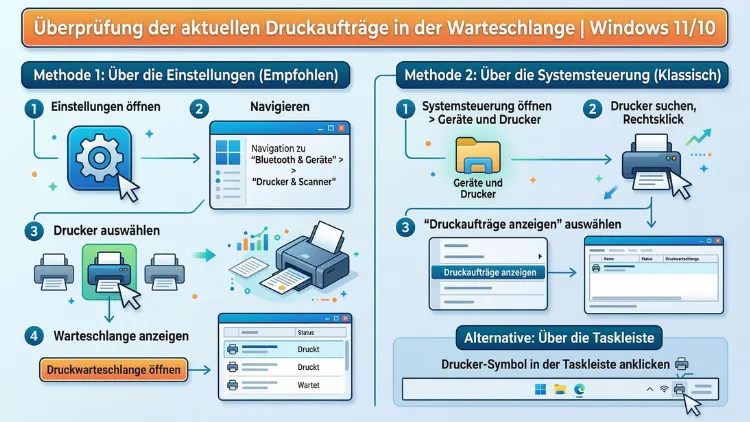
Wenn der Drucker plötzlich nicht mehr reagiert, liegt das Problem oft in der Druckwarteschlange. Dort sammeln sich alle Druckaufträge, die Windows an den Drucker weiterleitet. Deshalb ist es wichtig zu wissen, wie Sie die aktuelle Warteschlange öffnen, ausstehende Aufträge einsehen und bei Bedarf gezielt eingreifen können.
In diesem Artikel erfahren Sie Schritt für Schritt, wie das unter Windows 10 und Windows 11 funktioniert.
Was ist die Druckwarteschlange und warum ist sie wichtig?
Die Druckwarteschlange – auch Druckspooler-Warteschlange genannt – ist ein Zwischenspeicher im Betriebssystem. Dort legt Windows alle Druckaufträge ab, bevor sie an das Gerät übergeben werden. Jeder Auftrag erhält dabei einen eigenen Eintrag mit Dokumentname, Status, Besitzer, Seitenzahl und Uhrzeit. Zusätzlich zeigt die Warteschlange, ob ein Auftrag gedruckt wird, pausiert ist oder auf seinen Turn wartet.
Der Hintergrundprozess, der diese Warteschlange verwaltet, heißt Windows-Druckspooler (Spooler-Dienst, Spooler.exe). Er läuft als Windows-Dienst im Hintergrund und koordiniert den Datenaustausch zwischen Anwendungen und Druckertreiber. Wenn der Spooler hängt oder abstürzt, können deshalb keinerlei Dokumente mehr gedruckt werden.
Außerdem ist die Druckwarteschlange der erste Anlaufpunkt, wenn der Drucker nicht druckt: Oft steckt dort noch ein alter, fehlerhafter Auftrag fest, der alle nachfolgenden Aufträge blockiert. Daher sollten Sie die Warteschlange regelmäßig im Blick haben.
Druckwarteschlange unter Windows 11 öffnen – alle Methoden
Windows 11 bietet mehrere Wege, um die Druckwarteschlange schnell aufzurufen. Im Folgenden sind alle gängigen Methoden beschrieben.
Methode 1: Über die Einstellungen
- Öffnen Sie die Einstellungen mit der Tastenkombination Windows-Taste + I.
- Navigieren Sie zu Bluetooth und Geräte → Drucker und Scanner.
- Klicken Sie auf den gewünschten Drucker.
- Wählen Sie Druckwarteschlange öffnen.
Daraufhin öffnet sich ein eigenes Fenster mit allen aktuellen Druckaufträgen. Besonders praktisch ist diese Methode, weil Sie dabei gleichzeitig den Druckerstatus sehen.
Methode 2: Über die Taskleiste
Sobald ein Druckvorgang gestartet wird, erscheint in der Taskleiste rechts unten ein kleines Druckersymbol. Doppelklicken Sie darauf, um die Warteschlange sofort zu öffnen. Zusätzlich können Sie das Symbol auch in der Systemablage (versteckte Symbole) finden, falls es nicht direkt sichtbar ist.
Methode 3: Über die Systemsteuerung
- Öffnen Sie die Systemsteuerung (z. B. über das Startmenü oder Win + R →
control). - Wechseln Sie zu Hardware und Sound → Geräte und Drucker.
- Klicken Sie den gewünschten Drucker mit der rechten Maustaste an.
- Wählen Sie Druckaufträge anzeigen.
Methode 4: Über den Ausführen-Dialog
- Drücken Sie Windows-Taste + R.
- Geben Sie
shell:PrintersFolderein und bestätigen Sie mit Enter. - Klicken Sie den Drucker doppelt an, um die Warteschlange zu öffnen.
Druckwarteschlange unter Windows 10 öffnen – alle Methoden
Unter Windows 10 funktioniert der Zugriff auf die Druckwarteschlange ähnlich, jedoch unterscheidet sich die Navigation in den Einstellungen leicht.
Methode 1: Über die Einstellungen (Windows 10)
- Öffnen Sie Einstellungen mit Windows-Taste + I.
- Navigieren Sie zu Geräte → Drucker und Scanner.
- Klicken Sie auf den Drucker und dann auf Warteschlange öffnen.
Methode 2: Über die Taskleiste (Windows 10)
Ebenso wie bei Windows 11 erscheint beim Drucken ein Druckersymbol in der Taskleiste. Ein Doppelklick darauf öffnet direkt die Warteschlange. Falls das Symbol fehlt, finden Sie es unter dem Pfeil „Ausgeblendete Symbole einblenden“.
Methode 3: Über die Systemsteuerung (Windows 10)
- Öffnen Sie Systemsteuerung → Hardware und Sound → Geräte und Drucker.
- Rechtsklick auf den Drucker → Druckaufträge anzeigen.
Zusätzlich können Sie unter Windows 10 auch den Pfad %SystemRoot%\System32\spool\PRINTERS im Datei-Explorer öffnen, um die Spool-Dateien direkt zu sehen – dazu sind jedoch Administratorrechte nötig.
Druckaufträge anzeigen, pausieren und abbrechen
Sobald die Druckwarteschlange geöffnet ist, sehen Sie eine Liste aller Druckaufträge. Jeder Eintrag zeigt folgende Informationen:
- Dokumentname: Name der Datei bzw. des Dokuments
- Status: z. B. „Drucken“, „Angehalten“, „Fehler“, „Wird gelöscht“
- Besitzer: Das Windows-Konto, das den Auftrag gesendet hat
- Seiten: Gesamtseitenanzahl des Auftrags
- Größe: Dateigröße des Druckjobs
- Übermittelt: Uhrzeit und Datum der Auftragsübermittlung
Druckauftrag pausieren
Möchten Sie einen laufenden Druckauftrag vorübergehend unterbrechen, klicken Sie ihn mit der rechten Maustaste an und wählen Sie Anhalten. Zudem können Sie über das Menü Drucker → Alle Dokumente anhalten den gesamten Drucker pausieren.
Druckauftrag fortsetzen
Um einen pausierten Auftrag fortzusetzen, klicken Sie ihn erneut rechts an und wählen Fortsetzen. Außerdem können Sie über Drucker → Drucken fortsetzen alle Aufträge auf einmal wieder aktivieren.
Druckauftrag abbrechen
- Klicken Sie den Druckauftrag mit der rechten Maustaste an.
- Wählen Sie Abbrechen.
- Bestätigen Sie die Nachfrage mit Ja.
Beachten Sie jedoch: Der Druckvorgang läuft am physischen Gerät eventuell noch kurz weiter, da der Drucker bereits Daten im eigenen Puffer hat. Dennoch wird der Auftrag aus der Warteschlange entfernt.
Druckwarteschlange komplett leeren
Manchmal ist es sinnvoll, alle Druckaufträge auf einmal zu löschen – zum Beispiel, wenn mehrere Aufträge hintereinander fehlschlagen oder der Drucker in einen Fehlerzustand geraten ist. Dafür gibt es zwei einfache Methoden.
Methode 1: Über das Warteschlangenfenster
- Öffnen Sie die Druckwarteschlange.
- Klicken Sie in der Menüleiste auf Drucker.
- Wählen Sie Alle Dokumente abbrechen.
- Bestätigen Sie mit Ja.
Daraufhin werden alle Einträge gelöscht. Falls einzelne Aufträge den Status „Wird gelöscht“ behalten und nicht verschwinden, ist meistens der Druckspooler das Problem.
Methode 2: Über den Datei-Explorer (manuell)
- Stoppen Sie zunächst den Spooler-Dienst: Öffnen Sie die Dienste (
services.msc), suchen Sie Druckspooler und klicken Sie auf Beenden. - Navigieren Sie im Datei-Explorer zu:
C:\Windows\System32\spool\PRINTERS - Löschen Sie alle Dateien in diesem Ordner (die Unterordner jedoch nicht!).
- Starten Sie den Spooler-Dienst anschließend wieder.
Diese Methode ist besonders zuverlässig, wenn Druckaufträge hartnäckig in der Warteschlange verbleiben.
Den Druckspooler neu starten
Der Windows-Druckspooler ist der Kerndienst hinter der Druckwarteschlange. Hängt er sich auf, reagiert die Warteschlange nicht mehr. Deshalb empfiehlt es sich, ihn in solchen Fällen neu zu starten.
Über die Dienste-Konsole
- Drücken Sie Windows-Taste + R, geben Sie
services.mscein und drücken Sie Enter. - Suchen Sie in der Liste den Eintrag Druckspooler.
- Klicken Sie ihn rechts an und wählen Sie Neu starten.
Der Dienst beendet sich kurz und startet automatisch wieder. Danach sollte die Druckwarteschlange wieder erreichbar sein.
Über die Eingabeaufforderung (als Administrator)
Öffnen Sie die Eingabeaufforderung als Administrator (Rechtsklick auf das Startmenü → Terminal (Administrator)) und geben Sie folgende Befehle ein:
net stop spooler
net start spooler
Alternativ können Sie beide Befehle mit einem && verknüpfen:
net stop spooler && net start spoolerAußerdem ist es möglich, den Dienst mit folgendem PowerShell-Befehl zu verwalten:
Restart-Service -Name SpoolerDruckauftrag lässt sich nicht löschen – was tun?
Ein besonders häufiges Problem ist ein feststeckender Druckauftrag, der sich nicht löschen lässt. Der Status bleibt auf „Wird gelöscht“ stehen oder der Auftrag erscheint weiterhin in der Liste, obwohl er bereits abgebrochen wurde. Zum Glück gibt es dafür bewährte Lösungsschritte.
Schritt 1: Drucker offline nehmen
- Öffnen Sie Einstellungen → Bluetooth und Geräte → Drucker und Scanner.
- Klicken Sie auf den Drucker.
- Wählen Sie Druckerwarteschlange öffnen.
- Klicken Sie auf Drucker → Drucker offline verwenden.
Dadurch nimmt Windows keine neuen Verbindungsversuche vor. Anschließend können Sie den Auftrag einfacher löschen.
Schritt 2: Spooler stoppen, Dateien löschen, Spooler neu starten
Dies ist die zuverlässigste Methode:
- Eingabeaufforderung als Administrator öffnen.
- Spooler stoppen:
net stop spooler - Zum Spool-Ordner navigieren:
cd %SystemRoot%\System32\spool\PRINTERS - Alle Dateien löschen:
del /Q /F *.* - Spooler starten:
net start spooler
Danach sollte die Warteschlange leer und der Drucker wieder einsatzbereit sein.
Schritt 3: Druckertreiber neu installieren
Falls das Problem wiederholt auftritt, liegt es möglicherweise an einem fehlerhaften Druckertreiber. In diesem Fall empfiehlt sich folgendes Vorgehen:
- Öffnen Sie den Geräte-Manager (
devmgmt.msc). - Suchen Sie unter Drucker Ihr Gerät.
- Klicken Sie rechts an und wählen Sie Gerät deinstallieren.
- Laden Sie den aktuellen Treiber direkt vom Hersteller herunter (z. B. HP, Canon, Epson, Brother) und installieren Sie ihn neu.
Druckwarteschlange über die Eingabeaufforderung und PowerShell verwalten
Für fortgeschrittene Benutzer und Systemadministratoren bietet Windows die Möglichkeit, die Druckwarteschlange vollständig per Kommandozeile zu verwalten. Das ist besonders nützlich bei Remote-Verwaltung oder automatisierten Abläufen.
Alle Drucker auflisten (PowerShell)
Get-PrinterDieser Befehl zeigt alle installierten Drucker mit Name, Status und Treiberinformationen an. Außerdem können Sie mit folgendem Befehl detaillierte Informationen zu einem bestimmten Drucker abrufen:
Get-Printer -Name "DruckerName" | Format-List *Druckaufträge anzeigen (PowerShell)
Get-PrintJob -PrinterName "DruckerName"Dadurch erhalten Sie eine Liste aller aktuellen Druckaufträge für den angegebenen Drucker. Ebenso zeigt der Befehl Status, Dokument und Auftrags-ID an.
Druckauftrag löschen (PowerShell)
Remove-PrintJob -PrinterName "DruckerName" -ID 1Ersetzen Sie dabei 1 durch die tatsächliche Auftrags-ID, die Sie zuvor mit Get-PrintJob ermittelt haben.
Alle Druckaufträge eines Druckers löschen (PowerShell)
Get-PrintJob -PrinterName "DruckerName" | Remove-PrintJobDieser Befehl entfernt in einem Schritt alle Aufträge aus der Warteschlange des angegebenen Druckers.
Über WMI (Windows Management Instrumentation)
Alternativ können Sie Druckaufträge auch per WMI verwalten:
Get-WmiObject -Class Win32_PrintJob | Format-Table Document, JobStatus, TotalPages -AutoSizeDruckaufträge per Gruppenrichtlinie und Registrierungseditor steuern
In Unternehmensumgebungen ist es häufig nötig, die Druckerwarteschlange zentral zu steuern. Dafür eignen sich sowohl die Gruppenrichtlinie als auch der Registrierungseditor.
Gruppenrichtlinie: Druckerwarteschlange für Benutzer einschränken
- Öffnen Sie den Gruppenrichtlinien-Editor (
gpedit.msc) – nur in Windows 10/11 Pro, Enterprise und Education verfügbar. - Navigieren Sie zu: Computerkonfiguration → Administrative Vorlagen → Drucker.
- Dort finden Sie unter anderem folgende relevante Einstellungen:
- „Druckwarteschlange beim Anmelden nicht löschen“
- „Kein Löschen der Druckwarteschlange durch Benutzer“
- Doppelklicken Sie die gewünschte Richtlinie, aktivieren Sie sie und bestätigen Sie mit OK.
Registrierungseditor: Spooler-Verhalten anpassen
Der Druckspooler speichert seine Konfiguration unter folgendem Registrierungspfad:
HKEY_LOCAL_MACHINE\SYSTEM\CurrentControlSet\Services\SpoolerDort können Sie beispielsweise den Neustart-Verhalten des Dienstes bei Fehlern anpassen. Für die meisten Benutzer ist jedoch die grafische Verwaltung über die Dienste-Konsole die einfachere und sicherere Methode.
Druckaufträge im Netzwerk und auf Druckservern überwachen
In Büroumgebungen werden Drucker oft als Netzwerkdrucker oder über einen Windows-Druckserver betrieben. Auch dort lässt sich die Druckwarteschlange einfach überwachen.
Druckwarteschlange eines Netzwerkdruckers einsehen
- Öffnen Sie die Systemsteuerung → Geräte und Drucker.
- Doppelklicken Sie auf den Netzwerkdrucker.
- Die Warteschlange öffnet sich – sie zeigt alle Aufträge, die an diesen Drucker gesendet wurden.
Beachten Sie jedoch: Als normaler Benutzer sehen Sie in vielen Konfigurationen nur Ihre eigenen Druckaufträge. Administratoren hingegen sehen alle Aufträge aller Benutzer.
Druckserver-Warteschlange per Fernzugriff verwalten
Auf einem Windows-Druckserver öffnen Sie die Druckerverwaltung:
- Öffnen Sie Druckverwaltung (über die Serververwaltung oder
printmanagement.msc). - Navigieren Sie zu Druckserver → Ihr Server → Drucker.
- Klicken Sie rechts auf den Drucker und wählen Sie Warteschlange öffnen.
Dadurch erhalten Sie als Administrator vollständigen Zugriff auf alle Druckaufträge im gesamten Netzwerk.
Empfohlene Vorgehensweisen für eine stabile Druckumgebung
Damit die Druckwarteschlange unter Windows 10 und Windows 11 stets reibungslos funktioniert, empfehlen sich folgende Maßnahmen:
1. Druckertreiber aktuell halten
Veraltete oder beschädigte Treiber sind die häufigste Ursache für feststeckende Druckaufträge. Deshalb sollten Sie die Treiber regelmäßig über die offizielle Herstellerseite aktualisieren.
2. Druckspooler-Dienst auf automatischen Start setzen
Öffnen Sie services.msc, suchen Sie Druckspooler und stellen Sie sicher, dass der Starttyp auf Automatisch gesetzt ist. So startet der Dienst nach jedem Neustart zuverlässig.
3. Spool-Ordner regelmäßig kontrollieren
Unter C:\Windows\System32\spool\PRINTERS können sich im Laufe der Zeit fehlerhafte Spool-Dateien ansammeln. Deshalb empfiehlt es sich, diesen Ordner nach einem Druckerproblem manuell zu leeren (mit gestopptem Spooler-Dienst).
4. Druckwarteschlange nicht unnötig füllen
Senden Sie Dokumente nur dann an den Drucker, wenn das Gerät eingeschaltet und betriebsbereit ist. Andernfalls stauen sich Aufträge in der Warteschlange und können zu Konflikten führen.
5. Netzwerkdrucker über feste IP-Adresse einbinden
Falls Ihr Drucker per Netzwerk verbunden ist, sollten Sie ihm eine feste IP-Adresse zuweisen. Dadurch vermeiden Sie Verbindungsfehler, die häufig dazu führen, dass Druckaufträge in der Warteschlange hängen bleiben.
6. Windows regelmäßig aktualisieren
Microsoft veröffentlicht regelmäßig Updates, die auch Druckfehler und Spooler-Probleme beheben. Halten Sie daher Windows 10 und Windows 11 stets auf dem aktuellen Stand – besonders kumulierte Updates und Treiber-Updates aus Windows Update sind dabei relevant.
7. Druckerproblembehandlung nutzen
Windows 10 und Windows 11 bieten eine integrierte Druckerproblembehandlung: Öffnen Sie Einstellungen → System → Problembehandlung → Andere Problembehandlungen → Drucker → Ausführen. Das Tool erkennt und behebt viele Standardfehler automatisch.
Häufige Fragen zur Druckwarteschlange
Wie öffne ich die Druckwarteschlange in Windows 11 schnell?
Der schnellste Weg führt über Einstellungen (Windows-Taste + I) → Bluetooth und Geräte → Drucker und Scanner → Drucker auswählen → Druckwarteschlange öffnen. Alternativ doppelklicken Sie auf das Druckersymbol in der Taskleiste, sobald ein Druckauftrag gesendet wurde.
Warum lässt sich ein Druckauftrag nicht aus der Warteschlange löschen?
Das liegt meist daran, dass der Druckspooler-Dienst hängt oder der Auftrag bereits teilweise übermittelt wurde. Deshalb empfiehlt sich folgender Weg: Spooler stoppen (net stop spooler), Spool-Dateien manuell löschen, Spooler neu starten (net start spooler). Danach ist die Warteschlange in der Regel leer.
Was passiert mit Druckaufträgen, wenn ich den PC neu starte?
Nach einem Neustart lädt Windows die gespeicherten Spool-Dateien aus dem Ordner C:\Windows\System32\spool\PRINTERS erneut. Deshalb bleiben Druckaufträge nach einem Neustart in vielen Fällen erhalten. Falls das unerwünscht ist, sollten Sie die Warteschlange vorher manuell leeren.
Warum zeigt die Druckwarteschlange „Fehler“ an?
Der Status „Fehler“ erscheint, wenn der Drucker nicht erreichbar ist, der Treiber ein Problem hat oder das Dokument selbst fehlerhaft ist. Zusätzlich kann ein offline geschalteter Drucker diesen Status auslösen. Prüfen Sie zunächst die Geräteverbindung und starten Sie anschließend den Spooler neu.
Wie sehe ich Druckaufträge anderer Benutzer in der Warteschlange?
Standardmäßig sehen normale Benutzer nur ihre eigenen Aufträge. Um alle Aufträge zu sehen, benötigen Sie Administratorrechte. Öffnen Sie dann die Warteschlange als Administrator oder nutzen Sie die Druckverwaltungskonsole (printmanagement.msc) auf einem Windows-Server.
Kann ich die Druckwarteschlange per Skript automatisch leeren?
Ja, das ist problemlos möglich. Verwenden Sie dazu ein PowerShell-Skript, das den Spooler stoppt, die Spool-Dateien löscht und den Dienst neu startet. Außerdem können Sie das Skript als geplante Aufgabe in der Aufgabenplanung (taskschd.msc) einrichten, damit es regelmäßig oder bei Anmeldung ausgeführt wird.
Warum ist die Druckwarteschlange leer, obwohl der Drucker nicht druckt?
Wenn die Warteschlange leer ist, der Drucker aber trotzdem nicht reagiert, liegt das Problem nicht in der Warteschlange selbst. In diesem Fall prüfen Sie die Druckerverbindung, den Treiberstatus und ob der Drucker ausreichend Papier und Tinte hat. Zudem kann ein Neustart des Geräts helfen.
Wie lösche ich alle Druckaufträge auf einmal?
Öffnen Sie die Druckwarteschlange, klicken Sie auf Drucker in der Menüleiste und wählen Sie Alle Dokumente abbrechen. Alternativ nutzen Sie die Kommandozeile: Spooler stoppen, alle Dateien in C:\Windows\System32\spool\PRINTERS löschen, Spooler starten.
Können Druckaufträge verloren gehen, wenn der Spooler neu gestartet wird?
Grundsätzlich speichert der Spooler Druckaufträge als Dateien auf der Festplatte. Daher gehen Aufträge beim Spooler-Neustart in der Regel nicht verloren. Wenn Sie jedoch die Spool-Dateien manuell löschen, sind alle Aufträge unwiederbringlich weg. Deshalb sollten Sie vorher prüfen, welche Aufträge noch wichtig sind.
Funktioniert die Druckwarteschlangenverwaltung auch bei USB-Druckern und Netzwerkdruckern gleich?
Ja, die Druckwarteschlange funktioniert bei USB-Druckern, WLAN-Druckern und Netzwerkdruckern auf dieselbe Weise, da Windows alle Verbindungstypen über den Druckspooler verwaltet. Lediglich bei Netzwerkdruckern kann es zusätzlich zu Verbindungsproblemen kommen, die dazu führen, dass Aufträge in der Warteschlange verweilen.
Fazit
Die Druckwarteschlange unter Windows 10 und Windows 11 lässt sich auf viele Arten öffnen, einsehen und verwalten – von der grafischen Oberfläche über die Eingabeaufforderung bis hin zu PowerShell. Deshalb ist es sinnvoll, die passende Methode für die eigene Situation zu kennen.
Besonders bei hartnäckigen Druckproblemen hilft das gezielte Leeren der Warteschlange und das Neustarten des Druckspoolers schnell und zuverlässig. Außerdem sorgt die regelmäßige Pflege der Treiber und Einstellungen dafür, dass Druckprobleme erst gar nicht entstehen.