
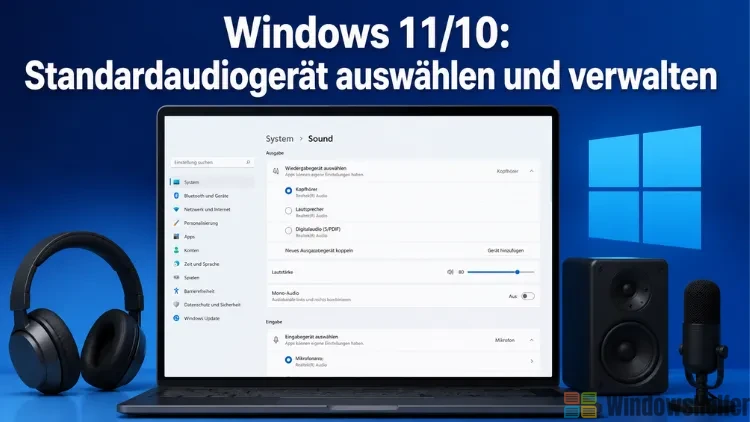
Wer mehrere Audiogeräte am PC betreibt – etwa einen Bluetooth-Kopfhörer neben den eingebauten Lautsprechern oder ein USB-Headset zusätzlich zur Soundkarte – kennt das Problem: Der Ton kommt aus dem falschen Gerät, oder Windows entscheidet beim nächsten Start wieder selbst, was es für richtig hält.
Damit Sie selbst bestimmen, wo der Sound landet, zeige ich Ihnen alle relevanten Wege – von der schnellen Taskleisten-Methode bis zur klassischen Systemsteuerung.
Das Standardaudiogerät über die Einstellungen festlegen
Der direkteste Weg führt in Windows 11 über Einstellungen → System → Sound. Öffnen Sie die Einstellungen mit der Tastenkombination Windows + I, klicken Sie links auf „System“ und wählen Sie rechts „Sound“. Unter dem Abschnitt „Ausgabe“ sehen Sie alle erkannten Wiedergabegeräte aufgelistet. Das aktuell als Standard gesetzte Gerät ist mit einem Radiobutton markiert – klicken Sie einfach auf ein anderes Gerät, um es als neues Standardgerät festzulegen.
Wenn Sie auf den Pfeil neben einem Gerät klicken, öffnen sich die Geräteeigenschaften. Dort finden Sie unter „Allgemein“ ein Dropdown-Menü mit der Beschriftung „Als Standard-Audiogerät festlegen“. Hier können Sie außerdem auswählen, ob das Gerät auch als Standardkommunikationsgerät dienen soll – also für Anrufe, Videokonferenzen und ähnliche Kommunikationsanwendungen. Das ist besonders dann sinnvoll, wenn Sie ein Headset haben, das Sie gezielt nur für Teams- oder Zoom-Calls nutzen möchten.
Für das Mikrofon gilt dieselbe Logik: Scrollen Sie auf derselben Seite nach unten zum Abschnitt „Eingabe“, um Ihr Standardaufnahmegerät festzulegen.
Was Windows 10 anders macht
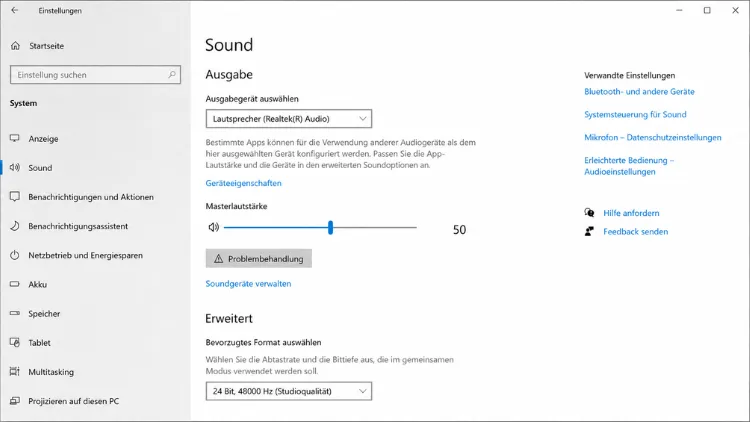
In Windows 10 ist der Weg etwas anders strukturiert. Öffnen Sie auch hier die Einstellungen mit Windows + I, gehen Sie zu „System“ und dann zu „Sound“. Statt einer Gerätekarte mit Radiobuttons sehen Sie hier ein Dropdown-Menü unter „Ausgabegerät auswählen“. Klappen Sie es auf und wählen Sie Ihr bevorzugtes Gerät aus. Fertig.
Für die klassische Ansicht mit mehr Kontrolle gibt es in Windows 10 noch den Link „Geräteeigenschaften“ direkt unter dem Dropdown – dort lassen sich Lautstärke, Raumklang und ähnliches anpassen.
Schneller wechseln über die Taskleiste
Wenn Sie häufiger zwischen zwei Geräten wechseln – etwa tagsüber Lautsprecher, abends Kopfhörer – ist der Weg über die Taskleiste deutlich praktischer als jedes Mal in die Einstellungen zu gehen.
Klicken Sie in Windows 11 auf das Lautsprecher-Symbol in der Taskleiste (rechts unten). Neben dem Lautstärkeregler sehen Sie einen kleinen Pfeil nach rechts. Ein Klick darauf öffnet eine kompakte Liste aller verfügbaren Audioausgabegeräte – Klick auf das gewünschte Gerät, fertig. Das dauert insgesamt etwa zwei Sekunden.
In Windows 10 ist das Prinzip ähnlich: Ein Klick auf das Lautsprecher-Symbol öffnet zwar zunächst nur den Lautstärkeregler, aber über einen Rechtsklick auf das Symbol erreichen Sie direkt die Soundeinstellungen.
Ich nutze den Taskleisten-Pfeil in Windows 11 täglich – er ist einer der wenigen Punkte, bei denen Microsoft die Bedienung gegenüber Windows 10 wirklich verbessert hat.
Das klassische Soundfenster über die Systemsteuerung
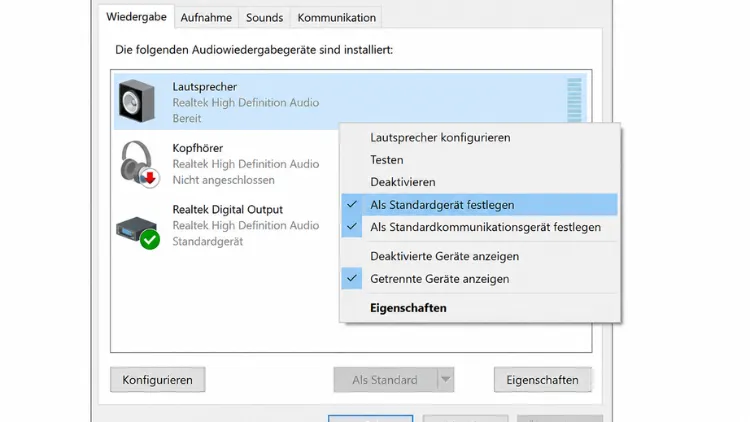
Die alte Systemsteuerung ist in Windows 11 zwar nicht mehr prominent verknüpft, aber sie lebt noch – und hat gegenüber den modernen Einstellungen einen Vorteil: Man sieht auf einen Blick alle Geräte, auch deaktivierte, und kann sie direkt mit einem Rechtsklick verwalten.
Öffnen Sie das Ausführen-Fenster mit Windows + R und geben Sie folgenden Befehl ein:
rundll32.exe shell32.dll,Control_RunDLL mmsys.cpl,,0
Das öffnet direkt das klassische Soundfenster auf der Registerkarte „Wiedergabe“. Hier sehen Sie alle angeschlossenen und erkannten Audiogeräte. Um eines davon als Standard festzulegen, klicken Sie es mit der rechten Maustaste an und wählen „Als Standardgerät festlegen“. Über denselben Rechtsklick können Sie auch separat „Als Standardkommunikationsgerät festlegen“ wählen – das ist nützlich, wenn Wiedergabe und Kommunikation über verschiedene Geräte laufen sollen.
Falls ein Gerät in der Liste fehlt, das eigentlich angeschlossen ist: Rechtsklick auf eine freie Stelle in der Liste und sowohl „Deaktivierte Geräte anzeigen“ als auch „Getrennte Geräte anzeigen“ aktivieren. Danach tauchen versteckte Geräte auf, die sich dann ebenfalls über den Rechtsklick aktivieren und als Standard setzen lassen.
In meiner Erfahrung lohnt sich dieser klassische Dialog vor allem dann, wenn Windows nach einem Update das Standardgerät stillschweigend zurückgesetzt hat und die modernen Einstellungen keine vollständige Übersicht bieten.
Eingabegeräte im klassischen Dialog
Für Mikrofone wechseln Sie im selben Fenster auf die Registerkarte „Aufnahme“. Auch dort funktioniert der Rechtsklick genauso: Gerät auswählen, „Als Standardgerät festlegen“ – und optional separat als Standardkommunikationsgerät.
Standardaudiogerät über PowerShell auflisten und wechseln
Windows selbst bringt keinen nativen PowerShell-Befehl zum Setzen des Standardaudiogeräts mit. Wer das dennoch skriptgesteuert erledigen möchte, greift zum kostenlosen Modul AudioDeviceCmdlets, das über die PowerShell Gallery bezogen werden kann.
Öffnen Sie PowerShell als Administrator und installieren Sie das Modul:
Install-Module -Name AudioDeviceCmdlets
Danach können Sie alle verfügbaren Audiogeräte auflisten:
Get-AudioDevice -List
Jedes Gerät hat eine ID und eine Nummer. Um ein bestimmtes Gerät als Standard zu setzen, verwenden Sie:
Set-AudioDevice -Index 1
Ersetzen Sie 1 durch die entsprechende Nummer aus der Liste. Für das Standardkommunikationsgerät ergänzen Sie den Parameter -DefaultCommunication.
Hinweis: Prüfen Sie vor der Installation von Modulen aus der PowerShell Gallery immer die Quelle und die Bewertungen. Das Modul AudioDeviceCmdlets ist seit Jahren etabliert und wird aktiv gepflegt, aber ein kurzer Blick auf die Projektseite schadet nie.
Wenn Windows das Standardgerät nach dem Update zurücksetzt
Das ist ein bekanntes Ärgernis: Nach größeren Windows-Updates – insbesondere nach Feature-Updates wie 24H2 – setzt Windows gelegentlich die Audiostandards zurück, als wäre alles neu. Ich empfehle deshalb, nach jedem größeren Update kurz in die Soundeinstellungen zu schauen und das bevorzugte Gerät erneut zu bestätigen.
Ähnliches passiert mit Bluetooth-Kopfhörern: Sobald sich ein Bluetooth-Gerät verbindet, übernimmt Windows in vielen Fällen automatisch die Audioausgabe – auch wenn das gar nicht gewünscht ist. Wer das unterbinden möchte, nutzt am besten die app-spezifischen Audioeinstellungen unter Einstellungen → System → Sound → App-Lautstärke und Geräteeinstellungen, um einzelnen Anwendungen feste Ausgabegeräte zuzuweisen. So läuft Spotify weiterhin über die Lautsprecher, während Teams trotzdem auf das Headset zugreift.
