
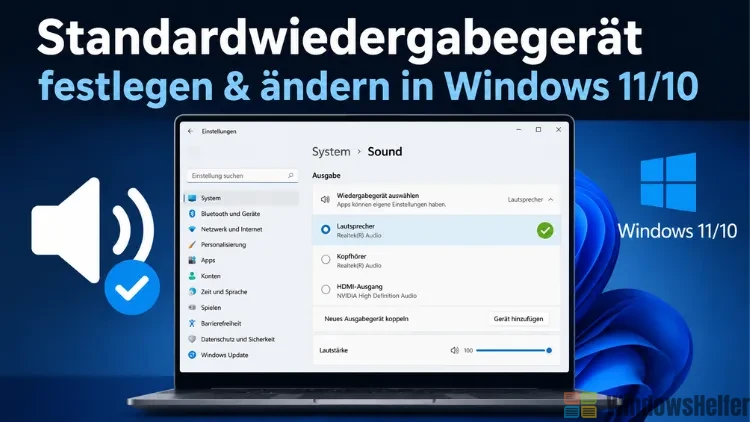
Wer mehrere Audiogeräte am PC betreibt – etwa Lautsprecher, Kopfhörer und ein USB-Headset gleichzeitig –, der kennt das Problem: Windows entscheidet selbst, über welches Gerät der Ton ausgegeben wird, und trifft dabei nicht immer die richtige Wahl.
Damit das nicht zum Dauerproblem wird, zeige ich Ihnen alle Wege, um das Standardwiedergabegerät unter Windows 11 und Windows 10 manuell festzulegen und bei Bedarf zu wechseln.
Was das Standardwiedergabegerät eigentlich ist
Windows verwaltet alle angeschlossenen Audiogeräte gleichzeitig – interne Notebook-Lautsprecher, externe Boxen, USB-Headsets, Bluetooth-Kopfhörer, HDMI-Monitore und 3,5-mm-Klinke-Geräte. Das Standardwiedergabegerät ist dabei das Gerät, das automatisch für alle Systemsounds, Musik, Videos und sonstige Audioinhalte verwendet wird, sobald eine Anwendung keinen bestimmten Ausgang vorschreibt.
Wichtig zu wissen: Windows unterscheidet zwischen dem Standardwiedergabegerät und dem Standardkommunikationsgerät. Ersteres steuert die allgemeine Audioausgabe, Letzteres wird von Telefonie-Apps wie Microsoft Teams, Zoom oder Skype bevorzugt genutzt. Beide lassen sich unabhängig voneinander festlegen – und das ist in der Praxis auch sinnvoll, wenn Sie beispielsweise Musik über Lautsprecher hören, aber Anrufe über ein Headset führen möchten.
Standardwiedergabegerät in Windows 11 ändern
Methode 1: Schnelleinstellungen in der Taskleiste
Der schnellste Weg unter Windows 11 führt über die Schnelleinstellungen in der Taskleiste. Das reicht für alle, die einfach nur kurz zwischen zwei Geräten wechseln möchten.
- Klicken Sie auf das Lautstärkesymbol unten rechts in der Taskleiste.
- Neben dem Lautstärkeregler sehen Sie einen kleinen Pfeil – klicken Sie darauf.
- Es öffnet sich eine Liste aller erkannten Audioausgabegeräte.
- Klicken Sie auf das gewünschte Gerät – der Ton wechselt sofort, ganz ohne Neustart.
Diese Methode ist praktisch für den schnellen Wechsel, setzt aber keine dauerhafte Standardeinstellung im eigentlichen Sinne.
Methode 2: Einstellungen → System → Sound
Für eine dauerhaftere Konfiguration empfehle ich den Weg über die Einstellungen-App. Hier lässt sich das Standardgerät direkt festlegen.
- Öffnen Sie die Einstellungen mit der Tastenkombination Windows + I.
- Navigieren Sie zu System → Sound.
- Unter dem Abschnitt Ausgabe sehen Sie alle verfügbaren Wiedergabegeräte.
- Klicken Sie auf das gewünschte Gerät und wählen Sie anschließend Als Standard festlegen.
Über den Pfeil neben jedem Gerät gelangen Sie außerdem zu den Geräteeigenschaften, wo Sie etwa den Ausgangspegel oder das Audioformat anpassen können.
Methode 3: Klassische Soundsteuerung über die Systemsteuerung
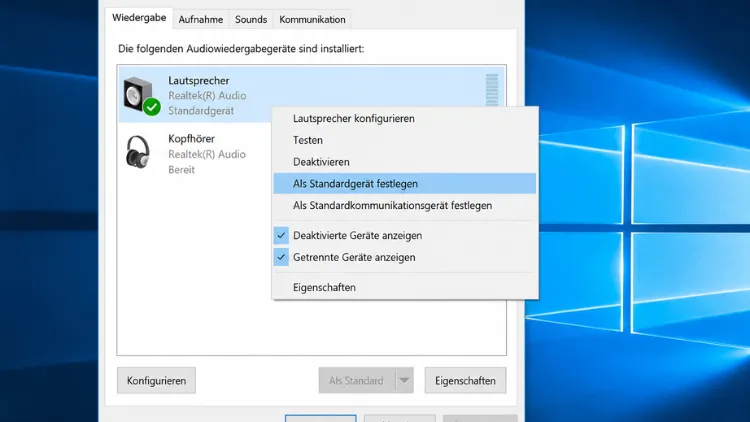
Die klassische Soundsteuerung gibt es seit Windows Vista, und sie ist bis heute die vollständigste Methode – besonders wenn Sie neben dem Standardwiedergabegerät auch das Standardkommunikationsgerät separat festlegen möchten.
- Klicken Sie mit der rechten Maustaste auf das Lautstärkesymbol in der Taskleiste und wählen Sie Soundeinstellungen öffnen.
- Scrollen Sie nach unten und klicken Sie auf Weitere Soundeinstellungen.
- Es öffnet sich das klassische Sound-Dialogfenster – wechseln Sie auf den Reiter Wiedergabe.
- Klicken Sie mit der rechten Maustaste auf das gewünschte Gerät.
- Wählen Sie Als Standardgerät festlegen (für die allgemeine Ausgabe) oder Als Standardkommunikationsgerät festlegen (für Teams, Zoom & Co.).
- Bestätigen Sie mit OK.
Das aktive Standardgerät erkennen Sie am grünen Häkchen neben dem Gerätenamen. Ich nutze persönlich diesen Weg am häufigsten, weil er am meisten Kontrolle bietet und sich nichts hinter modernen Menüebenen versteckt.
Standardwiedergabegerät in Windows 10 ändern
Unter Windows 10 ist der Ablauf dem von Windows 11 ähnlich, die Einstellungen-App sieht jedoch etwas anders aus.
Über die Einstellungen-App
- Öffnen Sie Einstellungen → System → Sound.
- Im Abschnitt Ausgabe finden Sie das Dropdown-Menü Ausgabegerät auswählen.
- Wählen Sie dort das gewünschte Gerät aus – es wird sofort als aktives Gerät gesetzt.
Über die klassische Soundsteuerung
Der Weg über die Systemsteuerung funktioniert unter Windows 10 identisch zu Windows 11: Rechtsklick auf das Lautstärkesymbol → Sounds → Reiter Wiedergabe → Rechtsklick auf das Gerät → Als Standardgerät festlegen.
Audioausgabe pro App festlegen
Seit Windows 10 lässt sich jedem Programm ein eigenes Ausgabegerät zuweisen. Das ist besonders nützlich, wenn Sie Spotify über Kopfhörer hören möchten, während Systemsounds weiterhin über die Lautsprecher kommen sollen.
Unter Windows 11 öffnen Sie dafür: Einstellungen → System → Sound → Lautstärkemixer. Dort sehen Sie alle laufenden Anwendungen und können für jede einzelne Quelle und Ausgabegerät separat festlegen.
Unter Windows 10 finden Sie diese Funktion unter: Einstellungen → System → Sound → App-Lautstärke und Geräteeinstellungen.
Besonderheit: Bluetooth-Geräte
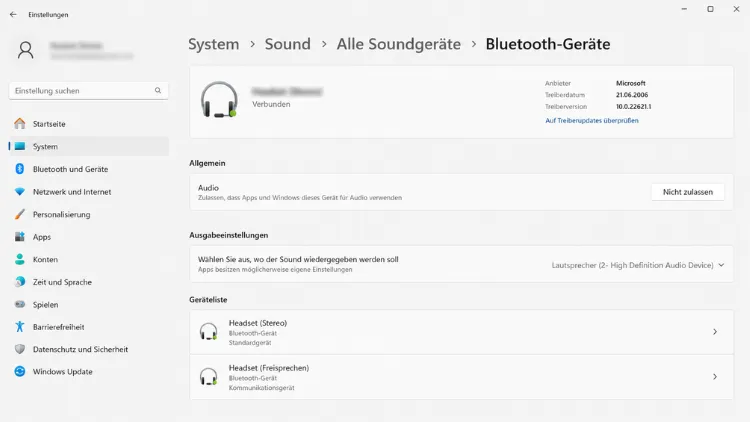
Bluetooth-Kopfhörer und -Lautsprecher verhalten sich etwas anders als kabelgebundene Geräte. Wenn Sie einen Bluetooth-Kopfhörer verbinden, erstellt Windows automatisch zwei Geräteprofile:
- Stereo: Hohe Klangqualität für Musik und Medien, aber ohne Mikrofonfunktion
- Freisprechen (HFP/HSP): Ermöglicht Telefonie mit Mikrofon, liefert aber deutlich schlechtere Audioqualität
Für die Musikwiedergabe sollten Sie daher immer das Stereoprofil als Standardwiedergabegerät auswählen. Das Freisprechprofil eignet sich als Standardkommunikationsgerät. Ein häufiges Ärgernis in der Praxis: Windows wechselt nach dem Verbinden des Bluetooth-Geräts manchmal automatisch auf das Freisprechprofil – dann lohnt es sich, die Einstellung kurz manuell nachzuprüfen.
Standardwiedergabegerät per PowerShell wechseln
Wer das Standardwiedergabegerät per Skript steuern möchte – etwa für einen automatischen Gerätewechsel im Aufgabenplaner –, dem empfehle ich das kostenlose PowerShell-Modul AudioDeviceCmdlets, das auf (https://github.com/frgnca/AudioDeviceCmdlets) verfügbar ist. Windows bringt von Haus aus keine nativen PowerShell-Befehle für diesen Zweck mit.
Installation:
Install-Module -Name AudioDeviceCmdlets
Alle Audiogeräte auflisten:
Get-AudioDevice -List
Der Befehl zeigt alle Geräte mit ihrem Index. Notieren Sie sich die Nummer des gewünschten Geräts.
Standardwiedergabegerät festlegen (Beispiel: Gerät mit Index 1):
Set-AudioDevice -Index 1
Ein praktischer Anwendungsfall: Sie können diesen Befehl als .ps1-Skript speichern und per Aufgabenplaner zu bestimmten Zeiten ausführen – etwa morgens automatisch auf Lautsprecher und abends auf Kopfhörer umschalten.
Ein Sicherheitshinweis dazu aus eigener Erfahrung: Laden Sie das Modul ausschließlich über den offiziellen PowerShell Gallery-Weg oder direkt vom verlinkten GitHub-Repository herunter. Drittanbieter-Seiten, die „fertige“ Versionen anbieten, sind unnötiges Risiko.
Wenn Windows das Gerät nicht anzeigt
Sollte ein angeschlossenes Gerät gar nicht in der Geräteliste auftauchen, hilft oft ein Blick in die klassische Soundsteuerung: Klicken Sie dort im Reiter Wiedergabe mit der rechten Maustaste in die leere Fläche und aktivieren Sie Deaktivierte Geräte anzeigen sowie Getrennte Geräte anzeigen. Häufig ist das gesuchte Gerät schlicht ausgeblendet, nicht wirklich weg.
