
Das Hintergrundbild ist oft das Erste, was man nach einer Windows-Installation verändert – und gleichzeitig eine der Kleinigkeiten, die den Rechner irgendwie persönlicher machen. Ob ein Foto aus dem letzten Urlaub, ein schlichter einfarbiger Hintergrund oder täglich neue Bilder aus aller Welt: Windows bietet dafür mehr Möglichkeiten, als viele auf den ersten Blick vermuten.
In diesem Artikel zeige ich Ihnen alle relevanten Wege – von der Einstellungs-App bis zur Registry.
Hintergrundbild über die Einstellungen ändern
Der direkteste Weg führt in beiden Windows-Versionen über die Einstellungen. Drücken Sie Windows + I, um sie zu öffnen, und navigieren Sie dann zu Personalisierung → Hintergrund.
Alternativ reicht ein Rechtsklick auf eine freie Stelle des Desktops, gefolgt von „Anpassen“ – das bringt Sie mit zwei Klicks ans Ziel.
Windows 11: Hintergrundtyp auswählen
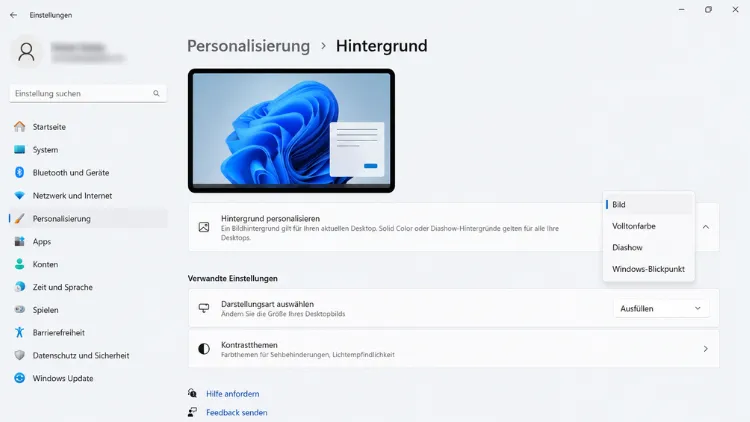
Unter dem Dropdown-Menü „Hintergrund personalisieren“ stehen vier Optionen zur Wahl:
- Bild – Ein einzelnes Foto oder eine Grafikdatei als statisches Hintergrundbild
- Volltonfarbe – Eine einheitliche Farbe ohne Bilddatei
- Diashow – Mehrere Bilder aus einem Ordner wechseln sich automatisch ab
- Windows-Blickpunkt – Microsoft liefert täglich neue Fotos aus aller Welt, direkt aus der Cloud
Wählen Sie „Bild“ und klicken Sie auf „Fotos durchsuchen“, um ein eigenes Bild von Ihrem Computer auszuwählen. Es wird nach der Auswahl sofort übernommen, ohne dass ein Neustart nötig wäre.
Weiter unten finden Sie die Darstellungsart – also wie das Bild auf dem Bildschirm positioniert wird. Die gängigsten Optionen:
- Ausfüllen – Das Bild füllt den gesamten Bildschirm aus und wird bei Bedarf zugeschnitten
- Anpassen – Das Bild wird vollständig angezeigt, mit farbigen Balken an den Rändern, wenn das Seitenverhältnis nicht passt
- Dehnen – Das Bild wird auf die Bildschirmgröße gestreckt, was bei falschen Proportionen zu Verzerrungen führt
- Kacheln – Das Bild wird nebeneinander wiederholt, sinnvoll bei kleinen Mustern
- Zentrieren – Das Bild wird in der Mitte positioniert, der Rand bleibt farbig
- Übergreifend – Bei Mehrmonitorsystemen wird das Bild über alle Bildschirme gespannt
In meiner Erfahrung ist „Ausfüllen“ für Fotos fast immer die beste Wahl – das Bild füllt den Screen sauber aus, und ein leichter Beschnitt stört in der Regel nicht.
Windows 10: Kleiner Unterschied im Menü
In Windows 10 läuft der Weg identisch ab: Einstellungen → Personalisierung → Hintergrund. Der Menüaufbau sieht etwas anders aus, bietet aber dieselben Optionen. Den Windows-Blickpunkt als Desktophintergrund gibt es unter Windows 10 ebenfalls, er heißt dort schlicht „Windows-Blickpunkt“ und ist per Dropdown wählbar.
Wichtig: Microsoft hat den kostenlosen Support für Windows 10 im Oktober 2025 eingestellt. Sicherheitsupdates werden seitdem nicht mehr bereitgestellt. Wer Windows 10 noch einsetzt, sollte den Wechsel auf Windows 11 zumindest einplanen.
Eigenes Foto direkt aus dem Explorer setzen
Wer ein Bild im Datei-Explorer geöffnet hat oder es in einem Ordner markiert hat, spart sich den Umweg über die Einstellungen: Rechtsklick auf die Bilddatei, dann „Als Desktophintergrundbild festlegen“. Das funktioniert in Windows 11 und Windows 10 gleichermaßen und ist der schnellste Weg, wenn man gerade ein neues Foto bearbeitet hat und es sofort testen möchte.
Diashow einrichten: Wechselnde Bilder automatisch
Wer sich nicht auf ein einzelnes Bild festlegen möchte, kann Windows so einrichten, dass es automatisch zwischen mehreren Fotos wechselt. Gehen Sie dazu unter Personalisierung → Hintergrund und wählen Sie im Dropdown „Diashow“.
Klicken Sie anschließend auf „Durchsuchen“, um den Ordner mit Ihren Wunschbildern auszuwählen. Unter „Bild wechseln alle“ legen Sie das Intervall fest – zur Auswahl stehen Zeiträume zwischen 1 Minute und 1 Tag. Die Option „Zufällige Reihenfolge“ sorgt dafür, dass die Bilder nicht immer in derselben Abfolge erscheinen.
Ich nutze die Diashow seit Jahren mit einem Ordner voller Urlaubsfotos – ein kleines Detail, das den Arbeitstag angenehmer macht, ohne zu ablenken.
Verschiedene Hintergrundbilder für mehrere Monitore
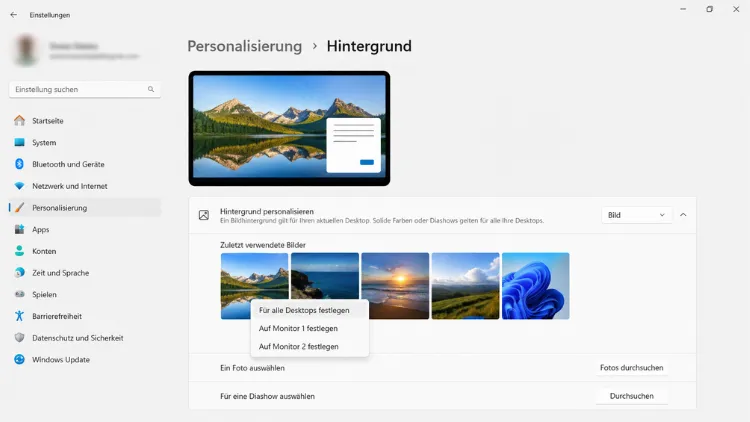
Wer mit zwei oder mehr Bildschirmen arbeitet, kann jedem Monitor unter Windows 11 und Windows 10 ein eigenes Hintergrundbild zuweisen. Gehen Sie dazu in Einstellungen → Personalisierung → Hintergrund und wählen Sie als Hintergrundtyp „Bild“ aus.
Laden Sie ein Bild über „Fotos durchsuchen“, sodass es unter „Zuletzt verwendete Bilder“ erscheint. Klicken Sie dann mit der rechten Maustaste auf die Bildvorschau – es erscheinen Optionen wie:
- „Für alle Desktops festlegen“ – das Bild wird auf allen Monitoren angezeigt
- „Auf Monitor 1 festlegen“ / „Auf Monitor 2 festlegen“ – das Bild erscheint nur auf dem jeweiligen Bildschirm
Wiederholen Sie den Vorgang mit einem zweiten Bild für den anderen Monitor. So lässt sich zum Beispiel der Arbeitsmonitor mit einem ruhigen Hintergrund belegen und der zweite Bildschirm mit etwas Buntem.
Hintergrundbild per Registry ändern
Wer das Hintergrundbild per Skript oder ohne die grafische Oberfläche setzen möchte, kann das direkt über die Registry erledigen. Das ist vor allem dann sinnvoll, wenn man mehrere Rechner schnell konfigurieren möchte.
Achtung: Änderungen in der Registry können das System destabilisieren, wenn man in den falschen Schlüssel schreibt. Legen Sie vorher einen Wiederherstellungspunkt an oder exportieren Sie den betreffenden Schlüssel als Sicherung.
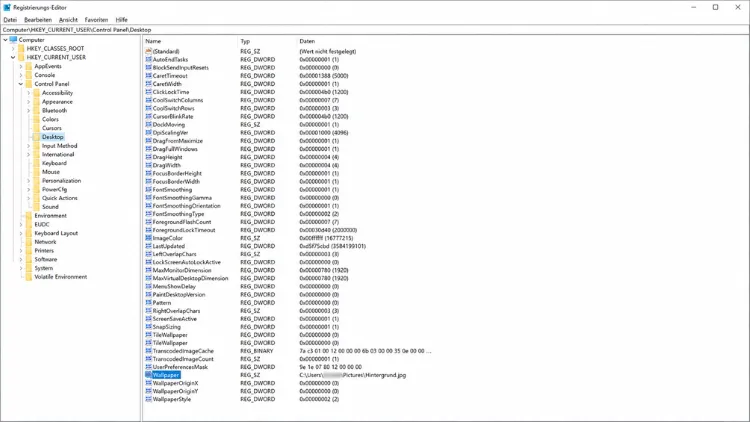
Öffnen Sie den Registry-Editor mit Windows + R, geben Sie regedit ein und bestätigen Sie. Navigieren Sie zum Schlüssel:
HKEY_CURRENT_USER\Control Panel\DesktopDort finden Sie den Wert Wallpaper – doppelklicken Sie darauf und tragen Sie den vollständigen Dateipfad zum gewünschten Bild ein, zum Beispiel:
C:\Users\IhrName\Pictures\hintergrund.jpgZusätzlich steuert der Wert WallpaperStyle die Darstellungsart. Tragen Sie dort eine der folgenden Zahlen als Zeichenfolge ein:
0= Zentriert1= Kacheln2= Gestreckt3= Angepasst4= Ausfüllen5= Übergreifend
Die Änderung wird nach dem nächsten Abmelden oder Neustart wirksam. Alternativ lässt sie sich mit folgendem PowerShell-Befehl ohne Neustart aktivieren:
RUNDLL32.EXE user32.dll,UpdatePerUserSystemParametersHintergrundbild per PowerShell setzen
Für automatisierte Szenarien oder wer die Kommandozeile bevorzugt, lässt sich das Hintergrundbild auch per PowerShell setzen. Das folgende Skript setzt ein beliebiges Bild als Hintergrund und aktualisiert die Anzeige sofort:
$code = @'
using System.Runtime.InteropServices;
public class Wallpaper {

    public static extern int SystemParametersInfo(int uAction, int uParam, string lpvParam, int fuWinIni);
}
'@
Add-Type -TypeDefinition $code
$pfad = "C:\Users\IhrName\Pictures\hintergrund.jpg"
::SystemParametersInfo(20, 0, $pfad, 3)
Ersetzen Sie $pfad durch den tatsächlichen Pfad zu Ihrem Bild. Das Skript funktioniert ohne Neustart und eignet sich gut als Grundlage für Anmelde-Skripte.
Windows-Blickpunkt: Täglich neue Bilder von Microsoft
Der Windows-Blickpunkt ist eine Funktion, die automatisch hochauflösende Fotos aus aller Welt als Hintergrundbild lädt – ohne dass man selbst etwas tun müsste. Microsoft liefert die Bilder über die Cloud, sie wechseln in unregelmäßigen Abständen, meist täglich.
In Windows 11 finden Sie die Option unter Personalisierung → Hintergrund → Windows-Blickpunkt. In Windows 10 ist sie ebenfalls per Dropdown verfügbar.
Meiner Meinung nach ist das die angenehmste Option für alle, die keinen festen Lieblingshintergrund haben – die Bilder sind durchweg hochwertig und zeigen Landschaften und Architektur aus der ganzen Welt.
Hinweis: Der Windows-Blickpunkt benötigt eine aktive Internetverbindung. Offline bleibt das zuletzt geladene Bild aktiv.
Hintergrundbild sperren – damit andere Benutzer es nicht ändern können
Wer auf einem gemeinsam genutzten PC verhindern möchte, dass andere Benutzer das Hintergrundbild ändern, kann das über eine Gruppenrichtlinie umsetzen. Diese Funktion steht unter Windows 11 Pro, Enterprise und Education zur Verfügung.
Öffnen Sie den Gruppenrichtlinien-Editor mit Windows + R → gpedit.msc und navigieren Sie zu:
Benutzerkonfiguration → Administrative Vorlagen → Systemsteuerung → AnpassungDort finden Sie die Richtlinie „Ändern des Desktophintergrunds verhindern“. Setzen Sie sie auf „Aktiviert“ und bestätigen Sie mit OK. Nach dem nächsten Gruppenrichtlinienupdate (oder gpupdate /force in der Eingabeaufforderung) ist die Einstellung aktiv.
Windows Home verfügt über keinen Gruppenrichtlinien-Editor. Wer trotzdem eine Sperre einrichten möchte, kann das über den Registry-Schlüssel HKEY_CURRENT_USER\SOFTWARE\Microsoft\Windows\CurrentVersion\Policies\System tun – dort lässt sich der DWORD-Wert NoChangingWallpaper auf 1 setzen.
