
Audioausgabeeinstellungen unter Windows 11 und 10 anpassen oder zurücksetzen: So konfigurieren Sie Lautsprecher, Headsets und weitere Audiogeräte ganz einfach.
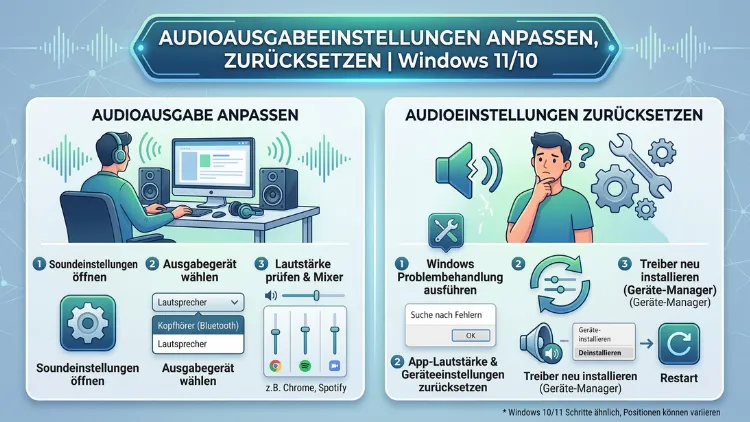
Die Audioausgabe in Windows 10 und Windows 11 lässt sich flexibel anpassen – ob Lautstärke, Ausgabegerät oder Klangprofil. Außerdem können fehlerhafte Einstellungen schnell zurückgesetzt werden.
Dieser Artikel zeigt Ihnen Schritt für Schritt, wie Sie Ihre Soundeinstellungen optimieren, das richtige Wiedergabegerät festlegen und bei Problemen gezielt vorgehen.
Was sind Audioausgabeeinstellungen und warum sind sie wichtig?
Die Audioausgabeeinstellungen in Windows steuern, über welches Gerät Ton wiedergegeben wird und wie dieser klingt. Dabei geht es nicht nur um die Lautstärke, sondern ebenso um die Wahl zwischen Lautsprechern, Kopfhörern, Headsets oder externen Audiogeräten. Zudem regeln diese Einstellungen, welche App welchen Ton über welches Gerät ausgibt.
Viele Nutzer bemerken Probleme erst, wenn beispielsweise der Ton nach einem Windows-Update plötzlich über das falsche Gerät läuft oder gar kein Ton mehr zu hören ist. Deshalb ist es wichtig, die Grundlagen dieser Einstellungen zu kennen und zu wissen, wie man sie gezielt anpasst oder zurücksetzt.
Audioausgabegerät in Windows 11 und Windows 10 ändern
Schnell über die Taskleiste wechseln
Der einfachste Weg, das Ausgabegerät zu wechseln, führt über die Taskleiste. Gehen Sie dazu wie folgt vor:
Windows 11:
- Klicken Sie unten rechts in der Taskleiste auf das Lautsprechersymbol.
- Klicken Sie anschließend auf den Pfeil neben dem Lautstärkeregler.
- Es erscheint eine Liste aller verfügbaren Ausgabegeräte. Wählen Sie das gewünschte Gerät aus.
Windows 10:
- Klicken Sie mit der rechten Maustaste auf das Lautsprechersymbol in der Taskleiste.
- Wählen Sie „Wiedergabegeräte„.
- Klicken Sie das gewünschte Gerät doppelt an oder wählen Sie „Als Standard festlegen„.
Zusätzlich können Sie in Windows 10 und 11 über die Einstellungen-App auf die Audiogeräte zugreifen. Öffnen Sie dazu Einstellungen → System → Sound.
Standardwiedergabegerät festlegen in Windows 11 und Windows 10
Das Standardwiedergabegerät bestimmt, über welches Gerät Windows standardmäßig Ton ausgibt. Wenn Sie zum Beispiel Lautsprecher und Kopfhörer gleichzeitig angeschlossen haben, legt diese Einstellung fest, welches Gerät bevorzugt genutzt wird.
So legen Sie das Standardgerät in Windows 11 fest:
- Öffnen Sie Einstellungen (Windows-Taste + I).
- Gehen Sie zu System → Sound.
- Scrollen Sie zu „Alle Soundgeräte“ und klicken Sie darauf.
- Wählen Sie das gewünschte Ausgabegerät aus.
- Klicken Sie auf „Als Standard für Audio festlegen„.
So legen Sie das Standardgerät in Windows 10 fest:
- Öffnen Sie die Systemsteuerung.
- Navigieren Sie zu Hardware und Sound → Sound.
- Wählen Sie im Reiter „Wiedergabe“ das gewünschte Gerät aus.
- Klicken Sie unten auf „Als Standard festlegen„.
- Bestätigen Sie mit „OK„.
Außerdem empfiehlt es sich, nach dem Anschließen neuer Geräte zu prüfen, ob Windows das richtige Standardgerät erkannt hat. Denn Windows wechselt beim Anschließen neuer Geräte manchmal automatisch das Standardgerät.
Lautstärke und App-spezifische Audioeinstellungen anpassen
Lautstärkemixer nutzen
Windows bietet einen Lautstärkemixer, der es ermöglicht, die Lautstärke jeder geöffneten Anwendung einzeln zu regeln. Das ist besonders nützlich, wenn zum Beispiel ein Browser beim Surfen zu laut ist, während Musik im Hintergrund leiser laufen soll.
Windows 10 – Lautstärkemixer öffnen:
- Rechtsklick auf das Lautsprechersymbol in der Taskleiste.
- Wählen Sie „Lautstärkemixer öffnen„.
- Passen Sie die Regler für jede App individuell an.
Windows 11 – Lautstärkemixer öffnen:
- Öffnen Sie Einstellungen → System → Sound.
- Scrollen Sie nach unten zu „Lautstärkemixer„.
- Stellen Sie dort die Lautstärke für jede App separat ein.
Zudem können Sie in Windows 11 über den Lautstärkemixer festlegen, über welches Ausgabegerät eine bestimmte App Ton ausgeben soll. Diese Funktion fehlt in Windows 10, ist jedoch in Windows 11 besonders praktisch.
App-Lautstärke und Gerätepräferenzen (Windows 11)
Windows 11 bietet eine erweiterte Funktion namens „App-Lautstärke und Gerätepräferenzen„. Diese finden Sie unter Einstellungen → System → Sound → App-Lautstärke und Gerätepräferenzen. Dort lässt sich für jede App einzeln festlegen:
- Ausgabegerät: Über welchen Lautsprecher oder Kopfhörer die App Ton ausgibt.
- Lautstärke: Wie laut die jeweilige App im Verhältnis zur Gesamtlautstärke ist.
Deshalb ist diese Funktion besonders hilfreich für Nutzer, die beispielsweise Videokonferenzen über Kopfhörer führen, aber Musik über Lautsprecher hören möchten.
Klangeigenschaften und Equalizer in Windows einstellen
Raumklang und räumliches Audio aktivieren
Windows 11 und Windows 10 bieten die Möglichkeit, räumliches Audio zu aktivieren. Diese Funktion simuliert einen Surround-Sound-Effekt, was besonders beim Spielen oder beim Schauen von Filmen vorteilhaft ist.
So aktivieren Sie räumliches Audio:
- Öffnen Sie Einstellungen → System → Sound.
- Klicken Sie auf Ihr Ausgabegerät.
- Unter „Räumliches Audio“ wählen Sie eine Option wie „Windows Sonic für Kopfhörer„.
Windows Sonic für Kopfhörer ist kostenlos und direkt in Windows integriert. Außerdem gibt es kostenpflichtige Alternativen wie Dolby Atmos für Kopfhörer oder DTS:X Ultra, die jedoch separat erworben werden müssen.
Klangeigenschaften und Verbesserungen
Über die erweiterten Klangeigenschaften können Sie zudem verschiedene Klangverbesserungen aktivieren oder deaktivieren. Dazu gehören:
- Bassanhebung
- Raumklang
- Lautstärkenausgleich
- Mikrofonrauschunterdrückung (für Eingabegeräte)
So gelangen Sie zu den Klangeigenschaften:
Windows 10:
- Rechtsklick auf das Lautsprechersymbol → Wiedergabegeräte.
- Doppelklick auf Ihr Ausgabegerät.
- Wechseln Sie zum Reiter „Verbesserungen„.
Windows 11:
- Öffnen Sie Einstellungen → System → Sound.
- Klicken Sie auf Ihr Gerät.
- Scrollen Sie zu „Erweiterte Audioeinstellungen“ und wählen Sie „Weitere Einstellungen für Soundgeräte„.
- Doppelklick auf das Gerät → Reiter „Verbesserungen„.
Jedoch sollten Sie beachten, dass einige dieser Verbesserungen bei manchen Treibern zu Klangproblemen führen können. Deshalb empfiehlt es sich, Änderungen nacheinander vorzunehmen und zu testen.
Audioausgabeeinstellungen zurücksetzen in Windows 11 und Windows 10
Das Zurücksetzen der Audioeinstellungen kann helfen, wenn plötzlich kein Ton mehr kommt, die Lautstärke falsch kalibriert ist oder das falsche Gerät als Standard eingestellt ist.
Methode 1: Audioeinstellungen über die Einstellungen-App zurücksetzen (Windows 11)
- Öffnen Sie Einstellungen → System → Sound.
- Scrollen Sie nach unten und klicken Sie auf „Sound zurücksetzen“ (falls verfügbar).
- Alternativ setzen Sie einzelne Geräte zurück, indem Sie auf das Gerät klicken und „Zurücksetzen“ wählen.
Methode 2: Windows-Audio-Dienst neu starten
Ein bewährter erster Schritt bei Audioproblemen ist der Neustart des Windows-Audio-Dienstes:
- Drücken Sie Windows-Taste + R, geben Sie
services.mscein und drücken Sie Enter. - Suchen Sie in der Liste nach „Windows Audio„.
- Rechtsklick → „Neu starten„.
- Wiederholen Sie diesen Schritt ebenso für „Windows Audio Endpoint Builder„.
Zudem empfiehlt sich ein anschließender Neustart des Computers, um sicherzustellen, dass alle Dienste korrekt neu initialisiert wurden.
Methode 3: Audiotreiber zurücksetzen oder neu installieren
Wenn Audioeinstellungen nach einem Update nicht mehr korrekt funktionieren, ist oft der Audiotreiber die Ursache. Deshalb empfiehlt sich folgendes Vorgehen:
- Öffnen Sie den Geräte-Manager (Windows-Taste + X → Geräte-Manager).
- Erweitern Sie „Sound-, Video- und Gamecontroller„.
- Rechtsklick auf Ihr Audiogerät → „Treiber aktualisieren“ oder „Gerät deinstallieren„.
- Starten Sie Windows neu – der Treiber wird automatisch neu installiert.
Außerdem können Sie den Treiber manuell auf die vorherige Version zurücksetzen:
- Rechtsklick auf das Audiogerät im Geräte-Manager → „Eigenschaften„.
- Wechseln Sie zum Reiter „Treiber„.
- Klicken Sie auf „Vorheriger Treiber„.
Für neuere Treiber empfiehlt sich der Besuch der Herstellerwebsite. Bekannte Anbieter sind zum Beispiel Realtek (für integrierte Soundkarten), Nvidia (für HDMI-Audio) oder Creative (für externe Soundkarten).
Methode 4: Audioeinstellungen über die Registrierungsdatenbank zurücksetzen
Erfahrene Nutzer können Audioeinstellungen auch über die Registrierungsdatenbank zurücksetzen. Dieser Schritt ist jedoch nur empfohlen, wenn andere Methoden nicht geholfen haben, und sollte mit Vorsicht durchgeführt werden.
- Drücken Sie Windows-Taste + R, geben Sie
regeditein und bestätigen Sie. - Navigieren Sie zu:
HKEY_CURRENT_USER\Software\Microsoft\Multimedia\Audio - Exportieren Sie diesen Schlüssel zuerst als Sicherung (Rechtsklick → „Exportieren„).
- Löschen Sie anschließend einzelne Einträge oder den gesamten Schlüssel.
- Starten Sie den Computer neu.
Wichtig: Erstellen Sie vor jeder Änderung an der Registrierungsdatenbank unbedingt einen Systemwiederherstellungspunkt (Systemsteuerung → System → Systemschutz → Erstellen).
Methode 5: Windows-Problembehandlung für Audio nutzen
Windows bietet eine integrierte Problembehandlung, die Audioprobleme automatisch erkennt und behebt.
Windows 11:
- Öffnen Sie Einstellungen → System → Problembehandlung → Andere Problembehandlungen.
- Klicken Sie neben „Audio wird abgespielt“ auf „Ausführen„.
Windows 10:
- Öffnen Sie Einstellungen → Update und Sicherheit → Problembehandlung.
- Wählen Sie „Audio wird abgespielt“ → „Problembehandlung ausführen„.
Außerdem können Sie die Problembehandlung auch über die Taskleiste starten: Rechtsklick auf das Lautsprechersymbol → „Tonprobleme beheben„.
Audioprofil für verschiedene Geräte einrichten
Wenn Sie regelmäßig zwischen verschiedenen Ausgabegeräten wechseln – zum Beispiel zwischen Bluetooth-Kopfhörern und externen Lautsprechern – lohnt sich die Einrichtung gerätespezifischer Profile.
App-Zuweisungen für Ausgabegeräte (Windows 11)
Wie bereits erwähnt, können Sie in Windows 11 unter Einstellungen → System → Sound → Lautstärkemixer jeder App ein eigenes Ausgabegerät zuweisen. Deshalb müssen Sie bei einem Gerätewechsel nicht jedes Mal alle Apps manuell umstellen.
Drittanbieter-Tools für erweiterte Audioprofile
Für noch mehr Kontrolle über Ihre Audioausgabe empfiehlt sich das kostenlose Tool EarTrumpet (verfügbar im Microsoft Store). EarTrumpet bietet:
- Erweiterte Lautstärkeregelung pro App
- Schnelles Wechseln des Ausgabegeräts direkt aus der Taskleiste
- Separate Steuerung für Eingabe- und Ausgabegeräte
Ebenso nützlich ist SoundSwitch (kostenlos auf GitHub verfügbar), das es ermöglicht, per Tastenkürzel zwischen Ausgabegeräten zu wechseln. Das ist besonders dann praktisch, wenn Sie häufig zwischen Kopfhörern und Lautsprechern wechseln.
HDMI- und Bluetooth-Audioausgabe konfigurieren
HDMI-Audio einstellen
Wenn Sie einen Monitor oder Fernseher über HDMI angeschlossen haben, aber kein Ton über diesen kommt, liegt das oft daran, dass das HDMI-Gerät nicht als Standardausgabe festgelegt wurde.
So beheben Sie das Problem:
- Rechtsklick auf das Lautsprechersymbol → Soundeinstellungen öffnen.
- Wählen Sie unter „Ausgabe“ das HDMI-Gerät (z. B. „NVIDIA High Definition Audio“ oder „AMD HDMI Output„).
- Klicken Sie auf „Als Standard festlegen„.
Zudem sollten Sie prüfen, ob das HDMI-Gerät im Geräte-Manager korrekt erkannt wird und der Treiber aktuell ist.
Bluetooth-Audioausgabe konfigurieren
Für Bluetooth-Lautsprecher oder -Kopfhörer gilt: Zunächst muss das Gerät gekoppelt werden, bevor es als Ausgabegerät verfügbar ist.
- Öffnen Sie Einstellungen → Bluetooth und Geräte (Windows 11) oder Einstellungen → Geräte → Bluetooth (Windows 10).
- Aktivieren Sie Bluetooth und klicken Sie auf „Gerät hinzufügen„.
- Wählen Sie Ihr Bluetooth-Audiogerät aus und koppeln Sie es.
- Nach der Kopplung erscheint es in der Soundausgabeliste und kann als Standardgerät festgelegt werden.
Außerdem sollten Sie beachten, dass Bluetooth-Geräte unter Windows manchmal zwei Profile anzeigen: eines für Stereoton (A2DP) und eines für Headset-Funktionen (HSP/HFP). Für die beste Tonqualität wählen Sie das Stereo-Profil.
Häufige Audioausgabe-Probleme und deren Lösungen
Kein Ton nach Windows-Update
Nach einem Windows-Update kann es vorkommen, dass der Ton nicht mehr funktioniert. Deshalb empfiehlt sich folgendes Vorgehen:
- Starten Sie den Windows-Audio-Dienst neu (wie oben beschrieben).
- Überprüfen Sie, ob das richtige Ausgabegerät als Standard festgelegt ist.
- Aktualisieren oder reinstallieren Sie den Audiotreiber.
- Führen Sie die Problembehandlung für Audio aus.
Ton kommt aus dem falschen Gerät
Dieses Problem tritt häufig auf, wenn ein neues Gerät angeschlossen wird und Windows automatisch darauf umschaltet. Deshalb sollten Sie das gewünschte Standardgerät manuell festlegen (wie weiter oben beschrieben).
Ton zu leise trotz maximaler Lautstärke
Falls der Ton zu leise ist, obwohl die Lautstärke auf Maximum gestellt ist, prüfen Sie folgende Punkte:
- Lautstärkemixer: Ist die App-spezifische Lautstärke ebenfalls auf Maximum?
- Klangeigenschaften: Ist die „Lautstärkenausgleich„-Funktion aktiviert, die die Lautstärke begrenzt?
- Treiber-Einstellungen: Manche Treiber (z. B. Realtek) haben eigene Lautstärkeeinstellungen im Realtek HD Audio Manager.
Knistern oder Rauschen im Ton
Knistern oder Rauschen kann durch fehlerhafte Klangverbesserungen verursacht werden. Deshalb deaktivieren Sie zunächst alle Verbesserungen unter den Klangeigenschaften (Reiter „Verbesserungen“ → „Alle Verbesserungen deaktivieren“). Außerdem können fehlerhafte USB-Verbindungen oder veraltete Treiber die Ursache sein.
Audioeinstellungen exportieren und sichern
Falls Sie Ihre Audioeinstellungen sichern möchten, bevor Sie Änderungen vornehmen, gibt es zwei empfohlene Vorgehensweisen:
- Systemwiederherstellungspunkt erstellen: Öffnen Sie die Systemsteuerung → System → Systemschutz → Erstellen. Damit können Sie das gesamte System zu einem früheren Zeitpunkt wiederherstellen.
- Registrierungsschlüssel exportieren: Exportieren Sie den Schlüssel
HKEY_CURRENT_USER\Software\Microsoft\Multimedia\Audioals.reg-Datei (Rechtsklick im Registrierungseditor → Exportieren).
Zudem empfiehlt sich eine regelmäßige Windows-Sicherung über das integrierte Tool „Sichern und Wiederherstellen“ (Windows 10) oder „Dateiversionsverlauf“ (Windows 11).
Häufige Fragen zu Audioausgabeeinstellungen
Häufige Fragen zu Audio in Windows
Wie ändere ich schnell das Audioausgabegerät in Windows 11?
Klicken Sie in Windows 11 auf das Lautsprechersymbol in der Taskleiste und dann auf den Pfeil rechts neben dem Lautstärkeregler. Dadurch öffnet sich eine Liste aller verfügbaren Ausgabegeräte, aus der Sie direkt das gewünschte auswählen können.
Warum erkennt Windows mein Audiogerät nicht?
Das kann verschiedene Ursachen haben. Zunächst sollten Sie prüfen, ob das Gerät korrekt angeschlossen ist. Danach überprüfen Sie im Geräte-Manager, ob das Gerät dort angezeigt wird. Außerdem kann ein veralteter oder fehlerhafter Audiotreiber die Ursache sein. Installieren Sie den Treiber neu oder aktualisieren Sie ihn.
Wie setze ich die Lautstärke einer einzelnen App zurück?
Öffnen Sie in Windows 11 Einstellungen → System → Sound → Lautstärkemixer. Dort finden Sie neben jeder App einen Zurücksetzen-Button. In Windows 10 öffnen Sie den Lautstärkemixer über einen Rechtsklick auf das Lautsprechersymbol.
Was tun, wenn nach einem Windows-Update kein Ton mehr kommt?
Starten Sie zunächst den Windows-Audio-Dienst neu (services.msc → Windows Audio → Neu starten). Falls das nicht hilft, deinstallieren Sie den Audiotreiber im Geräte-Manager und starten Sie Windows neu. Außerdem empfiehlt sich die Ausführung der Problembehandlung für Audio.
Wie aktiviere ich räumliches Audio in Windows?
Öffnen Sie Einstellungen → System → Sound, klicken Sie auf Ihr Ausgabegerät und wählen Sie unter „Räumliches Audio“ die Option „Windows Sonic für Kopfhörer„. Das ist die kostenlose, in Windows integrierte Option. Zudem gibt es kostenpflichtige Optionen wie Dolby Atmos.
Kann ich für jede App ein anderes Audioausgabegerät festlegen?
Ja, das ist in Windows 11 möglich. Öffnen Sie dazu Einstellungen → System → Sound → Lautstärkemixer. Dort können Sie für jede geöffnete App separat das Ausgabegerät auswählen. In Windows 10 ist diese Funktion standardmäßig nicht verfügbar.
Wie deaktiviere ich die automatischen Klangverbesserungen in Windows?
Öffnen Sie die Soundeinstellungen (Rechtsklick auf Lautsprechersymbol → Soundeinstellungen öffnen), klicken Sie auf Ihr Ausgabegerät und navigieren Sie zu den Eigenschaften. Wechseln Sie zum Reiter „Verbesserungen“ und aktivieren Sie „Alle Verbesserungen deaktivieren„.
Was ist der Unterschied zwischen dem Standardwiedergabegerät und dem Standard-Kommunikationsgerät?
Das Standardwiedergabegerät wird für allgemeine Tonausgabe (Musik, Videos) genutzt. Das Standard-Kommunikationsgerät wird hingegen für Telefonate und Videokonferenzen verwendet. Deshalb können Sie zum Beispiel Musik über Lautsprecher und Anrufe über Ihr Headset führen, indem Sie diese separat festlegen.
Wie finde ich heraus, welcher Audiotreiber auf meinem PC installiert ist?
Öffnen Sie den Geräte-Manager (Windows-Taste + X → Geräte-Manager), erweitern Sie „Sound-, Video- und Gamecontroller“ und klicken Sie auf Ihr Audiogerät. Unter dem Reiter „Treiber“ finden Sie Version, Datum und Anbieter des installierten Treibers.
Kann ich die Audioeinstellungen in Windows komplett zurücksetzen?
Eine vollständige Zurücksetzung aller Audioeinstellungen auf den Werkszustand ist in Windows nicht mit einem einzigen Klick möglich. Jedoch können Sie durch die Neuinstallation des Audiotreibers, das Zurücksetzen des Lautstärkemixers und die Deaktivierung aller Klangverbesserungen einen Zustand erreichen, der den Werkseinstellungen sehr nahekommt.
Fazit
Die Audioausgabeeinstellungen in Windows 10 und Windows 11 bieten zahlreiche Möglichkeiten zur individuellen Anpassung – von der Gerätewahl bis hin zu App-spezifischen Lautstärkeprofilen. Außerdem lassen sich Probleme durch gezielte Schritte wie Treiber-Neuinstallation oder Dienstneustart effektiv beheben.
Treten dennoch anhaltende Probleme auf, empfehlen sich Tools wie EarTrumpet oder SoundSwitch für erweiterte Kontrolle. Deshalb lohnt es sich, diese Einstellungen regelmäßig zu prüfen und bei Bedarf anzupassen.