
Erfahren Sie, wie Sie in Windows 11 und 10 den Papierkorb öffnen, leeren und gelöschte Dateien sicher wiederherstellen – klar erklärt, schnell umgesetzt.
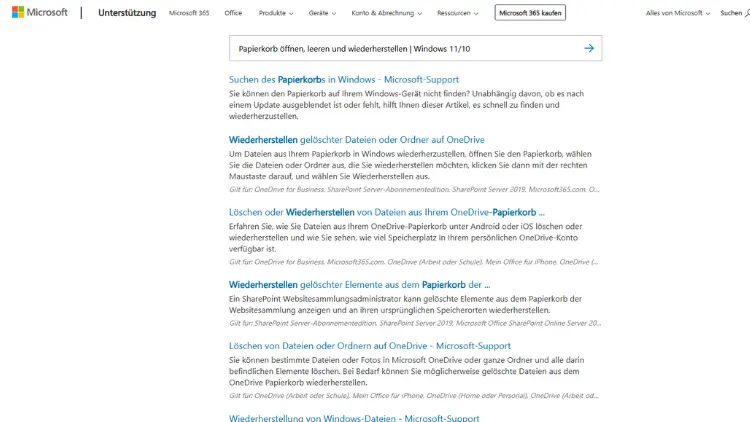
Der Papierkorb ist eine zentrale Funktion in Windows 11 und Windows 10, wenn es um das Löschen, Wiederherstellen und endgültige Entfernen von Dateien geht. Viele Nutzer wissen jedoch nicht genau, wie der Papierkorb funktioniert, wo er sich befindet oder welche Wiederherstellungsoptionen es gibt.
In diesem umfassenden Ratgeber erfahren Sie Schritt für Schritt, wie Sie den Papierkorb öffnen, sicher leeren und versehentlich gelöschte Dateien wiederherstellen. Zusätzlich erhalten Sie wertvolle Tipps zur Fehlerbehebung, zu Einstellungen und zum Schutz Ihrer Daten.
Was ist der Papierkorb unter Windows?
Der Papierkorb ist ein spezieller Systemordner, in dem gelöschte Dateien und Ordner zunächst zwischengespeichert werden. Er dient als Sicherheitsnetz, falls Daten versehentlich gelöscht wurden. Statt Dateien sofort endgültig zu entfernen, verschiebt Windows sie in den Papierkorb, wo sie bei Bedarf wiederhergestellt oder endgültig gelöscht werden können.
Wichtig zu wissen ist, dass nicht alle Löschvorgänge über den Papierkorb laufen. Dateien, die mit bestimmten Tastenkombinationen gelöscht werden, können diesen Schritt überspringen. Ebenso gelten Sonderregeln für externe Laufwerke und Netzwerkspeicher.
Papierkorb öffnen in Windows 11 und Windows 10
Papierkorb über den Desktop öffnen
Der einfachste Weg führt über den Desktop:
- Suchen Sie auf dem Desktop das Symbol „Papierkorb“.
- Doppelklicken Sie auf das Symbol.
- Der Inhalt des Papierkorbs wird in einem Explorer-Fenster angezeigt.
Falls das Symbol nicht sichtbar ist, wurde es möglicherweise ausgeblendet. In diesem Fall können Sie es in den Einstellungen wieder aktivieren.
Papierkorb über die Windows-Suche öffnen
Eine alternative Methode ist die Suche:
- Klicken Sie auf das Suchfeld oder drücken Sie die Windows-Taste.
- Geben Sie „Papierkorb“ ein.
- Wählen Sie den Papierkorb aus den Suchergebnissen aus.
Diese Methode ist besonders praktisch, wenn der Desktop stark aufgeräumt ist oder das Symbol fehlt.
Papierkorb über den Datei-Explorer öffnen
Auch über den Datei-Explorer ist der Zugriff möglich:
- Öffnen Sie den Datei-Explorer.
- Geben Sie in die Adressleiste „Papierkorb“ ein oder wählen Sie ihn aus der Seitenleiste, falls vorhanden.
- Bestätigen Sie die Eingabe.
Papierkorb leeren: So löschen Sie Dateien endgültig
Papierkorb vollständig leeren
Wenn Sie sicher sind, dass Sie die gelöschten Dateien nicht mehr benötigen, können Sie den Papierkorb leeren:
- Öffnen Sie den Papierkorb.
- Klicken Sie oben auf Papierkorb leeren.
- Bestätigen Sie die Sicherheitsabfrage.
Nach diesem Schritt sind die Dateien in der Regel nicht mehr ohne spezielle Software wiederherstellbar.
Papierkorb über das Kontextmenü leeren
Alternativ können Sie direkt über den Desktop vorgehen:
- Klicken Sie mit der rechten Maustaste auf das Papierkorb-Symbol.
- Wählen Sie Papierkorb leeren.
- Bestätigen Sie den Vorgang.
Diese Methode spart Zeit, wenn Sie den Inhalt nicht vorher prüfen müssen.
Einzelne Dateien im Papierkorb löschen
Sie müssen nicht immer den gesamten Papierkorb leeren. Einzelne Dateien lassen sich gezielt entfernen:
- Öffnen Sie den Papierkorb.
- Markieren Sie die gewünschte Datei oder den Ordner.
- Drücken Sie die Entf-Taste oder nutzen Sie das Kontextmenü.
Gelöschte Dateien aus dem Papierkorb wiederherstellen
Dateien direkt aus dem Papierkorb wiederherstellen
Solange sich Dateien im Papierkorb befinden, ist die Wiederherstellung einfach:
- Öffnen Sie den Papierkorb.
- Suchen Sie die Datei oder den Ordner, den Sie wiederherstellen möchten.
- Klicken Sie mit der rechten Maustaste darauf.
- Wählen Sie Wiederherstellen.
Die Datei wird an ihrem ursprünglichen Speicherort wiederhergestellt.
Mehrere Dateien gleichzeitig wiederherstellen
Auch mehrere Elemente lassen sich auf einmal zurückholen:
- Markieren Sie mehrere Dateien mit gedrückter Strg-Taste.
- Klicken Sie mit der rechten Maustaste auf eine der markierten Dateien.
- Wählen Sie Wiederherstellen.
Dies ist besonders hilfreich, wenn Sie versehentlich einen ganzen Ordner gelöscht haben.
Dateien wiederherstellen, nachdem der Papierkorb geleert wurde
Warum eine Wiederherstellung schwierig wird
Nach dem Leeren des Papierkorbs entfernt Windows die Dateiverweise aus dem System. Die Daten selbst können zwar noch physisch auf der Festplatte vorhanden sein, werden aber nach und nach überschrieben. Deshalb ist schnelles Handeln entscheidend.
Nutzung von Wiederherstellungssoftware
Spezielle Datenrettungsprogramme können helfen, gelöschte Dateien wiederherzustellen. Dabei gilt:
- Installieren Sie die Software möglichst auf einem anderen Laufwerk.
- Vermeiden Sie Schreibzugriffe auf das betroffene Laufwerk.
- Je kürzer der Zeitraum seit dem Löschen, desto höher die Erfolgschancen.
Wiederherstellung über Backups
Falls Sie regelmäßige Backups nutzen, ist dies oft der sicherste Weg:
- Windows-Sicherung
- Dateiversionsverlauf
- Externe Backup-Lösungen
Über diese Funktionen können frühere Versionen von Dateien oder ganze Ordner wiederhergestellt werden.
Papierkorbeinstellungen anpassen
Speicherplatz des Papierkorbs festlegen
Windows reserviert für jedes Laufwerk einen bestimmten Speicherplatz für den Papierkorb. Sie können diesen anpassen:
- Klicken Sie mit der rechten Maustaste auf den Papierkorb.
- Wählen Sie Eigenschaften.
- Legen Sie die maximale Größe fest.
Ein größerer Speicherplatz ermöglicht die Wiederherstellung von mehr oder größeren Dateien.
Dateien sofort löschen ohne Papierkorb
In den Eigenschaften können Sie einstellen, dass Dateien sofort gelöscht werden:
- Aktivieren Sie die Option „Dateien sofort löschen“.
Diese Einstellung ist nur empfehlenswert, wenn Sie sicher sind, dass Sie keine Wiederherstellung benötigen.
Bestätigungsdialog beim Löschen aktivieren
Für zusätzliche Sicherheit können Sie die Löschbestätigung aktivieren. So vermeiden Sie versehentliche Löschungen.
Besondere Fälle: Externe Laufwerke und Netzwerkspeicher
Papierkorb bei USB-Sticks und externen Festplatten
Externe Laufwerke haben meist einen eigenen Papierkorb. Wird dieser nicht genutzt, werden Dateien oft unmittelbar gelöscht. Prüfen Sie die Eigenschaften des jeweiligen Laufwerks.
Gelöschte Dateien aus Netzlaufwerken
Bei Netzlaufwerken hängt das Verhalten vom Server und den Einstellungen ab. Häufig landen Dateien nicht im lokalen Papierkorb, sondern werden direkt gelöscht oder in serverseitige Papierkörbe verschoben.
Häufige Probleme mit dem Papierkorb
Papierkorb kann nicht geleert werden
Mögliche Ursachen sind:
- Dateien werden noch von Programmen verwendet
- Fehlende Berechtigungen
- Beschädigte Systemdateien
Ein Neustart oder das Ausführen einer Datenträgerprüfung kann helfen.
Papierkorb-Symbol fehlt
Wenn das Symbol verschwunden ist:
- Öffnen Sie die Einstellungen.
- Navigieren Sie zu den Desktop-Symboleinstellungen.
- Aktivieren Sie den Papierkorb.
Dateien fehlen im Papierkorb
Nicht jede gelöschte Datei landet dort. Große Dateien oder Löschvorgänge mit bestimmten Tastenkombinationen umgehen den Papierkorb.
Sicherheit und Datenschutz beim Leeren des Papierkorbs
Warum endgültiges Löschen wichtig sein kann
Beim Weiterverkauf eines PCs oder bei sensiblen Daten reicht das Leeren des Papierkorbs oft nicht aus. Spezielle Löschprogramme überschreiben die Daten mehrfach und verhindern eine Wiederherstellung.
Regelmäßiges Leeren als Wartungsmaßnahme
Ein voller Papierkorb belegt Speicherplatz. Regelmäßiges Leeren kann zur Systempflege beitragen, sollte aber bewusst erfolgen.
Tipps für den sicheren Umgang mit dem Papierkorb
- Prüfen Sie den Inhalt vor dem Leeren sorgfältig.
- Nutzen Sie Backups als zusätzliche Absicherung.
- Vermeiden Sie dauerhaftes Löschen ohne Papierkorb, wenn Sie unsicher sind.
- Handeln Sie schnell, falls eine Datei versehentlich gelöscht wurde.
Fazit
Der Papierkorb in Windows 11 und Windows 10 ist ein unverzichtbares Werkzeug für den sicheren Umgang mit gelöschten Dateien. Er ermöglicht es Ihnen, Daten einfach wiederherzustellen oder endgültig zu entfernen.
Wer die Funktionen, Einstellungen und Besonderheiten kennt, kann Datenverluste vermeiden und den Speicher effizient verwalten.
Mit den in diesem Artikel beschriebenen Schritten und Tipps sind Sie bestens vorbereitet, um den Papierkorb sicher und effektiv zu nutzen.