
Erfahren Sie, wie Sie schnell Hilfe zu Windows 11 und Windows 10 erhalten – mit Support-Optionen, Tipps, Tools und offiziellen Anlaufstellen.
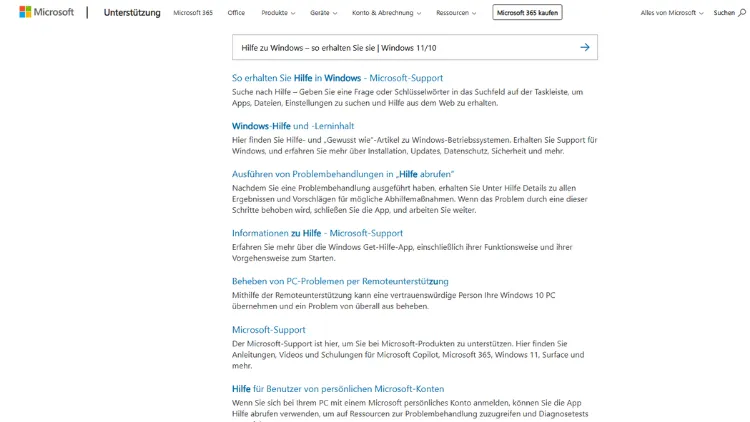
Windows 11 und Windows 10 bieten zahlreiche Funktionen, doch Probleme, Fragen und Fehlermeldungen lassen sich im Alltag nicht immer vermeiden. Wer schnelle und zuverlässige Hilfe zu Windows sucht, profitiert von integrierten Support-Funktionen, offiziellen Hilfeseiten, Community-Foren und bewährten Problemlösungen.
Dieser Leitfaden zeigt systematisch, wie Sie Unterstützung erhalten, Fehler beheben, Updates prüfen und Sicherheit gewährleisten. Er richtet sich an private und berufliche Anwender, die Windows effizient nutzen und Störungen nachhaltig lösen möchten.
Überblick: Welche Hilfeoptionen gibt es in Windows?
Windows stellt mehrere Wege bereit, um Unterstützung zu erhalten. Dazu gehören integrierte Hilfetools, geführte Problembehandlungen, Online-Ressourcen, Community-Foren sowie der direkte Kontakt zum Support. Je nach Problemart – von Treiberfehlern über Update-Probleme bis zu Leistungsfragen – eignet sich ein anderer Ansatz. Der Schlüssel liegt darin, die passende Methode schnell zu identifizieren.
Integrierte Hilfe in Windows 11 und Windows 10
Die Windows-Suche effektiv nutzen
Die Windows-Suche ist oft der schnellste Einstieg. Tippen Sie Begriffe wie „Netzwerkproblem“, „Drucker hinzufügen“ oder „Update fehlgeschlagen“ ein. Windows schlägt passende Einstellungen, Hilfetexte oder Problembehandlungen vor. Besonders praktisch: Die Suche lernt aus häufig genutzten Aktionen und priorisiert relevante Treffer.
App „Hilfe“ und Tipps
In Windows 10 existiert die App „Tipps“, in Windows 11 sind Hinweise stärker in die Einstellungen integriert. Hier finden Sie kurze Anleitungen, Neuerungen und Erklärungen zu Funktionen. Diese Inhalte sind ideal für Einsteiger und für das Kennenlernen neuer Features nach Updates.
Geführte Problembehandlung
Windows enthält automatische Problembehandlungen für häufige Fehlerquellen:
- Internet- und Netzwerkverbindungen
- Audio- und Soundprobleme
- Drucker und Geräte
- Windows Update
- Bluetooth und Hardware
Sie finden diese unter Einstellungen > System > Problembehandlung. Die Assistenten analysieren typische Ursachen und nehmen – mit Ihrer Zustimmung – Anpassungen vor.
Windows-Einstellungen als zentrale Anlaufstelle
System, Netzwerk und Geräte
Viele Probleme lassen sich direkt in den Einstellungen lösen. Prüfen Sie bei Störungen systematisch:
- System: Energieoptionen, Speicher, Anzeige, Benachrichtigungen
- Netzwerk und Internet: WLAN, Ethernet, VPN, Proxy
- Bluetooth und Geräte: Treiberstatus, Verbindungsprobleme
Oft genügt es, eine Option zurückzusetzen oder neu zu konfigurieren.
Updates und Sicherheit
Aktuelle Updates beheben Fehler und schließen Sicherheitslücken. Unter Windows Update können Sie:
- Updates suchen und installieren
- Updateverlauf prüfen
- Erweiterte Optionen anpassen
- Updates pausieren oder neu starten
Ein aktuelles System ist stabiler und sicherer.
Offizielle Online-Hilfe und Wissensdatenbanken
Support-Artikel und Anleitungen
Die offiziellen Support-Seiten bieten Schritt-für-Schritt-Anleitungen, häufige Fragen und detaillierte Erklärungen. Nutzen Sie präzise Suchbegriffe inklusive Fehlermeldungen. So finden Sie schneller passende Lösungen.
Lernressourcen und Dokumentationen
Neben Problemlösungen gibt es umfassende Dokumentationen zu Funktionen, Sicherheit, Verwaltung und Barrierefreiheit. Diese sind besonders hilfreich für fortgeschrittene Anwender und Administratoren.
Community-Foren und Erfahrungsaustausch
Vorteile der Community
In Foren tauschen sich Anwender aus, teilen Lösungen und Workarounds. Der Vorteil: Sie profitieren von realen Erfahrungen mit ähnlichen Systemkonfigurationen. Häufig werden Probleme diskutiert, die (noch) nicht in offiziellen Artikeln stehen.
Erfolgreich Fragen stellen
Um hilfreiche Antworten zu erhalten, sollten Sie:
- Windows-Version und Build nennen
- Hardware und Peripherie beschreiben
- Genaue Fehlermeldungen zitieren
- Bereits getestete Schritte auflisten
Je präziser die Anfrage, desto schneller die Lösung.
Direkter Support: Wann er sinnvoll ist
Chat, Rückruf und Support-Tickets
Bei komplexen oder kritischen Problemen kann der direkte Kontakt sinnvoll sein. Der Support bietet Chat-Funktionen, Rückrufoptionen und Tickets. Bereiten Sie relevante Informationen vor, um die Bearbeitung zu beschleunigen.
Unterstützung für Unternehmen
Für Geschäftskunden stehen erweiterte Support-Optionen, Serviceverträge und Administrationswerkzeuge zur Verfügung. Diese bieten garantierte Reaktionszeiten und professionelle Hilfe bei Ausfällen.
Häufige Windows-Probleme und Lösungen
Windows startet nicht oder ist sehr langsam
Mögliche Maßnahmen:
- Abgesicherten Modus starten
- Autostart-Programme reduzieren
- Datenträgerprüfung durchführen
- Systemdateien reparieren
Netzwerk- und Internetprobleme
- Router neu starten
- Netzwerkadapter zurücksetzen
- DNS-Einstellungen prüfen
- Treiber aktualisieren
Drucker- und Geräteprobleme
- Gerät entfernen und neu hinzufügen
- Aktuelle Treiber installieren
- Druckwarteschlange leeren
- USB- oder Netzwerkverbindung prüfen
Windows Update schlägt fehl
- Update-Problembehandlung ausführen
- Genügend Speicherplatz sicherstellen
- Temporäre Dateien löschen
- Update manuell installieren
Sicherheit und Datenschutz als Teil der Hilfe
Windows-Sicherheit
Die integrierte Sicherheitslösung schützt vor Viren, Malware und Phishing. Prüfen Sie regelmäßig:
- Echtzeitschutz
- Firewall-Status
- Gerätesicherheit
- Kontoschutz
Datenschutz-Einstellungen
Passen Sie Berechtigungen für Apps, Standort, Kamera und Mikrofon an. Transparente Einstellungen erhöhen die Kontrolle und reduzieren Risiken.
Erweiterte Tools für Fortgeschrittene
Ereignisanzeige und Zuverlässigkeitsverlauf
Mit der Ereignisanzeige analysieren Sie Systemmeldungen und Fehlerprotokolle. Der Zuverlässigkeitsverlauf bietet eine übersichtliche Darstellung von Abstürzen und Problemen über die Zeit.
Systemwiederherstellung und Zurücksetzen
Wenn nichts hilft, können Sie:
- Einen Wiederherstellungspunkt nutzen
- Windows zurücksetzen und Dateien behalten
- Eine Neuinstallation durchführen
Diese Schritte sollten gut vorbereitet sein, inklusive Datensicherung.
Tipps für effiziente Selbsthilfe
Regelmäßige Wartung
- Updates zeitnah installieren
- Treiber aktuell halten
- Speicher bereinigen
- Backups erstellen
Dokumentation eigener Lösungen
Notieren Sie erfolgreiche Schritte. Das spart Zeit bei wiederkehrenden Problemen und hilft bei zukünftigen Anfragen.
Barrierefreiheit und spezielle Unterstützung
Windows bietet umfangreiche Funktionen für Barrierefreiheit, darunter Sprachausgabe, Bildschirmlupe, hohe Kontraste und Sprachsteuerung. Die Hilfefunktionen erklären die Einrichtung und Nutzung dieser Optionen detailliert.
Hilfe unterwegs und auf mehreren Geräten
Mit einem verknüpften Konto lassen sich Einstellungen synchronisieren. So erhalten Sie auf mehreren Geräten eine konsistente Erfahrung und können Probleme schneller vergleichen und lösen.
Zusammenfassung
Hilfe zu Windows 11 und Windows 10 ist vielfältig und gut zugänglich. Von integrierten Problembehandlungen über offizielle Anleitungen bis hin zu Community-Foren und direktem Support stehen zahlreiche Wege offen.
Wer systematisch vorgeht, die richtigen Tools nutzt und sein System aktuell hält, kann die meisten Probleme eigenständig beheben und Windows zuverlässig nutzen.