
Erfahren Sie, wie Sie in Windows 11 und Windows 10 die Bildschirmhelligkeit einstellen, ändern und optimieren, um Augen zu schonen und Akku zu sparen.
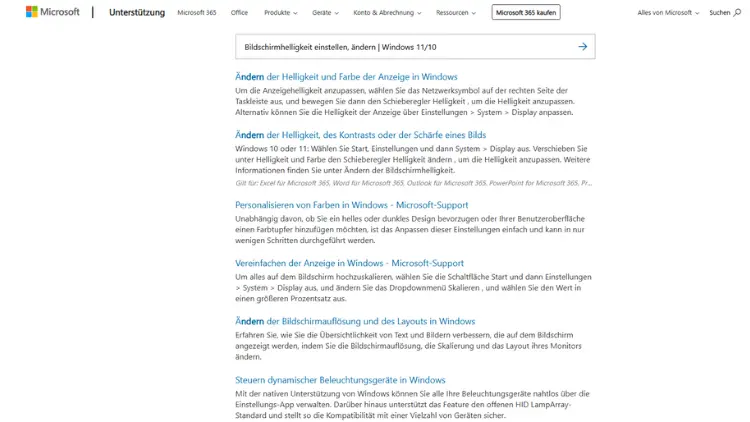
Die richtige Bildschirmhelligkeit ist entscheidend für komfortables Arbeiten, augenschonendes Lesen und eine optimale Akkulaufzeit. Unter Windows 11 und Windows 10 stehen mehrere Wege zur Verfügung, um die Helligkeit schnell oder präzise anzupassen – von Systemeinstellungen über Tastenkombinationen bis hin zu automatischen Sensorfunktionen.
Dieser Leitfaden erklärt Schritt für Schritt alle Methoden, zeigt Unterschiede zwischen Geräten und Versionen auf, hilft bei Problemen und gibt praxisnahe Tipps für ergonomisches Arbeiten sowie Energieeffizienz im Alltag.
Warum die Bildschirmhelligkeit wichtig ist
Eine korrekt eingestellte Helligkeit wirkt sich direkt auf Sehkomfort, Konzentration und Gesundheit aus. Ist der Bildschirm zu hell, ermüden die Augen schneller; ist er zu dunkel, leidet die Lesbarkeit. Zudem beeinflusst die Helligkeit den Stromverbrauch: Gerade auf Notebooks ist sie einer der größten Faktoren für die Akkulaufzeit. Auch Farbtreue und Kontrast hängen von der Helligkeit ab, was für Bildbearbeitung oder Präsentationen relevant ist.
Bildschirmhelligkeit in Windows 11 einstellen
Über die Schnelleinstellungen
- Klicken Sie rechts unten auf das Netzwerk-/Lautstärkesymbol.
- Öffnen Sie die Schnelleinstellungen.
- Bewegen Sie den Helligkeitsregler nach links oder rechts.
Diese Methode ist der schnellste Weg und ideal für spontane Anpassungen, etwa beim Wechsel von Innen- zu Außenlicht.
Über die Einstellungen
- Öffnen Sie Einstellungen.
- Wechseln Sie zu System → Anzeige.
- Passen Sie die Helligkeit über den Schieberegler an.
Hier finden Sie zusätzlich Optionen wie HDR, Skalierung und Farbanpassungen.
Mit der Tastatur
Viele Notebooks verfügen über Funktionstasten (meist F1–F12) mit Sonnensymbolen. Halten Sie gegebenenfalls die Fn-Taste gedrückt, um die Helligkeit zu erhöhen oder zu senken.
Bildschirmhelligkeit in Windows 10 einstellen
Info-Center
- Klicken Sie auf das Sprechblasensymbol unten rechts.
- Nutzen Sie den Helligkeitsbutton, um in Stufen zu wechseln.
Je nach Gerät können hier feste Prozentwerte angezeigt werden.
Einstellungen
- Öffnen Sie Einstellungen.
- Gehen Sie zu System → Anzeige.
- Nutzen Sie den Helligkeitsregler.
Tastenkombinationen
Auch unter Windows 10 sind die Funktionstasten der schnellste Weg, sofern der Hersteller diese unterstützt.
Unterschiede zwischen Desktop-PC und Notebook
Auf Desktop-PCs mit externem Monitor wird die Helligkeit häufig nicht über Windows geregelt, sondern direkt am Monitor. Notebooks hingegen erlauben fast immer die Steuerung über das Betriebssystem. Bei All-in-One-PCs hängt es vom verbauten Panel und Treiber ab.
Automatische Helligkeitsanpassung
Umgebungslichtsensor
Viele moderne Notebooks besitzen einen Sensor, der die Helligkeit automatisch an das Umgebungslicht anpasst.
Aktivieren oder deaktivieren:
- Öffnen Sie Einstellungen → System → Anzeige.
- Suchen Sie nach Helligkeit automatisch anpassen.
- Aktivieren oder deaktivieren Sie die Option.
Diese Funktion spart Energie und schont die Augen, ist aber nicht immer präzise.
Adaptive Helligkeit bei Akku
Windows kann die Helligkeit automatisch senken, wenn der Akkustand niedrig ist. Das lässt sich in den Energieoptionen steuern.
Helligkeit per Energieoptionen steuern
- Öffnen Sie Systemsteuerung → Energieoptionen.
- Wählen Sie den aktiven Energiesparplan.
- Passen Sie die Bildschirmhelligkeit für Akku- und Netzbetrieb getrennt an.
So können Sie beispielsweise im Akkubetrieb dunkler arbeiten und am Netz heller.
Nachtmodus und Blaulichtfilter
Der Nachtmodus reduziert den Blaulichtanteil und verändert die Farbwiedergabe, nicht die eigentliche Helligkeit. Dennoch kann er den subjektiven Eindruck beeinflussen.
Aktivierung:
- Einstellungen → System → Anzeige → Nachtmodus
Der Nachtmodus ist ideal für abendliches Arbeiten.
HDR und seine Auswirkungen
HDR erhöht den Dynamikumfang, kann aber die Helligkeitsregelung verändern. Bei aktiviertem HDR wirkt der Desktop oft heller oder dunkler als erwartet.
Tipps:
- Aktivieren Sie HDR nur, wenn Inhalte davon profitieren.
- Kalibrieren Sie die Helligkeit speziell für HDR in den Anzeigeeinstellungen.
Externe Monitore richtig einstellen
Helligkeit am Monitor
Nutzen Sie die Tasten oder das Menü des Monitors. Windows kann diese Werte oft nicht direkt verändern.
Software des Herstellers
Einige Hersteller bieten Tools, mit denen sich die Helligkeit vom Desktop aus steuern lässt.
Mehrere Monitore
Jeder Monitor muss einzeln eingestellt werden. Windows zeigt pro Bildschirm separate Anzeigeoptionen.
Helligkeit per Grafikkartentreiber
Grafiktreiber bieten zusätzliche Möglichkeiten:
- Anpassung von Helligkeit, Kontrast und Gamma
- Profile für unterschiedliche Anwendungen
Diese Optionen finden Sie im jeweiligen Treiber-Menü der Grafikkarte.
Häufige Probleme und Lösungen
Helligkeitsregler fehlt
- Aktualisieren Sie den Grafiktreiber.
- Prüfen Sie, ob der richtige Treiber installiert ist.
- Starten Sie den PC neu.
Helligkeit ändert sich selbstständig
- Deaktivieren Sie die automatische Helligkeitsanpassung.
- Prüfen Sie Energieoptionen und Herstellersoftware.
Tastenkombinationen funktionieren nicht.
- Installieren Sie die Hotkey-Software des Herstellers.
- Prüfen Sie die Funktionstasten-Einstellungen im BIOS.
Bildschirmhelligkeit und Ergonomie
Die ideale Helligkeit hängt von der Umgebung ab. Als Faustregel sollte der Bildschirm nicht heller sein als die Umgebung. Nutzen Sie matte Displays und vermeiden Sie Reflexionen. Regelmäßige Pausen entlasten zusätzlich die Augen.
Tipps für maximale Akkulaufzeit
- Reduzieren Sie die Helligkeit im Akkubetrieb.
- Aktivieren Sie adaptive Helligkeit.
- Nutzen Sie den Energiesparmodus.
Schon wenige Prozent weniger Helligkeit können die Laufzeit deutlich verlängern.
Bildschirmhelligkeit für spezielle Anwendungen
Büroarbeit
Mittlere Helligkeit, hoher Kontrast für Text.
Bild- und Videobearbeitung
Höhere Helligkeit und konstante Beleuchtung im Raum.
Gaming
Anpassung je nach Spiel und Umgebungslicht, oft etwas heller für bessere Sicht.
Kalibrierung für optimale Ergebnisse
Eine einfache Kalibrierung verbessert die Darstellung:
- Öffnen Sie das Kalibrierungstool für die Anzeige.
- Folgen Sie den Anweisungen zur Helligkeits- und Kontrasteinstellung.
- Speichern Sie das Profil.
Barrierefreiheit
Für Menschen mit Sehschwäche ist eine höhere Helligkeit oft hilfreich. In den Einstellungen für Barrierefreiheit lassen sich zusätzliche Anzeigeoptionen aktivieren.
Sicherheit und Augenpflege
Zu hohe Helligkeit in dunkler Umgebung kann Kopfschmerzen verursachen. Passen Sie die Helligkeit regelmäßig an wechselnde Lichtverhältnisse an und nutzen Sie den Nachtmodus am Abend.
Fazit
Die Anpassung der Bildschirmhelligkeit unter Windows 11 und Windows 10 ist einfach und vielseitig.
Ob schnelle Änderung über die Schnelleinstellungen, detaillierte Kontrolle in den Anzeigeoptionen oder automatische Anpassung per Sensor – für jedes Nutzungsszenario gibt es die passende Lösung.
Mit der richtigen Einstellung verbessern Sie nicht nur den Sehkomfort, sondern sparen Energie, verlängern die Akkulaufzeit und arbeiten insgesamt effizienter.