
Erfahren Sie, wie Sie in Windows 11 und 10 die Datenträgerverwaltung öffnen, um Laufwerke zu verwalten, Partitionen anzupassen und Speicher zu nutzen.
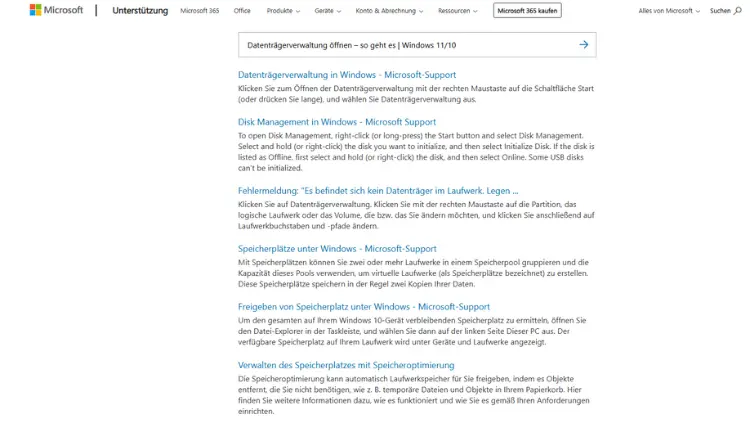
Die Datenträgerverwaltung ist ein zentrales Werkzeug von Windows 11 und Windows 10, wenn es um Festplatten, Partitionen und Laufwerke geht. Ob neuer Datenträger, fehlender Laufwerksbuchstabe oder Speicherplatzverwaltung – das integrierte Tool bietet schnelle Lösungen ohne Zusatzsoftware.
In diesem Artikel erfahren Sie Schritt für Schritt, wie Sie die Datenträgerverwaltung öffnen, welche Funktionen sie bietet und wie typische Aufgaben sicher umgesetzt werden.
Was ist die Datenträgerverwaltung?
Die Datenträgerverwaltung ist ein integriertes Verwaltungsprogramm von Windows, mit dem Sie physische Datenträger und logische Partitionen konfigurieren können. Sie dient dazu, Festplatten zu initialisieren, Partitionen zu erstellen, zu löschen oder zu erweitern sowie Laufwerksbuchstaben zuzuweisen. Auch das Formatieren von Laufwerken und das Anzeigen des aktuellen Speicherstatus gehören zum Funktionsumfang.
Im Gegensatz zu einfachen Dateimanager-Ansichten zeigt die Datenträgerverwaltung eine technische Übersicht aller angeschlossenen Datenträger. Dadurch lassen sich Probleme erkennen, die im Explorer nicht sichtbar sind, etwa nicht zugewiesener Speicherplatz oder deaktivierte Partitionen.
Datenträgerverwaltung öffnen: Alle Möglichkeiten im Überblick
Windows bietet mehrere Wege, um die Datenträgerverwaltung zu starten. Je nach persönlicher Arbeitsweise ist eine Methode schneller oder bequemer.
Über das Startmenü
- Klicken Sie mit der rechten Maustaste auf das Startsymbol.
- Wählen Sie im Kontextmenü den Eintrag Datenträgerverwaltung.
Diese Methode ist besonders schnell und funktioniert identisch in Windows 11 und Windows 10.
Über die Windows-Suche
- Öffnen Sie die Suche über die Taskleiste.
- Geben Sie Datenträgerverwaltung ein.
- Klicken Sie auf das Suchergebnis.
Alternativ funktioniert auch die Eingabe von „Festplattenpartitionen erstellen und formatieren“.
Mit der Tastenkombination
- Drücken Sie Windows-Taste + X.
- Wählen Sie Datenträgerverwaltung aus dem Menü.
Diese Tastenkombination ist ideal für erfahrene Nutzer, die effizient arbeiten möchten.
Über die Computerverwaltung
- Öffnen Sie die Suche und geben Sie Computerverwaltung ein.
- Starten Sie das Tool.
- Navigieren Sie zu Datenspeicher > Datenträgerverwaltung.
Dieser Weg bietet Zugriff auf weitere Systemwerkzeuge in einer Oberfläche.
Über den Ausführen-Dialog
- Drücken Sie Windows-Taste + R.
- Geben Sie
diskmgmt.mscein. - Bestätigen Sie mit Enter.
Diese Methode ist besonders direkt und unabhängig von der Windows-Version.
Unterschiede zwischen Windows 11 und Windows 10
Grundsätzlich ist die Datenträgerverwaltung in beiden Betriebssystemen nahezu identisch. Unterschiede bestehen hauptsächlich im Design und in der Menüführung. Windows 11 setzt stärker auf moderne Kontextmenüs, während Windows 10 klassische Ansichten nutzt. Die Funktionen selbst sind gleich geblieben, sodass Anleitungen versionsübergreifend anwendbar sind.
Aufbau und Bedienung der Datenträgerverwaltung
Nach dem Öffnen sehen Sie zwei Hauptbereiche:
- Obere Liste: Zeigt alle erkannten Laufwerke mit Dateisystem, Status und Kapazität.
- Untere grafische Ansicht: Visualisiert Datenträger und Partitionen als Balken.
Die grafische Darstellung erleichtert das Erkennen von nicht zugeordnetem Speicherplatz und Partitionstypen. Aktionen werden meist über einen Rechtsklick auf eine Partition oder einen Datenträger ausgeführt.
Typische Aufgaben mit der Datenträgerverwaltung
Neue Festplatte initialisieren
Wird eine neue Festplatte angeschlossen, muss sie zunächst initialisiert werden:
- Öffnen Sie die Datenträgerverwaltung.
- Der Initialisierungsdialog erscheint automatisch.
- Wählen Sie zwischen MBR und GPT.
- Bestätigen Sie die Auswahl.
GPT ist für moderne Systeme mit UEFI empfohlen.
Partition erstellen
- Klicken Sie mit der rechten Maustaste auf nicht zugeordneten Speicherplatz.
- Wählen Sie Neues einfaches Volume.
- Folgen Sie dem Assistenten.
- Legen Sie Größe, Laufwerksbuchstaben und Dateisystem fest.
Laufwerksbuchstaben ändern
- Rechtsklick auf die gewünschte Partition.
- Laufwerksbuchstaben und -pfade ändern auswählen.
- Neuen Buchstaben festlegen.
Diese Funktion hilft, wenn ein Laufwerk im Explorer fehlt oder umbenannt werden soll.
Partition erweitern oder verkleinern
Mit der Datenträgerverwaltung lässt sich Speicherplatz flexibel anpassen:
- Erweitern: Nur möglich, wenn direkt angrenzender freier Speicher vorhanden ist.
- Verkleinern: Reduziert eine Partition, ohne Daten zu löschen.
Laufwerk formatieren
- Rechtsklick auf das Volume.
- Formatieren auswählen.
- Dateisystem und Bezeichnung festlegen.
Achtung: Beim Formatieren werden alle Daten gelöscht.
Häufige Probleme und Lösungen
Datenträger wird nicht angezeigt
Mögliche Ursachen:
- Datenträger nicht initialisiert
- Kein Laufwerksbuchstabe vergeben
- Hardwareproblem
Lösung: Datenträgerverwaltung prüfen und gegebenenfalls initialisieren oder Buchstaben zuweisen.
Option „Volume erweitern“ ist ausgegraut
Dies tritt auf, wenn kein zusammenhängender freier Speicherplatz vorhanden ist. In diesem Fall hilft nur eine Neuordnung der Partitionen oder spezielle Drittanbieter-Software.
Zugriff verweigert
Manche Aktionen erfordern Administratorrechte. Starten Sie die Datenträgerverwaltung gegebenenfalls mit erhöhten Rechten.
Sicherheitshinweise bei der Arbeit mit Datenträgern
Die Datenträgerverwaltung greift tief in die Speicherstruktur ein. Fehlerhafte Änderungen können Datenverlust verursachen. Erstellen Sie vor umfangreichen Änderungen immer ein Backup wichtiger Daten. Prüfen Sie jede Aktion sorgfältig, insbesondere beim Löschen oder Formatieren von Partitionen.
Alternativen zur Datenträgerverwaltung
Obwohl die integrierte Lösung für die meisten Aufgaben ausreicht, gibt es Alternativen mit erweitertem Funktionsumfang. Diese bieten zusätzliche Optionen wie das Verschieben von Partitionen oder das Wiederherstellen gelöschter Volumes. Für Standardaufgaben ist jedoch die Windows-Datenträgerverwaltung vollkommen ausreichend.
Tipps für effizientes Arbeiten
- Nutzen Sie die grafische Ansicht für einen schnellen Überblick.
- Beschriften Sie Partitionen eindeutig.
- Vermeiden Sie unnötige Änderungen an Systempartitionen.
- Arbeiten Sie schrittweise und kontrollieren Sie Zwischenergebnisse.
Fazit
Die Datenträgerverwaltung von Windows 11 und Windows 10 ist ein leistungsfähiges Werkzeug zur Verwaltung von Festplatten und Partitionen.
Mit mehreren Zugriffswegen, klarer Struktur und umfangreichen Funktionen lassen sich nahezu alle Standardaufgaben ohne Zusatzsoftware erledigen.
Wer die grundlegenden Funktionen kennt und sorgfältig arbeitet, kann Speicherplatz optimal verwalten und typische Probleme schnell lösen.