
Erfahren Sie, wie Sie in Windows 11 und Windows 10 den Dunkelmodus aktivieren und optimal anpassen, um Augen zu schonen und komfortabler zu arbeiten.
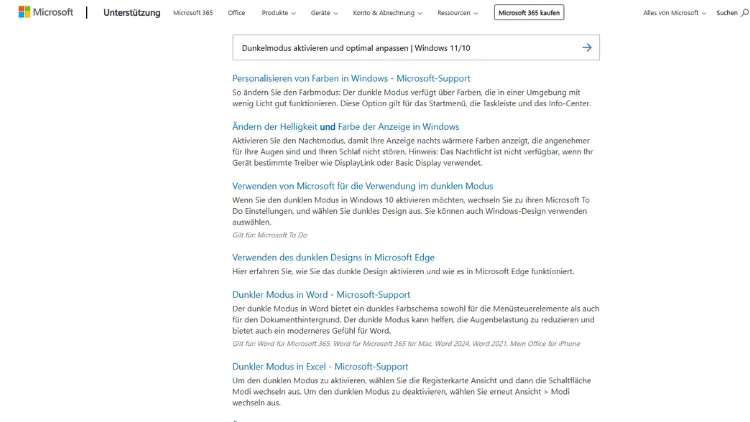
Der Dunkelmodus in Windows 11 und Windows 10 ist mehr als nur ein Designtrend: Er schont die Augen, kann die Akkulaufzeit verlängern und sorgt für ein ruhigeres Arbeiten bei schlechten Lichtverhältnissen. Viele Nutzer wissen jedoch nicht, wie sich der Dunkelmodus richtig aktivieren, feinjustieren und mit Apps, Browsern und Systemeinstellungen abstimmen lässt.
In diesem umfassenden Ratgeber erfahren Sie Schritt für Schritt, wie Sie den Dunkelmodus unter Windows optimal nutzen, häufige Probleme vermeiden und das System individuell an Ihre Arbeitsweise anpassen.
Was ist der Dunkelmodus und warum ist er sinnvoll?
Der Dunkelmodus ersetzt helle Flächen durch dunkle Farben und passt Texte sowie Bedienelemente entsprechend an. Ziel ist es, den Kontrast zu reduzieren und Blendung zu vermeiden. Besonders abends oder in dunklen Räumen kann dies die Augen entlasten.
Vorteile des Dunkelmodus:
- Reduzierte Augenbelastung bei längerer Bildschirmarbeit
- Angenehmeres Arbeiten bei wenig Umgebungslicht
- Potenziell geringerer Energieverbrauch bei OLED-Displays
- Einheitlicher, moderner Look des Betriebssystems
Nachteile, die Sie kennen sollten:
- Bei sehr hellem Umgebungslicht manchmal schlechtere Lesbarkeit
- Nicht jede App unterstützt den Dunkelmodus vollständig
- Manche Webseiten wirken im Dunkelmodus unübersichtlich
Ein optimal konfigurierter Dunkelmodus gleicht diese Nachteile jedoch weitgehend aus.
Dunkelmodus in Windows 11 aktivieren
Schritt-für-Schritt-Anleitung
- Öffnen Sie die Einstellungen über das Startmenü oder mit Windows + I.
- Wechseln Sie zu Personalisierung.
- Klicken Sie auf Farben.
- Wählen Sie unter Modus auswählen die Option Dunkel.
Windows 11 stellt nun das Systemdesign, das Startmenü, die Taskleiste und unterstützte Apps auf dunkle Farben um.
Automatische Umstellung nach Zeitplan
Windows 11 bietet nativ keinen automatischen Zeitplan, jedoch lässt sich dies über Drittanbieter-Tools oder Aufgabenplanung realisieren. Alternativ können Sie den Benutzerdefinierten Modus wählen, um App- und Systemmodus getrennt zu steuern.
Dunkelmodus in Windows 10 aktivieren
Schritt-für-Schritt-Anleitung
- Öffnen Sie die Einstellungen.
- Gehen Sie zu Personalisierung → Farben.
- Wählen Sie unter Standard-App-Modus auswählen die Option Dunkel.
In Windows 10 wirkt sich diese Einstellung primär auf Apps und Systemoberflächen wie den Datei-Explorer aus.
Unterschiede zu Windows 11
- Weniger Designoptionen
- Keine getrennte Einstellung für System- und App-Modus
- Teilweise hellere Grautöne statt echtem Schwarz
Trotzdem lässt sich auch Windows 10 sehr angenehm im Dunkelmodus nutzen.
Benutzerdefinierte Einstellungen für maximale Kontrolle
Systemmodus vs. App-Modus
In Windows 11 können Sie festlegen, ob nur Apps oder auch das System dunkel dargestellt werden sollen. Dies ist besonders hilfreich, wenn Sie helle Fensterrahmen bevorzugen, aber dunkle Apps nutzen möchten.
Empfohlene Kombinationen:
- System hell / Apps dunkel: Gute Lesbarkeit bei gleichzeitig augenschonenden Anwendungen
- System dunkel / Apps dunkel: Einheitliches Erscheinungsbild für konzentriertes Arbeiten
Akzentfarben optimal wählen
Die Akzentfarbe beeinflusst Schaltflächen, Markierungen und Hervorhebungen. Wählen Sie Farben mit ausreichend Kontrast, etwa:
- Gedämpftes Blau
- Dunkles Grün
- Grauton mit leichtem Farbstich
Vermeiden Sie sehr grelle Farben, da diese im Dunkelmodus schnell störend wirken.
Dunkelmodus für den Datei-Explorer und System-Apps
Datei-Explorer anpassen
Der Datei-Explorer übernimmt den Dunkelmodus automatisch, wenn dieser systemweit aktiviert ist. Sollten Bereiche weiterhin hell erscheinen:
- Prüfen Sie, ob Windows vollständig aktualisiert ist
- Starten Sie den Explorer neu oder melden Sie sich ab
Einstellungen, Task-Manager und Kontextmenüs
Moderne System-Apps folgen dem Dunkelmodus zuverlässig. Der Task-Manager kann in älteren Versionen von Windows 10 jedoch hell bleiben. Hier hilft meist ein Update.
Dunkelmodus in Browsern unter Windows
Microsoft Edge
- Einstellungen öffnen
- Darstellung → Design → Dunkel
Zusätzlich können Webseiten automatisch dunkel dargestellt werden, was jedoch experimentell ist.
Google Chrome
Chrome orientiert sich am Systemdesign. Ist Windows im Dunkelmodus, wechselt auch Chrome. Für einzelne Webseiten können Erweiterungen genutzt werden.
Mozilla Firefox
Firefox erlaubt eine getrennte Einstellung:
- Einstellungen → Allgemein → Sprache und Erscheinungsbild
- Dunkel auswählen oder dem System folgen
Dunkelmodus für Office und andere Programme
Microsoft Office
Office-Programme besitzen einen eigenen Dunkelmodus:
- Datei → Konto → Office-Design → Dunkelgrau oder Schwarz
Tipp: In neueren Versionen kann der Dokumentbereich hell bleiben, während die Oberfläche dunkel ist.
Drittanbieter-Software
Viele Programme bieten eigene Designoptionen. Prüfen Sie in den Einstellungen:
- Darstellung
- Theme
- Appearance
Fehlt der Dunkelmodus, können systemweite Lösungen oder Tools helfen.
Kontrast, Schrift und Lesbarkeit optimieren
Schriftgrößen anpassen
Dunkle Oberflächen wirken mit zu kleiner Schrift schnell anstrengend. Erhöhen Sie bei Bedarf:
- Einstellungen → Barrierefreiheit → Textgröße
Kontrastdesigns nutzen
Für maximale Lesbarkeit stehen Hochkontrastdesigns zur Verfügung. Diese eignen sich besonders bei Sehschwächen oder sehr dunklen Umgebungen.
Transparenzeffekte gezielt einsetzen
Transparenzen sehen modern aus, können aber die Lesbarkeit reduzieren. Deaktivieren Sie diese bei Bedarf unter:
- Einstellungen → Personalisierung → Farben
Nachtlicht und Dunkelmodus kombinieren
Der Dunkelmodus reduziert Helligkeit, das Nachtlicht senkt den Blauanteil.
Optimale Kombination:
- Dunkelmodus dauerhaft aktiv
- Nachtlicht abends automatisch einschalten
So reduzieren Sie Augenbelastung und fördern einen besseren Schlafrhythmus.
Häufige Probleme und Lösungen
Einige Apps bleiben hell
- App unterstützt keinen Dunkelmodus
- Eigene Einstellung innerhalb der App erforderlich
- Update der App oder von Windows durchführen
Schlechte Lesbarkeit
- Akzentfarbe ändern
- Schriftgröße erhöhen
- Kontrastdesign testen
Inkonsistentes Design
Dies tritt häufig bei älteren Programmen auf. Hier helfen nur Updates oder alternative Software.
Tipps für fortgeschrittene Nutzer
Automatisierung per Skript
Mit PowerShell oder Aufgabenplanung lässt sich der Dunkelmodus zeitgesteuert wechseln. Dies erfordert jedoch technisches Verständnis.
Registry-Anpassungen
Über die Registry können System- und App-Modus getrennt gesteuert werden. Änderungen sollten nur mit Vorsicht vorgenommen werden.
Dunkelmodus und Energieverbrauch
Auf LCD-Monitoren ist der Unterschied gering. Bei OLED-Displays kann der Dunkelmodus jedoch messbar Energie sparen, da schwarze Pixel weniger Strom benötigen. Für Laptops mit OLED-Panel ist der Dunkelmodus daher besonders empfehlenswert.
Empfohlene Vorgehensweisen für den Alltag
- Dunkelmodus tagsüber bei starker Helligkeit ggf. deaktivieren
- Abends und nachts konsequent nutzen
- Akzentfarben dezent halten
- Regelmäßig Updates installieren
Fazit
Der Dunkelmodus in Windows 11 und Windows 10 ist ein leistungsfähiges Werkzeug für komfortables und augenschonendes Arbeiten.
Mit den richtigen Einstellungen, einer passenden Akzentfarbe und der Kombination aus Dunkelmodus und Nachtlicht lässt sich das System optimal an persönliche Bedürfnisse anpassen.
Nehmen Sie sich die Zeit für die Feinjustierung – Ihre Augen und Ihre Produktivität werden es Ihnen danken.