
Lernen Sie, wie Sie in Windows 11 und Windows 10 das Hintergrundbild ändern, anpassen und optimieren – Schritt für Schritt, einfach erklärt.
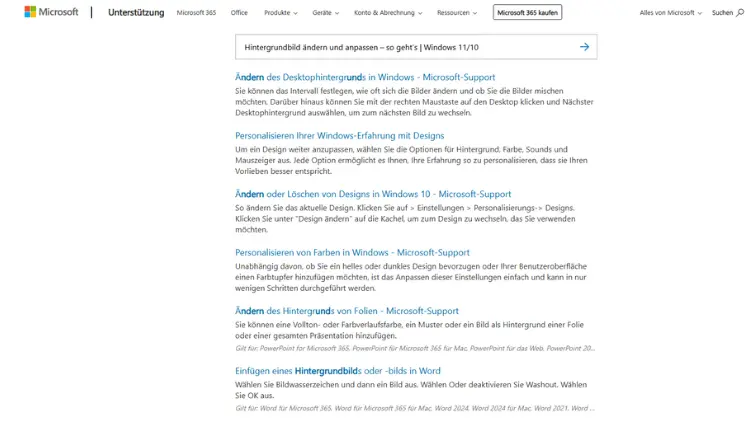
Das Hintergrundbild prägt den ersten Eindruck Ihres Computers und beeinflusst, wie angenehm Sie täglich mit Windows arbeiten. In Windows 11 und Windows 10 stehen zahlreiche Möglichkeiten zur Verfügung, um den Desktop-Hintergrund zu ändern, anzupassen und optimal auf Bildschirm, Auflösung und persönlichen Stil abzustimmen.
Ob eigenes Foto, Standardmotiv, Diashow oder dynamischer Hintergrund – mit den richtigen Einstellungen holen Sie mehr aus Ihrem Desktop heraus. Dieser Ratgeber zeigt Ihnen Schritt für Schritt, wie Sie das Hintergrundbild unter Windows 11 und Windows 10 ändern, anpassen und optimieren, inklusive Tipps zur Auflösung, mehreren Monitoren und typischen Problemen.
Hintergrundbild unter Windows ändern – Grundlagen
Das Ändern des Hintergrundbilds gehört zu den grundlegendsten Personalisierungsfunktionen von Windows. Sowohl Windows 10 als auch Windows 11 bieten eine zentrale Oberfläche, über die Sie den Desktop-Hintergrund festlegen können. Dabei stehen mehrere Hintergrundtypen zur Auswahl: Bild, einfarbiger Hintergrund oder Diashow.
Warum das Hintergrundbild wichtig ist
Ein gut gewähltes Hintergrundbild sorgt nicht nur für eine ansprechende Optik, sondern kann auch die Lesbarkeit von Desktop-Symbolen verbessern und die Augen schonen. Besonders bei langen Arbeitszeiten spielt ein ruhiger, kontrastreicher Desktop eine große Rolle.
Unterschiede zwischen Windows 10 und Windows 11
Die grundlegenden Funktionen sind nahezu identisch. Windows 11 bietet jedoch eine modernere Oberfläche, leicht veränderte Menüs und zusätzliche Designoptionen, etwa im Zusammenspiel mit Designs und Akzentfarben.
Hintergrundbild ändern in Windows 11 – Schritt-für-Schritt-Anleitung
Über die Einstellungen
- Klicken Sie mit der rechten Maustaste auf eine freie Stelle des Desktops.
- Wählen Sie Anpassen.
- Öffnen Sie den Bereich Hintergrund.
- Wählen Sie unter „Hintergrund personalisieren“ die gewünschte Option.
Sie können nun ein einzelnes Bild, eine Diashow oder eine einfarbige Fläche festlegen. Eigene Bilder lassen sich über Durchsuchen hinzufügen.
Hintergrund direkt über den Desktop ändern
Alternativ können Sie ein Bild im Datei-Explorer mit der rechten Maustaste anklicken und „Als Desktophintergrund festlegen“ auswählen. Diese Methode ist besonders schnell.
Hintergrundbild ändern in Windows 10 – Schritt-für-Schritt-Anleitung
Klassischer Weg über die Personalisierung
- Rechtsklick auf den Desktop.
- Anpassen auswählen.
- Im Menü Hintergrund das gewünschte Bild oder die Diashow festlegen.
Unterschiedliche Optionen im Detail
Windows 10 bietet dieselben Hintergrundarten wie Windows 11. Die Menüführung ist etwas klassischer, aber übersichtlich und leicht verständlich.
Eigene Bilder als Hintergrund verwenden
Geeignete Bildformate
Windows unterstützt gängige Formate wie JPG, PNG, BMP und GIF. Für optimale Qualität empfiehlt sich JPG oder PNG mit hoher Auflösung.
Auflösung und Seitenverhältnis beachten
Damit das Hintergrundbild scharf und unverzerrt dargestellt wird, sollte die Bildauflösung zur Bildschirmauflösung passen. Bei einem Full-HD-Monitor empfiehlt sich mindestens 1920 × 1080 Pixel.
Bild anpassen: Füllen, Anpassen, Strecken
Unter Hintergrund anpassen stehen mehrere Optionen zur Verfügung:
- Füllen: Bild wird bildschirmfüllend angezeigt, Ränder werden ggf. beschnitten.
- Anpassen: Ganzes Bild sichtbar, eventuell mit Rand.
- Strecken: Bild wird verzerrt, um den Bildschirm zu füllen.
- Zentrieren: Bild wird in Originalgröße zentriert dargestellt.
- Kacheln: Bild wird mehrfach wiederholt.
Diashow als Hintergrund einrichten
Was ist eine Diashow?
Bei einer Diashow wechselt das Hintergrundbild automatisch in festgelegten Zeitabständen. Ideal, wenn Sie mehrere Lieblingsbilder nutzen möchten.
Diashow einrichten
- Öffnen Sie die Hintergrund-Einstellungen.
- Wählen Sie Diashow.
- Legen Sie einen Ordner mit Bildern fest.
- Bestimmen Sie das Wechselintervall und die Anpassungsart.
Vorteile einer Diashow
- Abwechslung auf dem Desktop
- Nutzung ganzer Bildsammlungen
- Individuelle Zeitsteuerung
Einfarbigen Hintergrund festlegen
Ein einfarbiger Hintergrund eignet sich besonders für Arbeitsrechner oder minimalistische Setups.
So wählen Sie eine Farbe
- Öffnen Sie die Hintergrund-Einstellungen.
- Wählen Sie Einfarbig.
- Entscheiden Sie sich für eine Standardfarbe oder definieren Sie eine eigene Farbe.
Vorteile einfarbiger Hintergründe
- Sehr gute Lesbarkeit von Symbolen
- Weniger Ablenkung
- Geringere Systembelastung
Hintergrundbild für mehrere Monitore anpassen
Unterschiedliche Hintergründe pro Monitor
Bei Multi-Monitor-Setups können Sie jedem Bildschirm ein eigenes Hintergrundbild zuweisen.
- Öffnen Sie die Hintergrund-Einstellungen.
- Klicken Sie mit der rechten Maustaste auf ein Bild.
- Wählen Sie „Für Monitor 1 festlegen“ oder „Für Monitor 2 festlegen“.
Einheitliches Design über mehrere Bildschirme
Alternativ können Sie ein ultrabreites Bild verwenden, das sich über alle Monitore erstreckt.
Designs und Hintergrundbilder kombinieren
Was sind Windows-Designs?
Ein Design kombiniert Hintergrundbild, Farben, Sounds und Mauszeiger. Windows liefert mehrere Standarddesigns mit.
Eigenes Design erstellen
- Passen Sie Hintergrund, Farben und Sounds an.
- Speichern Sie die Einstellungen als neues Design.
- Wechseln Sie jederzeit zwischen verschiedenen Designs.
Dynamische Hintergründe und Windows Spotlight
Windows Spotlight erklärt
Windows Spotlight zeigt automatisch wechselnde Bilder, meist Landschaften oder Naturmotive, und lädt diese aus dem Internet.
Spotlight aktivieren
In Windows 11 und Windows 10 können Sie Spotlight direkt als Hintergrund auswählen. Die Bilder wechseln regelmäßig automatisch.
Vorteile von Spotlight
- Hochwertige Bilder
- Keine manuelle Pflege nötig
- Regelmäßige Abwechslung
Hintergrundbild über die Registry ändern (für Fortgeschrittene)
Wann ist das sinnvoll?
In Firmennetzwerken oder bei eingeschränkten Benutzerkonten kann das Ändern über die Registry notwendig sein.
Wichtiger Hinweis
Änderungen an der Registry sollten nur von erfahrenen Anwendern durchgeführt werden. Falsche Einstellungen können das System beeinträchtigen.
Häufige Probleme beim Hintergrundbild und Lösungen
Hintergrundbild wird unscharf angezeigt
Ursache ist überwiegend eine zu geringe Auflösung. Verwenden Sie ein Bild mit passender oder höherer Auflösung.
Hintergrund ändert sich automatisch
Überprüfen Sie, ob eine Diashow oder Windows Spotlight aktiviert ist.
Hintergrund kann nicht geändert werden
In einigen Fällen verhindern Gruppenrichtlinien oder fehlende Aktivierung von Windows die Änderung. Prüfen Sie die Systemaktivierung und Richtlinieneinstellungen.
Tipps für das perfekte Hintergrundbild
- Verwenden Sie ruhige Motive ohne starke Kontraste.
- Achten Sie auf genügend Abstand zu Desktop-Symbolen.
- Nutzen Sie dunkle Hintergründe bei längerer Bildschirmarbeit.
- Passen Sie das Hintergrundbild an die Bildschirmauflösung an.
Hintergrundbild und Leistung – gibt es Unterschiede?
Einfluss auf die Systemleistung
Statische Bilder haben kaum Einfluss auf die Leistung. Diashows und dynamische Hintergründe können minimal mehr Ressourcen benötigen, sind aber auf modernen Systemen unproblematisch.
Empfehlung für ältere Rechner
Nutzen Sie ein statisches Bild oder einen einfarbigen Hintergrund, um Ressourcen zu sparen.
Hintergrundbilder sichern und übertragen
Speicherort der Windows-Hintergrundbilder
Eigene Hintergründe werden vorwiegend im Benutzerordner gespeichert. Standardbilder liegen im Windows-Installationsverzeichnis.
Hintergrund auf neuen PC übertragen
Kopieren Sie Ihre Bilddateien und richten Sie diese auf dem neuen System erneut ein oder speichern Sie Ihr Design.
Fazit
Das Ändern und Anpassen des Hintergrundbilds in Windows 11 und Windows 10 ist einfach und bietet zahlreiche Möglichkeiten zur Individualisierung.
Ob eigenes Foto, Diashow, einfarbiger Hintergrund oder dynamische Motive – mit den richtigen Einstellungen gestalten Sie Ihren Desktop funktional und optisch ansprechend.
Achten Sie auf passende Auflösungen, nutzen Sie Designs gezielt und passen Sie den Hintergrund an Ihre Arbeitsweise an. So holen Sie das Maximum aus Ihrem Windows-Desktop heraus.