
Microsoft-Konto mit digitaler Lizenz verknüpfen: So sichern Sie Ihre Windows 11 und 10-Aktivierung dauerhaft und reaktivieren nach einem Hardware-Wechsel.
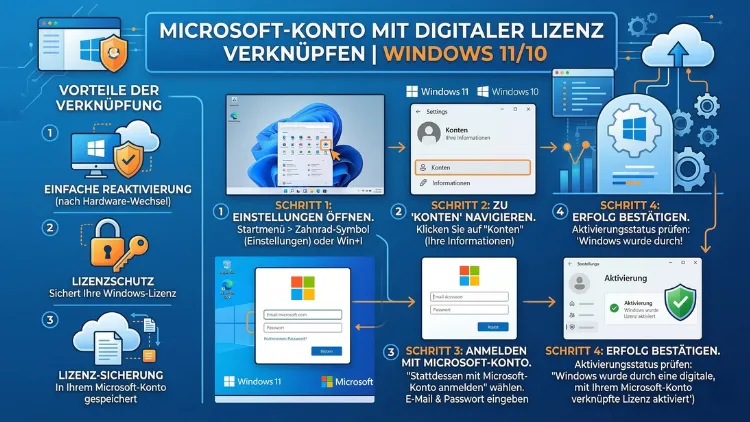
Wenn Sie Ihr Microsoft-Konto mit einer digitalen Lizenz verknüpfen, sichern Sie Ihre Windows-Aktivierung dauerhaft ab. Dadurch bleibt Windows auch nach einem Hardwaretausch oder einer Neuinstallation aktiviert.
Dieser Artikel erklärt Schritt für Schritt, wie die Verknüpfung unter Windows 10 und Windows 11 funktioniert, welche Voraussetzungen nötig sind und wie Sie typische Probleme lösen.
Was ist eine digitale Lizenz unter Windows?
Eine digitale Lizenz – früher auch als „digitale Berechtigung“ bezeichnet – ist eine moderne Aktivierungsmethode für Windows 10 und Windows 11. Sie ist an die Hardware Ihres Computers gebunden, genauer gesagt an den Prozessor, das Mainboard und andere Kernkomponenten. Außerdem ersetzt sie den klassischen 25-stelligen Produktschlüssel vollständig.
Früher erhielten Nutzer beim Kauf von Windows eine physische DVD mit einem Schlüssel auf der Verpackung. Heute hingegen wird die Lizenz automatisch mit Ihrem Gerät verknüpft, sobald Windows aktiviert wird. Deshalb benötigen Sie keinen Schlüssel mehr, um Windows zu aktivieren – vorausgesetzt, die Lizenz ist korrekt hinterlegt.
Es gibt dabei zwei Varianten:
- Digitale Lizenz ohne Verknüpfung: Die Lizenz ist nur an die Hardware gebunden. Wenn Sie die Hardware tauschen, kann die Aktivierung verloren gehen.
- Digitale Lizenz mit Microsoft-Konto: Die Lizenz ist zusätzlich an Ihr Microsoft-Konto geknüpft. Dadurch können Sie Windows auch nach einem Hardwarewechsel einfach wiederherstellen.
Zudem ist die Verknüpfung mit einem Microsoft-Konto die einzige Methode, um eine digitale Lizenz portabel und geräteunabhängig zu nutzen. Deshalb empfehlen wir diese Variante ausdrücklich.
Warum ist die Verknüpfung mit dem Microsoft-Konto so wichtig?
Viele Nutzer fragen sich, ob die Verknüpfung überhaupt notwendig ist. Die Antwort ist klar: Ja – aus mehreren Gründen.
Erstens bietet die Verknüpfung Schutz bei Hardwareänderungen. Wenn Sie zum Beispiel ein neues Mainboard einbauen, erkennt Windows die Hardware nicht mehr und deaktiviert sich. Mit einem verknüpften Microsoft-Konto können Sie die Aktivierung jedoch über den Aktivierungs-Problembehandler oder die Microsoft-Supportseite einfach wiederherstellen.
Zweitens vereinfacht die Verknüpfung die Neuinstallation erheblich. Anstatt einen Produktschlüssel einzugeben, meldet sich Windows automatisch bei Ihrem Microsoft-Konto an und aktiviert sich selbst. Außerdem sparen Sie sich die Suche nach einem alten Lizenzschlüssel.
Drittens ist die Verknüpfung besonders wichtig, wenn Sie Windows durch ein Upgrade von Windows 7 oder Windows 8.1 erhalten haben. In diesen Fällen wurde keine physische Lizenz ausgestellt. Deshalb ist das Microsoft-Konto die einzige zuverlässige Sicherung Ihrer Aktivierung.
Viertens schützt Sie die Verknüpfung vor dem Verlust Ihrer Lizenz bei Systemabstürzen oder Datenverlust. Denn die Lizenzinformation ist sicher in Ihrem Microsoft-Konto gespeichert – unabhängig vom Zustand Ihres Geräts.
Voraussetzungen für die Verknüpfung
Bevor Sie mit der Verknüpfung beginnen, sollten Sie einige Voraussetzungen prüfen. Andernfalls kann die Aktivierung fehlschlagen.
Notwendige Voraussetzungen:
- Windows 10 oder Windows 11 muss bereits aktiviert sein. Sie können den Aktivierungsstatus unter Einstellungen → Update und Sicherheit → Aktivierung (Windows 10) bzw. Einstellungen → System → Aktivierung (Windows 11) prüfen.
- Sie benötigen ein gültiges Microsoft-Konto. Falls Sie noch keines haben, können Sie unter account.microsoft.com kostenlos eines erstellen.
- Ihr Computer muss mit dem Internet verbunden sein, damit die Verknüpfung erfolgreich übertragen werden kann.
- Sie müssen als Administrator angemeldet sein. Ohne Administratorrechte können Sie keine Aktivierungsänderungen vornehmen.
Außerdem ist zu beachten: Die Verknüpfung funktioniert nur, wenn Ihr Windows mit einer digitalen Lizenz aktiviert wurde – nicht mit einem OEM-Volumenlizenzschlüssel aus einem Unternehmensnetzwerk. Solche Lizenzen lassen sich prinzipbedingt nicht mit einem persönlichen Microsoft-Konto verknüpfen.
Schritt-für-Schritt-Anleitung: Microsoft-Konto mit digitaler Lizenz verknüpfen
Im Folgenden finden Sie die empfohlene Vorgehensweise für Windows 10 und Windows 11 im Detail.
Verknüpfung unter Windows 11
Schritt 1: Öffnen Sie die Einstellungen, indem Sie die Tastenkombination Windows + I drücken.
Schritt 2: Klicken Sie im linken Menü auf „System“ und dann auf „Aktivierung“.
Schritt 3: Im Bereich „Aktivierungsstatus“ sehen Sie, ob Windows bereits aktiviert ist. Außerdem sehen Sie dort einen Hinweis, ob die Lizenz mit einem Microsoft-Konto verknüpft ist.
Schritt 4: Klicken Sie auf „Microsoft-Konto hinzufügen“. Dieser Button erscheint jedoch nur, wenn Sie derzeit mit einem lokalen Konto angemeldet sind.
Schritt 5: Geben Sie die E-Mail-Adresse und das Passwort Ihres Microsoft-Kontos ein. Anschließend folgen Sie den Anweisungen auf dem Bildschirm.
Schritt 6: Nach der Anmeldung werden Ihre Gerätedaten und die Lizenz automatisch mit Ihrem Microsoft-Konto verknüpft. Deshalb erhalten Sie eine Bestätigungsmeldung, sobald der Vorgang abgeschlossen ist.
Wichtig: Wenn Sie bereits mit einem Microsoft-Konto angemeldet sind, ist Ihre digitale Lizenz in den meisten Fällen automatisch verknüpft. Prüfen Sie dies unter Einstellungen → System → Aktivierung.
Verknüpfung unter Windows 10
Schritt 1: Öffnen Sie die Einstellungen über das Startmenü oder mit Windows + I.
Schritt 2: Wechseln Sie zu „Update und Sicherheit“ und klicken Sie auf „Aktivierung“.
Schritt 3: Unter dem Abschnitt „Windows aktivieren“ sehen Sie den aktuellen Aktivierungsstatus. Wenn Windows aktiviert ist, erscheint die Meldung „Windows ist mit einer digitalen Lizenz aktiviert“.
Schritt 4: Klicken Sie auf „Zu Microsoft-Konto wechseln“ oder „Microsoft-Konto hinzufügen“, je nach angezeigter Option.
Schritt 5: Melden Sie sich mit Ihrer Microsoft-Konto-E-Mail-Adresse und Ihrem Passwort an. Haben Sie die Zwei-Faktor-Authentifizierung aktiviert, bestätigen Sie die Anmeldung zusätzlich.
Schritt 6: Windows überträgt die Lizenzinformation anschließend an Ihr Microsoft-Konto. Zusätzlich erscheint die Meldung: „Windows ist mit einer digitalen Lizenz aktiviert, die mit Ihrem Microsoft-Konto verknüpft ist.“
Dieser Unterschied in der Bestätigungsmeldung ist entscheidend. Denn nur mit dem Zusatz „verknüpft mit Ihrem Microsoft-Konto“ ist die Lizenz wirklich portabel.
Microsoft-Konto zu lokalem Konto wechseln – Was passiert dann?
Manche Nutzer fragen sich, ob die Lizenzverknüpfung bestehen bleibt, wenn sie später zum lokalen Konto wechseln. Die Antwort ist: Ja, die Verknüpfung bleibt erhalten. Denn die Lizenzdaten sind dauerhaft in Ihrem Microsoft-Konto gespeichert.
Wenn Sie also von einem Microsoft-Konto zu einem lokalen Konto wechseln, ändert sich am Aktivierungsstatus nichts. Außerdem können Sie die gespeicherte Lizenz jederzeit über die Aktivierungseinstellungen abrufen – solange Sie Zugang zu Ihrem Microsoft-Konto haben.
Dennoch empfehlen wir, für die Wiederherstellung nach einem Hardwarewechsel immer mit dem verknüpften Microsoft-Konto angemeldet zu sein. Das vereinfacht den Prozess erheblich.
Digitale Lizenz nach Hardwareänderung wiederherstellen
Ein häufiger Anlass, die Lizenzverknüpfung zu nutzen, ist der Austausch von Hardwarekomponenten, insbesondere des Mainboards. In diesem Fall deaktiviert sich Windows automatisch, da die gespeicherte Hardwaresignatur nicht mehr übereinstimmt.
Empfohlene Vorgehensweise bei Hardwarewechsel:
Schritt 1: Starten Sie Windows neu und wechseln Sie zu Einstellungen → System → Aktivierung (Windows 11) oder Einstellungen → Update und Sicherheit → Aktivierung (Windows 10).
Schritt 2: Klicken Sie auf „Problembehandlung“ oder „Aktivierungs-Problembehandler“. Dieser startet automatisch eine Analyse.
Schritt 3: Wählen Sie im Assistenten die Option „Ich habe kürzlich Hardware an diesem Gerät geändert“.
Schritt 4: Melden Sie sich mit Ihrem verknüpften Microsoft-Konto an. Der Assistent prüft nun, ob eine passende Lizenz in Ihrem Konto hinterlegt ist.
Schritt 5: Wählen Sie aus der Liste Ihr aktuelles Gerät aus und klicken Sie auf „Dies ist das Gerät, das ich zurzeit verwende“.
Schritt 6: Windows aktiviert sich daraufhin automatisch. Zudem speichert es die neue Hardwaresignatur für zukünftige Aktivierungen.
Dieser Vorgang funktioniert jedoch nur, wenn Sie die Lizenz vorher mit Ihrem Microsoft-Konto verknüpft haben. Deshalb ist die vorherige Verknüpfung so wichtig.
Häufige Fehler und Lösungen bei der Verknüpfung
Trotz einfacher Bedienung können beim Verknüpfen Fehler auftreten. Im Folgenden finden Sie die häufigsten Probleme sowie deren Lösungen.
Fehler: „Windows ist nicht aktiviert“
Wenn Windows gar nicht aktiviert ist, können Sie keine Verknüpfung vornehmen. Zunächst müssen Sie Windows aktivieren. Prüfen Sie dazu, ob Sie einen gültigen Produktschlüssel besitzen oder ob Ihre Lizenz bereits digital hinterlegt ist.
Lösung: Geben Sie einen gültigen Produktschlüssel unter Einstellungen → Aktivierung → Produktschlüssel ändern ein. Außerdem können Sie sich an den Microsoft-Support unter support.microsoft.com wenden.
Fehler: „Fehlercode 0xC004C060 oder 0x803F7001″
Dieser Fehlercode bedeutet, dass Windows keine gültige digitale Lizenz erkennt. Häufig tritt er nach einem Hardwaretausch oder einem sauberen Neuinstallation auf.
Lösung: Nutzen Sie den Aktivierungs-Problembehandler (siehe oben). Alternativ können Sie sich telefonisch oder per Chat an den Microsoft-Support wenden. Dort kann ein Mitarbeiter die Lizenz manuell freischalten.
Fehler: „Kein Microsoft-Konto-Button verfügbar“
Manchmal fehlt der Button zur Kontoverknüpfung, obwohl Windows aktiviert ist. Das passiert häufig, wenn Windows mit einem Volumenlizenzschlüssel (MAK oder KMS) aktiviert wurde.
Lösung: Volumenlizenzversionen, wie sie in Unternehmen eingesetzt werden, unterstützen keine persönliche Kontoverknüpfung. Deshalb ist dieser Button bei solchen Installationen nicht verfügbar. Wenn Sie eine Privatlizenz erworben haben und den Fehler trotzdem sehen, starten Sie Windows neu und prüfen Sie, ob ein Windows-Update aussteht.
Fehler: „Microsoft-Konto wird nicht erkannt“
Gelegentlich schlägt die Anmeldung fehl, obwohl die Zugangsdaten korrekt sind. Das liegt meistens an Verbindungsproblemen oder veralteten Anmeldedaten.
Lösung: Stellen Sie sicher, dass Ihr Internet funktioniert. Außerdem sollten Sie prüfen, ob Ihr Microsoft-Konto gesperrt oder die E-Mail-Adresse geändert wurde. Melden Sie sich dazu unter account.microsoft.com an.
Lokales Konto vs. Microsoft-Konto – Was ist besser?
Diese Frage stellen sich viele Windows-Nutzer. Beide Varianten haben Vor- und Nachteile. Deshalb kommt es auf den individuellen Anwendungsfall an.
Lokales Konto:
- Kein Internet erforderlich
- Höhere Privatsphäre, da keine Daten synchronisiert werden
- Jedoch: Lizenz lässt sich nicht ohne Weiteres mit dem Konto verknüpfen
- Außerdem: Kein automatisches Backup von Einstellungen und Apps
Microsoft-Konto:
- Digitale Lizenz wird automatisch gesichert
- Einstellungen, Browser-Favoriten und App-Daten synchronisieren sich geräteübergreifend
- Einfachere Wiederherstellung nach Neuinstallation oder Hardwarewechsel
- Zudem: Zugang zu Microsoft 365, OneDrive und dem Microsoft Store
Unsere Empfehlung: Für Privatnutzer, die Windows langfristig nutzen und die Lizenz absichern möchten, ist das Microsoft-Konto die klar bessere Wahl. Denn der Mehrwert durch gesicherte Aktivierung und Synchronisation überwiegt die Datenschutzbedenken für die meisten Nutzer deutlich.
Lizenz in Ihrem Microsoft-Konto überprüfen
Nachdem Sie die Verknüpfung vorgenommen haben, sollten Sie prüfen, ob die Lizenz korrekt hinterlegt ist. Dazu loggen Sie sich unter account.microsoft.com ein.
Schritt 1: Melden Sie sich mit Ihren Microsoft-Zugangsdaten an.
Schritt 2: Navigieren Sie zu „Geräte“ oder „Meine Geräte“.
Schritt 3: Wählen Sie das betreffende Gerät aus. Unter den Gerätedetails sehen Sie, welche Lizenz hinterlegt ist und ob Windows korrekt aktiviert wurde.
Außerdem können Sie dort Geräte aus Ihrem Konto entfernen, falls Sie ein altes Gerät nicht mehr nutzen. Das ist besonders wichtig, wenn Sie das Gerät verkaufen oder entsorgen möchten. Denn dann sollten Sie das Gerät vorher aus Ihrem Konto entfernen und Windows zurücksetzen.
Windows neu installieren mit verknüpfter digitaler Lizenz
Einer der größten Vorteile der Lizenzverknüpfung zeigt sich bei der Neuinstallation von Windows. Anstatt einen Schlüssel einzugeben, reicht die Anmeldung mit dem Microsoft-Konto.
Empfohlene Vorgehensweise für die Neuinstallation:
Schritt 1: Laden Sie das Windows 11 Media Creation Tool oder das Windows 10 Media Creation Tool von der offiziellen Microsoft-Website herunter.
Schritt 2: Erstellen Sie einen bootfähigen USB-Stick mit mindestens 8 GB Speicher.
Schritt 3: Starten Sie den Computer vom USB-Stick und folgen Sie dem Installationsassistenten.
Schritt 4: Wenn der Assistent nach einem Produktschlüssel fragt, klicken Sie auf „Ich habe keinen Produktschlüssel“. Windows wird den Schlüssel nach der Installation automatisch erkennen.
Schritt 5: Wählen Sie die korrekte Windows-Edition aus – also dieselbe, die Sie vorher hatten (z. B. Windows 11 Home oder Windows 11 Pro). Andernfalls stimmt die Lizenz nicht überein.
Schritt 6: Nach Abschluss der Installation melden Sie sich mit Ihrem Microsoft-Konto an. Windows erkennt daraufhin die verknüpfte Lizenz und aktiviert sich automatisch.
Dieser Prozess funktioniert jedoch nur, wenn Sie die Edition korrekt auswählen. Deshalb notieren Sie sich vorher, welche Edition Sie nutzen.
Wichtige Hinweise für OEM-Lizenzen
OEM-Lizenzen (Original Equipment Manufacturer) sind Lizenzen, die Hersteller wie HP, Dell, Lenovo oder Asus vorinstallieren. Diese Lizenzen sind an das jeweilige Gerät gebunden und lassen sich grundsätzlich nicht auf ein anderes Gerät übertragen.
Außerdem sind OEM-Lizenzen in zwei Varianten erhältlich: Als BIOS-eingebettete Lizenz (ACPI/MSDM-Schlüssel) und als digitale Lizenz nach einem Windows-10-Upgrade. Erstere aktiviert sich automatisch beim ersten Einschalten.
Dennoch lassen sich auch OEM-Lizenzen mit einem Microsoft-Konto verknüpfen. Das empfiehlt sich besonders dann, wenn Sie das Mainboard des Geräts tauschen möchten. In diesem Fall ist die Verknüpfung die einzige Möglichkeit, die Aktivierung wiederherzustellen.
Wichtig: Bei einem Totalschaden des Mainboards kann auch eine verknüpfte OEM-Lizenz verloren gehen. Denn OEM-Lizenzen sind grundsätzlich gerätegebunden und nicht übertragbar. Deshalb sollten Sie beim Kauf eines neuen Geräts immer eine Retail-Lizenz bevorzugen, wenn Sie maximale Flexibilität wünschen.
Mehrere Geräte und eine Lizenz – Was ist erlaubt?
Eine häufige Frage lautet: Kann ich dieselbe digitale Lizenz auf mehreren Geräten nutzen?
Die klare Antwort lautet: Nein – zumindest nicht bei einer Einzel-Retail-Lizenz oder einer OEM-Lizenz. Jede Windows-Lizenz darf lediglich auf einem Gerät gleichzeitig aktiv sein.
Wenn Sie Windows auf einem zweiten Gerät installieren möchten, benötigen Sie deshalb eine zweite Lizenz. Alternativ können Sie Microsoft 365 Family nutzen, das Lizenzen für bis zu sechs Personen umfasst. Jedoch beinhaltet Microsoft 365 nur Office-Anwendungen – keine separate Windows-Lizenz.
Wer mehrere Geräte mit Windows ausstatten möchte, sollte zudem überlegen, ob ein Microsoft 365 Business-Abonnement sinnvoll ist. Dieses umfasst jedoch Volumenlizenzversionen von Windows und ist daher für den privaten Gebrauch weniger geeignet.
Sicherheit und Datenschutz bei der Kontenverknüpfung
Die Verknüpfung mit einem Microsoft-Konto wirft bei manchen Nutzern Datenschutzfragen auf. Deshalb ist es wichtig, zu verstehen, welche Daten dabei übertragen werden.
Übertragene Daten:
- Gerätename und eindeutige Gerätekennzeichnung
- Aktivierungsstatus und Lizenzinformationen
- Hardware-Hash (anonymisierte Zusammenfassung der Hardwarekonfiguration)
Nicht übertragene Daten:
- Persönliche Dateien oder Dokumente
- Passwörter oder Browser-Daten (es sei denn, die Synchronisierung ist separat aktiviert)
Zusätzlich schützt die Zwei-Faktor-Authentifizierung (2FA) Ihr Microsoft-Konto vor unbefugtem Zugriff. Wir empfehlen dringend, die 2FA unter Sicherheit → Erweiterte Sicherheitsoptionen in Ihrem Microsoft-Konto zu aktivieren. Nutzen Sie dafür die Microsoft Authenticator App, die kostenlos im App Store und Google Play Store verfügbar ist.
Häufige Fragen zur digitalen Lizenz und Microsoft-Konto
Kann ich die Verknüpfung rückgängig machen?
Ja, die Verknüpfung lässt sich rückgängig machen. Melden Sie sich dazu unter account.microsoft.com an, navigieren Sie zu „Geräte“ und entfernen Sie das betreffende Gerät aus Ihrem Konto. Beachten Sie jedoch, dass Windows danach möglicherweise erneut aktiviert werden muss. Außerdem verlieren Sie die Möglichkeit, die Lizenz nach einem Hardwarewechsel automatisch wiederherzustellen.
Funktioniert die Verknüpfung auch mit Windows 10 Home und Pro?
Ja, sowohl Windows 10 Home als auch Windows 10 Pro und die entsprechenden Windows-11-Editionen unterstützen die Verknüpfung mit einem Microsoft-Konto. Der Vorgang ist bei allen Editionen identisch.
Was passiert, wenn ich mein Microsoft-Konto lösche?
Wenn Sie Ihr Microsoft-Konto löschen, verlieren Sie die Lizenzverknüpfung. Windows bleibt auf dem aktuellen Gerät zwar aktiviert, jedoch können Sie die Lizenz nach einem Hardwarewechsel oder einer Neuinstallation nicht mehr automatisch wiederherstellen. Deshalb sollten Sie Ihr Konto vor dem Löschen auf eine andere E-Mail-Adresse übertragen.
Muss ich für die Verknüpfung dauerhaft mit einem Microsoft-Konto angemeldet bleiben?
Nein. Die Lizenzverknüpfung bleibt dauerhaft bestehen, auch wenn Sie sich lokal anmelden oder zu einem lokalen Konto wechseln. Allerdings benötigen Sie das Microsoft-Konto zur Anmeldung, wenn Sie die Lizenz nach einem Hardwarewechsel wiederherstellen möchten.
Wie viele Geräte kann ich mit meinem Microsoft-Konto verknüpfen?
Microsoft erlaubt grundsätzlich bis zu zehn Geräte pro Microsoft-Konto. Jedoch darf jede einzelne Windows-Lizenz nur auf einem Gerät gleichzeitig aktiv sein. Deshalb können zwar mehrere Geräte im Konto gespeichert sein, aber jede Lizenz bleibt nur einem Gerät zugeordnet.
Funktioniert die digitale Lizenz auch ohne Internetverbindung?
Ja, Windows bleibt auch ohne Internetverbindung aktiviert, sobald die Lizenz einmal verifiziert wurde. Jedoch benötigen Sie eine Internetverbindung, wenn Sie die Lizenz nach einem Hardwarewechsel oder einer Neuinstallation wiederherstellen möchten.
Was ist der Unterschied zwischen einer Retail- und einer OEM-Lizenz?
Eine Retail-Lizenz können Sie auf ein neues Gerät übertragen, wenn Sie das alte nicht mehr nutzen. Eine OEM-Lizenz hingegen ist dauerhaft an das ursprüngliche Gerät gebunden und kann nicht übertragen werden. Deshalb ist die Retail-Lizenz für Nutzer empfehlenswert, die ihr Gerät häufig wechseln oder aufrüsten.
Kann ich eine digitale Lizenz auf einen anderen Computer übertragen?
Das hängt vom Lizenztyp ab. Retail-Lizenzen sind übertragbar – Sie müssen das Gerät jedoch vorher aus Ihrem Microsoft-Konto entfernen und Windows deaktivieren. OEM-Lizenzen sind grundsätzlich nicht übertragbar. Außerdem müssen Sie sicherstellen, dass die Windows-Edition auf dem Zielgerät übereinstimmt.
Warum zeigt Windows nach dem Mainboardtausch an, dass es nicht aktiviert ist?
Windows speichert einen Hardware-Hash, der auf den verbauten Komponenten basiert. Nach einem Mainboardtausch stimmt dieser Hash nicht mehr überein, weshalb Windows die Aktivierung zurücksetzt. Deshalb ist die Verknüpfung mit einem Microsoft-Konto so wichtig – sie ermöglicht die Wiederherstellung über den Aktivierungs-Problembehandler.
Wo sehe ich, ob meine digitale Lizenz mit meinem Microsoft-Konto verknüpft ist?
Das prüfen Sie ganz einfach unter Einstellungen → System → Aktivierung (Windows 11) oder Einstellungen → Update und Sicherheit → Aktivierung (Windows 10). Wenn dort „Windows ist mit einer digitalen Lizenz aktiviert, die mit Ihrem Microsoft-Konto verknüpft ist“ steht, ist die Verknüpfung korrekt eingerichtet.
Fazit
Die Verknüpfung Ihres Microsoft-Kontos mit der digitalen Windows-Lizenz ist eine einfache, aber äußerst wichtige Maßnahme. Sie sichert Ihre Aktivierung dauerhaft ab und ermöglicht eine problemlose Wiederherstellung nach Hardwareänderungen oder Neuinstallationen.
Wer diesen Schritt noch nicht vorgenommen hat, sollte ihn deshalb so schnell wie möglich nachholen. Die Einrichtung dauert nur wenige Minuten – der Nutzen ist jedoch langfristig und erheblich.