
Erfahren Sie, wie Sie unter Windows 11 und 10 schnell einen Screenshot erstellen. Entdecken Sie das Snipping-Tool, Tastenkombinationen und praktische Tipps.
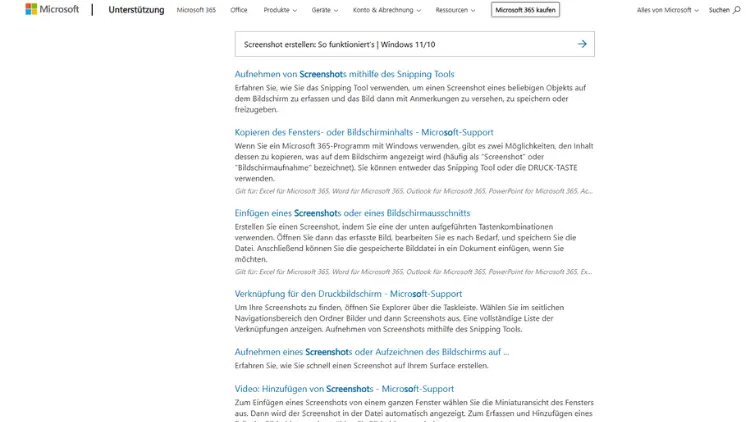
Screenshots gehören zu den wichtigsten Funktionen im Alltag mit Windows 11 und Windows 10. Ob für Support-Anfragen, Dokumentationen, Online-Tutorials oder private Zwecke – ein Bildschirmfoto spart Zeit und erklärt Inhalte eindeutig. Windows bietet dafür mehrere integrierte Werkzeuge und Tastenkombinationen, mit denen Sie schnell und präzise Screenshots erstellen, speichern und bearbeiten können.
In diesem umfassenden Ratgeber erfahren Sie Schritt für Schritt, wie Sie unter Windows 11 und Windows 10 Screenshots anfertigen, welche Methoden sich für welchen Zweck eignen und wie Sie typische Probleme vermeiden.
Was ist ein Screenshot und wofür wird er genutzt?
Ein Screenshot ist eine Momentaufnahme des aktuellen Bildschirminhalts. Dabei kann der komplette Bildschirm, ein einzelnes Fenster oder ein frei ausgewählter Bereich erfasst werden. Screenshots werden häufig genutzt für:
- Technischen Support und Fehlerdokumentation
- Schulungen, Präsentationen und Anleitungen
- Beweissicherung und Archivierung
- Kommunikation im beruflichen und privaten Umfeld
Windows 11 und Windows 10 stellen dafür mehrere Bordmittel bereit, die ohne zusätzliche Software funktionieren.
Screenshot unter Windows: Die wichtigsten Methoden im Überblick
Windows bietet verschiedene Wege, ein Bildschirmfoto zu erstellen. Die Wahl der richtigen Methode hängt davon ab, ob Sie schnell ein Bild benötigen oder gezielt einen Bereich erfassen möchten.
Überblick der gängigsten Screenshot-Optionen
- Druck-Taste (gesamter Bildschirm)
- Alt + Druck (aktives Fenster)
- Windows-Taste + Druck (automatisch speichern)
- Windows-Taste + Shift + S (Bereich auswählen)
- Snipping Tool (integriertes Screenshot-Programm)
Screenshot mit der Druck-Taste
Die klassische Methode funktioniert seit vielen Windows-Versionen.
Gesamten Bildschirm aufnehmen
Drücken Sie die Taste Druck (Print Screen).
Der gesamte Bildschirm wird in die Zwischenablage kopiert. Sie können das Bild anschließend in ein Programm wie Paint oder Word einfügen und speichern.
Vorteile
- Schnell und unkompliziert
- Funktioniert in allen Windows-Versionen
Nachteile
- Kein automatisches Speichern
- Keine direkte Bereichsauswahl
Aktives Fenster aufnehmen mit Alt + Druck
Wenn Sie nur ein bestimmtes Fenster erfassen möchten, nutzen Sie diese Tastenkombination.
So funktioniert es
- Klicken Sie auf das gewünschte Fenster.
- Drücken Sie Alt + Druck.
- Das aktive Fenster wird in die Zwischenablage kopiert.
Diese Methode eignet sich besonders für Programmfenster oder Dialoge.
Screenshot automatisch speichern mit Windows + Druck
Diese Funktion ist ideal, wenn Sie Screenshots schnell sichern möchten.
Schritt-für-Schritt-Anleitung
- Drücken Sie Windows-Taste + Druck.
- Der Bildschirm wird kurz abgedunkelt.
- Der Screenshot wird automatisch gespeichert.
Speicherort
Die Datei finden Sie unter:
Bilder > Screenshots
Vorteile
- Kein zusätzliches Einfügen notwendig
- Ideal für Serienaufnahmen
Bereichs-Screenshot mit Windows + Shift + S
Diese Tastenkombination gehört zu den beliebtesten Funktionen in Windows 10 und Windows 11.
Funktionsweise
Nach dem Drücken von Windows-Taste + Shift + S wird der Bildschirm leicht abgedunkelt. Ein Auswahlmenü erscheint, mit dem Sie bestimmen, was aufgenommen wird:
- Rechteckiger Ausschnitt
- Freihand-Auswahl
- Aktives Fenster
- Vollbild
Der Screenshot landet in der Zwischenablage und kann sofort eingefügt oder weiterbearbeitet werden.
Snipping Tool: Das zentrale Screenshot-Werkzeug
Das Snipping Tool ist das offizielle Screenshot-Programm von Windows.
Funktionen des Snipping Tools
- Freie Bereichsauswahl
- Verzögerte Screenshots
- Bearbeiten und Markieren
- Direktes Speichern
Snipping Tool starten
- Über die Windows-Suche „Snipping Tool“ eingeben
- Oder über Windows-Taste + Shift + S
Vorteile gegenüber Tastenkombinationen
- Mehr Kontrolle
- Integrierte Bearbeitungsfunktionen
- Ideal für Anleitungen und Dokumentationen
Screenshots bearbeiten und speichern
Nach dem Erstellen eines Screenshots möchten viele Nutzer das Bild anpassen oder beschriften.
Bearbeitungsmöglichkeiten
- Zuschneiden
- Hervorheben mit Markierungen
- Texte hinzufügen
- Pfeile und Formen einfügen
Diese Funktionen sind direkt im Snipping Tool oder in einfachen Programmen wie Paint verfügbar.
Dateiformate
Gängige Screenshot-Formate unter Windows:
- PNG (empfohlen)
- JPG
- BMP
PNG bietet die beste Qualität bei moderater Dateigröße.
Unterschiede zwischen Windows 11 und Windows 10
Grundsätzlich funktionieren Screenshots in beiden Systemen sehr ähnlich. Dennoch gibt es kleine Unterschiede.
Windows 11
- Modernisierte Oberfläche des Snipping Tools
- Bessere Integration in das System
- Schneller Zugriff auf Bearbeitungsfunktionen
Windows 10
- Snipping Tool und „Ausschneiden und Skizzieren“
- Etwas ältere Benutzeroberfläche
- Gleichwertige Screenshot-Funktionen
Häufige Probleme bei Screenshots und ihre Lösungen
Auch bei einfachen Funktionen kann es zu Schwierigkeiten kommen.
Druck-Taste funktioniert nicht
- Prüfen Sie die Tastaturbelegung
- Bei Laptops eventuell Fn + Druck verwenden
Screenshot wird nicht gespeichert
- Nutzen Sie Windows + Druck
- Prüfen Sie den Ordner „Bilder > Screenshots“
Zwischenablage leer
- Screenshot erneut erstellen
- Andere Programme schließen, die die Zwischenablage blockieren
Tipps für effizientes Arbeiten mit Screenshots
Mit einigen Tricks sparen Sie Zeit und arbeiten produktiver.
Tastenkombinationen merken
Die wichtigsten Shortcuts sollten Sie auswendig kennen, um schnell reagieren zu können.
Einheitliche Ablage
Legen Sie einen festen Ordner für Screenshots an und benennen Sie Dateien eindeutig.
Regelmäßig aufräumen
Screenshots sammeln sich schnell an. Löschen Sie unnötige Dateien regelmäßig.
Screenshot-Workflows für Beruf und Alltag
Je nach Einsatzgebiet eignen sich unterschiedliche Vorgehensweisen.
Im Büro
- Alt + Druck für Programmfenster
- Snipping Tool für Dokumentationen
Im Homeoffice
- Windows + Druck für schnelle Ablage
- Bereichsauswahl für Präsentationen
Privat
- Schnelle Tastenkombinationen
- Bearbeitung nur bei Bedarf
Sicherheit und Datenschutz bei Screenshots
Screenshots können sensible Informationen enthalten.
Darauf sollten Sie achten
- Persönliche Daten unkenntlich machen
- Screenshots vor dem Teilen prüfen
- Vertrauliche Inhalte nicht unverschlüsselt versenden
Fazit
Screenshots unter Windows 11 und Windows 10 lassen sich schnell und flexibel erstellen. Ob klassische Druck-Taste, moderne Tastenkombinationen oder das leistungsstarke Snipping Tool – für jeden Zweck gibt es die passende Lösung.
Wenn Sie die verschiedenen Methoden kennen und gezielt einsetzen, sparen Sie Zeit und erstellen professionelle Bildschirmfotos für jeden Anwendungsfall.