
Virtuellen Speicher unter Windows 11 und 10 erhöhen, anpassen und freigeben: So optimieren Sie die Auslagerungsdatei gezielt für mehr RAM und PC-Leistung.
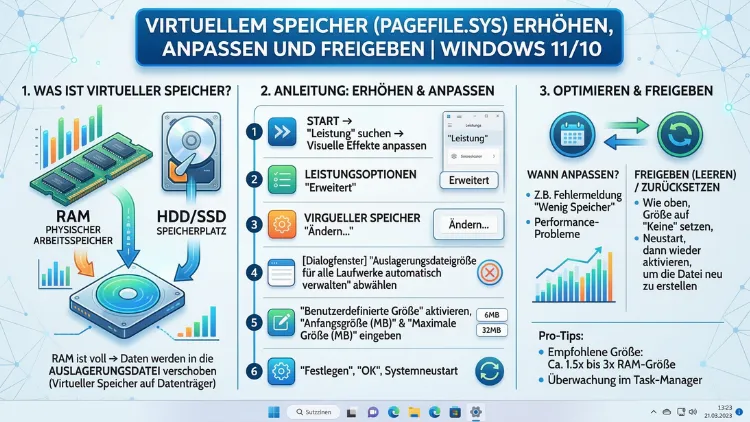
Der virtuelle Speicher ist eine wichtige Ressource in Windows 10 und Windows 11, die Ihren Arbeitsspeicher (RAM) bei Engpässen automatisch entlastet. Wenn Ihr PC langsam wird, abstürzt oder die Meldung „Nicht genug Arbeitsspeicher“ erscheint, kann das Anpassen der Auslagerungsdatei die Lösung sein.
In diesem Artikel erfahren Sie Schritt für Schritt, wie Sie den virtuellen Speicher erhöhen, anpassen und freigeben.
Was ist virtueller Speicher und warum ist er wichtig?
Virtueller Speicher ist kein physischer Speicherbaustein, sondern ein Bereich auf Ihrer Festplatte oder SSD, den Windows als Erweiterung des RAMs nutzt. Wenn der verfügbare Arbeitsspeicher ausgeschöpft ist, lagert Windows Daten vorübergehend in eine sogenannte Auslagerungsdatei (auch: Pagefile oder pagefile.sys) aus. Dadurch kann das System weiterarbeiten, ohne abzustürzen oder Programme zu schließen.
Jedoch hat dieser Mechanismus einen Nachteil: Festplatten und sogar SSDs sind deutlich langsamer als physischer RAM. Deshalb spüren Sie bei intensiver Nutzung des virtuellen Speichers oft eine spürbare Verlangsamung des Systems. Dennoch ist er in vielen Situationen unverzichtbar – zum Beispiel beim Bearbeiten großer Videodateien, beim Arbeiten mit komplexen Tabellen in Microsoft Excel oder beim gleichzeitigen Betrieb mehrerer speicherhungriger Anwendungen.
Außerdem benötigt Windows den virtuellen Speicher intern für Systemfunktionen wie das Erstellen von Absturzspeicherabbildern (Memory Dumps). Ohne eine aktive Auslagerungsdatei können bestimmte Diagnosefunktionen nicht ausgeführt werden. Deshalb empfiehlt es sich, die Einstellungen bewusst zu verwalten, anstatt die Datei vollständig zu deaktivieren.
Wie viel virtueller Speicher brauchen Sie?
Die richtige Größe des virtuellen Speichers hängt von mehreren Faktoren ab: der Menge des physischen RAMs, den verwendeten Anwendungen und dem Betriebssystem. Als allgemeine Faustregel gilt:
- Minimale Größe: 1,5-facher Wert des installierten RAMs (z. B. 12.288 MB bei 8 GB RAM)
- Maximale Größe: 3-facher Wert des installierten RAMs (z. B. 24.576 MB bei 8 GB RAM)
- Empfohlene Standardgröße laut Microsoft: Mindestens 16 MB, empfohlen wird jedoch das 1,5-Fache des physischen RAMs
Wenn Sie beispielsweise 16 GB RAM installiert haben, setzen Sie die minimale Größe auf 24.576 MB und die maximale auf 49.152 MB. Allerdings sollten Sie bedenken, dass ein sehr großer virtueller Speicher viel Speicherplatz auf Ihrem Laufwerk belegt. Deshalb lohnt es sich, zunächst den tatsächlichen Bedarf zu analysieren.
Zudem spielt es eine Rolle, ob Sie eine HDD oder SSD verwenden. Bei einer SSD ist der Zugriff auf den virtuellen Speicher deutlich schneller als bei einer mechanischen Festplatte. Folglich verbessert sich die Systemleistung auf SSD-Systemen durch einen größeren virtuellen Speicher stärker als auf HDD-Systemen.
Virtuellen Speicher unter Windows 10 und Windows 11 anpassen – Schritt-für-Schritt-Anleitung
Das Vorgehen ist sowohl unter Windows 10 als auch unter Windows 11 nahezu identisch. Deshalb gilt die folgende Anleitung für beide Betriebssystemversionen.
Schritt 1: Systemeigenschaften öffnen
Drücken Sie gleichzeitig die Tasten Windows + Pause/Break, um die Systemeigenschaften zu öffnen. Alternativ klicken Sie mit der rechten Maustaste auf das Windows-Symbol in der Taskleiste, wählen „System“ und dann „Erweiterte Systemeinstellungen“.
Außerdem können Sie im Suchfeld der Taskleiste „Erweiterte Systemeinstellungen“ eingeben und das entsprechende Ergebnis öffnen. Dadurch gelangen Sie direkt in das richtige Menü, ohne sich durch mehrere Einstellungsfenster klicken zu müssen.
Schritt 2: Leistungsoptionen aufrufen
Im Fenster „Systemeigenschaften“ wechseln Sie zur Registerkarte „Erweitert“. Dort finden Sie unter dem Abschnitt „Leistung“ die Schaltfläche „Einstellungen“. Klicken Sie darauf, um die Leistungsoptionen zu öffnen. Anschließend wechseln Sie auch hier zur Registerkarte „Erweitert“.
Schritt 3: Virtuellen Arbeitsspeicher bearbeiten
Im Bereich „Virtueller Arbeitsspeicher“ sehen Sie die aktuell eingestellte Größe sowie das verwendete Laufwerk. Klicken Sie auf „Ändern“, um die Einstellungen anzupassen. Daraufhin öffnet sich das Fenster zur Verwaltung der Auslagerungsdatei.
Schritt 4: Automatische Verwaltung deaktivieren
Standardmäßig aktiviert Windows die Option „Auslagerungsdateigröße für alle Laufwerke automatisch verwalten“. Entfernen Sie diesen Haken, um manuelle Einstellungen vorzunehmen. Dadurch können Sie die Größe selbst festlegen und die automatische Anpassung durch Windows überschreiben.
Schritt 5: Laufwerk und Größe festlegen
Wählen Sie anschließend das gewünschte Laufwerk aus der Liste – idealerweise Ihr schnellstes Laufwerk (vorzugsweise eine NVMe-SSD). Wählen Sie dann „Benutzerdefinierte Größe“ und tragen Sie die gewünschten Werte in MB ein:
- Anfangsgröße (MB): z. B. 4096 (bei 4 GB RAM) bis 24576 (bei 16 GB RAM)
- Maximale Größe (MB): z. B. 8192 bis 49152
Klicken Sie danach auf „Festlegen“ und anschließend auf „OK“. Windows fordert Sie möglicherweise auf, den Computer neu zu starten. Tun Sie dies, damit die Änderungen wirksam werden.
Virtuellen Speicher erhöhen: Wann ist das sinnvoll?
Das Erhöhen des virtuellen Speichers ist besonders dann sinnvoll, wenn Sie regelmäßig folgende Probleme beobachten:
- Fehlermeldungen wie „Nicht genug Arbeitsspeicher“ beim Starten oder Ausführen von Programmen
- Systemabstürze oder Bluescreens (BSOD) mit Hinweis auf Speicherfehler
- Extrem langsame Systemreaktion beim Wechsel zwischen Anwendungen
- Hohe RAM-Auslastung von dauerhaft über 85 % im Task-Manager
Ebenso empfiehlt sich eine Erhöhung, wenn Sie mit speicherintensiven Anwendungen wie Adobe Premiere Pro, DaVinci Resolve, Autodesk AutoCAD, Microsoft SQL Server oder großen Spiele-Engines wie Unreal Engine arbeiten. Diese Programme beanspruchen den RAM besonders stark und profitieren daher erheblich von einem größeren virtuellen Speicher.
Wenn Sie jedoch bereits 32 GB RAM oder mehr installiert haben, ist eine Erhöhung des virtuellen Speichers in der Regel nicht notwendig. Deshalb sollten Sie zunächst im Task-Manager (Tastenkombination: Strg + Umschalt + Esc) prüfen, wie viel RAM tatsächlich im Einsatz ist, bevor Sie Einstellungen verändern.
Virtuellen Speicher freigeben und optimieren
Neben dem Erhöhen des virtuellen Speichers ist auch das regelmäßige Freigeben und Optimieren wichtig, um die Systemleistung langfristig hochzuhalten.
Auslagerungsdatei beim Herunterfahren automatisch löschen
Windows 10 und Windows 11 bieten die Möglichkeit, die Auslagerungsdatei beim Herunterfahren automatisch zu löschen. Das hat den Vorteil, dass beim nächsten Start eine frische Auslagerungsdatei erstellt wird und sich keine veralteten Daten darin ansammeln.
So aktivieren Sie diese Funktion über den Registrierungseditor:
- Drücken Sie Windows + R, geben Sie
regeditein und bestätigen Sie mit Enter. - Navigieren Sie zu:
HKEY_LOCAL_MACHINE\SYSTEM\CurrentControlSet\Control\Session Manager\Memory Management - Doppelklicken Sie auf „ClearPageFileAtShutdown“.
- Ändern Sie den Wert von
0auf1und bestätigen Sie mit „OK“. - Starten Sie den Computer neu.
Achtung: Diese Einstellung verlängert die Abschaltzeit des Computers leicht, da die Datei zuerst gelöscht werden muss. Deshalb ist sie besonders für Nutzer empfehlenswert, die ihren PC täglich neu starten.
RAM-Verbrauch reduzieren für weniger Auslagerung
Zusätzlich zur Größenanpassung der Auslagerungsdatei sollten Sie den tatsächlichen RAM-Verbrauch reduzieren. Öffnen Sie dazu den Task-Manager, wechseln Sie zur Registerkarte „Prozesse“ und sortieren Sie nach Speicherverbrauch. Beenden Sie unnötige Programme und Dienste, die im Hintergrund laufen.
Ebenso hilft es, den Autostart zu bereinigen. Wechseln Sie im Task-Manager zur Registerkarte „Autostart“ und deaktivieren Sie Programme, die Sie beim Windows-Start nicht benötigen. Dadurch steht beim Booten sofort mehr RAM zur Verfügung, was die Auslagerung reduziert.
Speicherdiagnose-Tool nutzen
Windows bietet außerdem das integrierte Windows-Speicherdiagnose-Tool an, mit dem Sie den physischen RAM auf Fehler prüfen können. Wenn der RAM fehlerhafte Sektoren hat, führt das häufig zu erhöhter Auslagerung und Instabilität. Öffnen Sie das Tool, indem Sie im Suchfeld „Windows-Speicherdiagnose“ eingeben und die Anwendung starten. Anschließend wählen Sie „Jetzt neu starten und nach Problemen suchen“.
Auslagerungsdatei auf einer anderen Festplatte einrichten
Wenn Ihr System mehrere Laufwerke enthält, können Sie die Auslagerungsdatei auf ein schnelleres oder weniger belastetes Laufwerk verschieben. Das ist besonders dann sinnvoll, wenn sich Ihr Betriebssystem auf einer langsamen HDD befindet, während eine SSD vorhanden ist.
Folgen Sie dazu den oben beschriebenen Schritten 1 bis 3. Wählen Sie anschließend zunächst das bisherige Laufwerk aus und stellen Sie es auf „Keine Auslagerungsdatei“. Klicken Sie auf „Festlegen“. Wählen Sie dann das gewünschte neue Laufwerk aus, setzen Sie die gewünschte Größe ein und klicken Sie erneut auf „Festlegen“. Nach einem Neustart befindet sich die Auslagerungsdatei auf dem neuen Laufwerk.
Jedoch sollten Sie darauf achten, dass das neue Laufwerk über ausreichend freien Speicherplatz verfügt. Zudem sollte sich die Auslagerungsdatei idealerweise nicht auf demselben Laufwerk wie das Betriebssystem befinden, um E/A-Konflikte zu vermeiden und die Leistung zu verbessern.
Virtuellen Speicher deaktivieren – ist das sinnvoll?
Theoretisch lässt sich der virtuelle Speicher in Windows vollständig deaktivieren. Praktisch ist das jedoch für die meisten Nutzer nicht empfehlenswert. Einerseits kann Windows ohne Auslagerungsdatei keine Absturzspeicherabbilder (Kernel Dumps) erstellen, was die Fehlerdiagnose erheblich erschwert. Andererseits können bestimmte Programme abstürzen oder sich weigern zu starten, wenn kein virtueller Speicher verfügbar ist.
Ausnahmsweise kann das Deaktivieren sinnvoll sein, wenn Sie sehr viel physischen RAM besitzen (z. B. 64 GB oder mehr) und keine rechenintensiven Anwendungen nutzen. In diesem Fall empfiehlt es sich, statt einer vollständigen Deaktivierung eine kleine Minimalgröße einzustellen – zum Beispiel 200 MB für die Speicherabbilder.
Häufige Fehler beim Anpassen des virtuellen Speichers vermeiden
Beim Verändern der Einstellungen passieren Nutzern regelmäßig vermeidbare Fehler. Deshalb sollten Sie folgende Punkte beachten:
Zu kleine maximale Größe: Wenn die maximale Größe zu gering ist, kann Windows bei Bedarf keinen zusätzlichen Speicher reservieren. Das führt zu Abstürzen. Setzen Sie die maximale Größe deshalb immer auf mindestens das Doppelte der minimalen Größe.
Auslagerungsdatei auf einem zu vollen Laufwerk: Wenn das Laufwerk kaum freien Speicherplatz hat, kann die Auslagerungsdatei nicht wachsen. Stellen Sie sicher, dass mindestens das 1,5-Fache der maximalen Dateigröße als freier Speicherplatz vorhanden ist.
Minimale und maximale Größe identisch setzen: Es ist zwar möglich, beide Werte gleich zu setzen (sogenannte feste Auslagerungsdateigröße), jedoch kann das in manchen Situationen zu Engpässen führen. Außerdem fragmentiert eine feste Dateigröße weniger, was unter HDD-Systemen vorteilhaft ist.
Änderungen ohne Neustart übernehmen: Viele Nutzer vergessen, nach der Änderung den Computer neu zu starten. Dabei werden die neuen Einstellungen erst nach einem Neustart vollständig wirksam.
Virtuellen Speicher mit Tools überwachen und verwalten
Neben den integrierten Windows-Werkzeugen gibt es nützliche Programme, die Ihnen helfen, den virtuellen Speicher im Blick zu behalten:
Windows Task-Manager: Das wichtigste integrierte Tool. Unter „Leistung > Arbeitsspeicher“ sehen Sie die aktuell genutzten „Zugesicherten“ Bytes und können erkennen, ob die Auslagerungsdatei aktiv genutzt wird.
Ressourcenmonitor (resmon.exe): Ein detaillierteres Tool, das unter dem Task-Manager > Registerkarte „Leistung“ > „Ressourcenmonitor öffnen“ erreichbar ist. Dort sehen Sie unter „Arbeitsspeicher“ genau, welche Prozesse wie viel virtuellen Speicher belegen.
RAMMap von Sysinternals (Microsoft): Dieses kostenlose Tool von Microsoft zeigt eine detaillierte Analyse der Speichernutzung – inklusive des Standby-Speichers, des Auslagerungsbereichs und der aktiven Seiten. Es ist über die offizielle Microsoft-Website erhältlich und benötigt keine Installation.
Process Explorer (Sysinternals): Ebenfalls von Microsoft kostenlos verfügbar. Damit erkennen Sie, welche einzelnen Prozesse besonders viel virtuellen Speicher belegen, und können gezielt eingreifen.
Performance-Tipps: Mehr Leistung durch optimierten Arbeitsspeicher
Neben der Anpassung der Auslagerungsdatei gibt es weitere empfohlene Vorgehensweisen, um die Gesamtleistung Ihres Systems zu verbessern:
Physischen RAM aufrüsten: Das ist die effektivste Methode. Wenn Ihr Mainboard es erlaubt, erweitern Sie den RAM auf mindestens 16 GB, idealerweise auf 32 GB. Dadurch reduziert sich die Auslagerung erheblich. Besonders für Nutzer von Windows 11 mit 8 GB oder weniger RAM ist ein Upgrade sehr empfehlenswert.
SSD statt HDD verwenden: Falls Sie noch keine SSD nutzen, ist der Wechsel von einer mechanischen Festplatte zu einer SSD – idealerweise einer NVMe-SSD (z. B. Samsung 980 Pro, WD Black SN850X oder Crucial T700) – die wirkungsvollste Einzelmaßnahme. Der Zugriff auf die Auslagerungsdatei erfolgt dadurch um ein Vielfaches schneller.
Visuelle Effekte reduzieren: Unter „Systemeigenschaften > Erweitert > Leistungseinstellungen“ können Sie die visuellen Effekte auf „Für optimale Leistung anpassen“ setzen. Dadurch spart Windows RAM, der anderweitig genutzt werden kann.
Speicherintensive Dienste deaktivieren: In der Dienste-Verwaltung (services.msc) können Sie Systemdienste deaktivieren, die Sie nicht benötigen – beispielsweise den „Xbox Live-Dienst“, „Faxdienst“ oder „Druckwarteschlange“, sofern Sie keinen Drucker nutzen.
ReadyBoost nutzen (nur HDD-Systeme): Bei älteren PCs mit HDD kann ReadyBoost helfen: Stecken Sie einen USB-Stick oder eine SD-Karte ein, klicken Sie mit der rechten Maustaste auf das Laufwerk im Datei-Explorer, wählen Sie „Eigenschaften > ReadyBoost“ und aktivieren Sie die Funktion. Windows nutzt den Stick dann als zusätzlichen Cache. Auf SSD-Systemen bringt ReadyBoost keinen Vorteil.
Unterschiede zwischen Windows 10 und Windows 11
Obwohl die Grundfunktion des virtuellen Speichers in beiden Betriebssystemen identisch ist, gibt es einige Unterschiede bei der Benutzeroberfläche und den Hintergrundprozessen:
Windows 11 hat die Systemsteuerung stärker in die Einstellungs-App integriert. Dennoch sind die klassischen Fenster zur Verwaltung des virtuellen Speichers weiterhin vorhanden und über denselben Weg erreichbar. Außerdem hat Windows 11 durch verbesserte Speicherkomprimierung in bestimmten Szenarien einen etwas geringeren Bedarf an Auslagerung.
Windows 10 hingegen bietet in einigen Editionen (z. B. Windows 10 Pro) erweiterte Gruppenrichtlinienoptionen zur zentralen Verwaltung der Auslagerungsdatei in Unternehmensumgebungen. Diese sind über gpedit.msc unter „Computerkonfiguration > Windows-Einstellungen > Sicherheitseinstellungen > Lokale Richtlinien > Sicherheitsoptionen“ zu finden.
Zudem unterstützt Windows 11 seit Version 22H2 das sogenannte „Efficient Cores“-Management auf Intel-Prozessoren (z. B. Intel Core i-Serie der 12. bis 14. Generation), das die Speicherverwaltung effizienter gestaltet. Deshalb kann sich der Bedarf an virtuellen Speicher auf neuerer Hardware unter Windows 11 leicht unterscheiden.
Virtuellen Speicher via Eingabeaufforderung oder PowerShell verwalten
Fortgeschrittene Nutzer können den virtuellen Speicher auch über die Eingabeaufforderung oder PowerShell steuern. Das ist besonders nützlich in Unternehmensumgebungen oder beim Einsatz von Skripten.
Aktuelle Auslagerungsdatei-Einstellungen abfragen (PowerShell):
Öffnen Sie PowerShell als Administrator (Rechtsklick auf das Windows-Symbol > „Windows PowerShell (Administrator)“) und geben Sie ein:
Get-WmiObject -Class Win32_PageFileSetting
Dadurch erhalten Sie eine Übersicht über die aktuell konfigurierte Auslagerungsdatei inklusive der eingestellten Anfangs- und Maximalgröße.
Auslagerungsdatei per PowerShell anpassen:
$PageFile = Get-WmiObject -Class Win32_PageFileSetting
$PageFile.InitialSize = 4096
$PageFile.MaximumSize = 8192
$PageFile.Put
Anschließend ist ein Neustart erforderlich, damit die Änderungen wirksam werden. Außerdem müssen Sie sicherstellen, dass die automatische Verwaltung zuvor deaktiviert wurde – entweder über die grafische Oberfläche oder ebenfalls per PowerShell-Befehl.
Häufige Fragen zum virtuellen Speicher
Wie viel virtuellen Speicher sollte ich bei 8 GB RAM einstellen?
Bei 8 GB RAM empfehlen Experten eine Anfangsgröße von mindestens 12.288 MB (12 GB) und eine maximale Größe von 24.576 MB (24 GB). Allerdings sollten Sie die Auslastung im Task-Manager beobachten und die Werte bei Bedarf anpassen.
Warum ist der virtuelle Speicher bei Windows immer voll?
Wenn der virtuelle Speicher dauerhaft voll ist, liegt das meist an zu wenig physischem RAM, speicherintensiven Programmen oder Speicherlecks in Anwendungen. Überprüfen Sie im Task-Manager, welche Prozesse am meisten RAM belegen, und überlegen Sie, ob ein RAM-Upgrade sinnvoll ist.
Kann ich die Auslagerungsdatei auf einer externen Festplatte speichern?
Technisch ist das möglich, jedoch nicht empfehlenswert. Externe Laufwerke haben eine deutlich höhere Latenz als interne Festplatten oder SSDs. Außerdem kann das Abziehen des Laufwerks während des Betriebs zu schwerwiegenden Systemfehlern führen. Deshalb sollten Sie die Auslagerungsdatei stets auf einem internen Laufwerk speichern.
Verbessert mehr virtueller Speicher die Gaming-Leistung?
Mehr virtueller Speicher hilft beim Gaming nur bedingt. Spiele laufen deutlich besser mit mehr physischem RAM, da Auslagerung immer mit Latenzen verbunden ist. Wenn Spiele abstürzen oder ruckeln, ist ein RAM-Upgrade sinnvoller als das Erhöhen des virtuellen Speichers.
Welche Größe empfiehlt Microsoft für Windows 11?
Microsoft empfiehlt für Windows 11 eine Auslagerungsdatei von mindestens 1.536 MB (1,5 GB) als absolute Mindestanforderung. In der Praxis sollten es jedoch deutlich mehr sein – mindestens das 1,5-Fache des installierten RAMs.
Kann ich mehrere Auslagerungsdateien auf verschiedenen Laufwerken nutzen?
Ja, Windows unterstützt mehrere Auslagerungsdateien auf verschiedenen Laufwerken. Das kann die Leistung verbessern, wenn die Laufwerke unabhängige Controller verwenden. Wählen Sie dazu im Verwaltungsfenster nacheinander die gewünschten Laufwerke aus und legen Sie jeweils eine Größe fest.
Warum ist die Auslagerungsdatei nach dem Löschen noch vorhanden?
Die Auslagerungsdatei (pagefile.sys) ist eine Systemdatei, die Windows beim Start neu erstellt, sofern sie aktiviert ist. Außerdem ist sie standardmäßig ausgeblendet. Um sie zu sehen, müssen Sie im Datei-Explorer unter „Ansicht > Optionen > Ansicht“ die Option „Geschützte Systemdateien ausblenden“ deaktivieren.
Beeinflusst der virtuelle Speicher die Lebensdauer meiner SSD?
Ja, eine sehr große oder ständig genutzte Auslagerungsdatei auf einer SSD erhöht die Schreib-/Lesezugriffe und kann theoretisch die Lebensdauer der SSD leicht reduzieren. Moderne SSDs sind jedoch auf Millionen von Schreibzyklen ausgelegt, sodass der Einfluss im Alltag minimal ist. Dennoch empfiehlt sich ein regelmäßiger Blick auf den SSD-Gesundheitszustand – z. B. mit dem kostenlosen Tool CrystalDiskInfo.
Was passiert, wenn die maximale Größe des virtuellen Speichers erreicht wird?
Wenn die maximale Größe erreicht ist und weder genug RAM noch genug virtueller Speicher vorhanden ist, erscheint in der Regel die Fehlermeldung „Nicht genug Arbeitsspeicher“. Daraufhin können Anwendungen abstürzen oder das System reagiert gar nicht mehr. Deshalb ist es wichtig, die maximale Größe groß genug zu wählen.
Muss ich nach jeder Änderung den PC neu starten?
Ja, nach Änderungen an der Auslagerungsdatei ist grundsätzlich ein Neustart erforderlich. Windows kann die neue Auslagerungsdatei nicht im laufenden Betrieb vollständig übernehmen. Deshalb sollten Sie die Einstellungen zu einem Zeitpunkt vornehmen, zu dem ein Neustart möglich ist.
Fazit
Den virtuellen Speicher unter Windows 10 und Windows 11 richtig anzupassen ist eine einfache, aber wirkungsvolle Maßnahme gegen Speicherengpässe und Systemabstürze. Empfohlen wird das 1,5- bis 3-fache des RAMs als Auslagerungsgröße auf dem schnellsten verfügbaren Laufwerk.
Langfristig ist ein physisches RAM-Upgrade die effektivste Lösung. Zusätzlich helfen regelmäßige Systemoptimierungen, der Einsatz einer NVMe-SSD sowie die Überwachung mit Tools wie RAMMap oder CrystalDiskInfo dabei, die Systemleistung dauerhaft hochzuhalten.