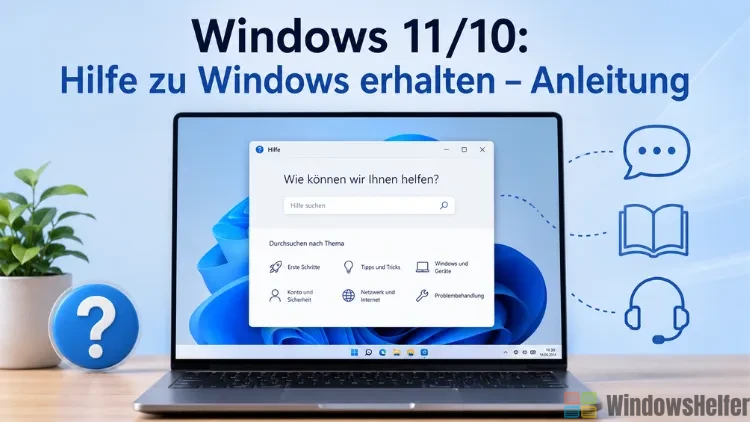
Windows stellt gleich mehrere Wege bereit, um bei Problemen Unterstützung zu finden – von der integrierten Hilfe-App über die Problembehandlung bis hin zur Schnellhilfe für Fernwartung.
Welcher Weg der richtige ist, hängt davon ab, was Sie suchen: eine schnelle Erklärung, eine automatische Diagnose oder jemanden, der Ihren Bildschirm von einem anderen Gerät aus sehen kann.
Die „Hilfe erhalten“-App – der direkte Weg zu Microsoft-Inhalten
Sowohl Windows 10 als auch Windows 11 enthalten die App „Hilfe erhalten“ (englisch: Get Help). Sie ersetzt seit einigen Windows-Versionen das alte Hilfe- und Supportcenter und bietet eine Suchoberfläche für Microsoft-Artikel sowie einen integrierten Assistenten, der bei häufigen Problemen durch Lösungsschritte führt.
Windows 11 – so öffnen Sie die App:
- Drücken Sie die Windows-Taste oder klicken Sie auf das Startmenü.
- Tippen Sie „Hilfe erhalten“ in das Suchfeld.
- Klicken Sie auf den Eintrag „Hilfe erhalten“ unter „Beste Übereinstimmung“.
Alternativ können Sie die App auch direkt über die Startleiste suchen: Drücken Sie Windows + S, tippen Sie „Hilfe erhalten“ und bestätigen Sie mit Enter.
Windows 10 – der Weg ist nahezu identisch:
- Klicken Sie auf das Suchsymbol in der Taskleiste oder drücken Sie Windows + S.
- Geben Sie „Hilfe erhalten“ ein.
- Wählen Sie die App aus den Suchergebnissen.
Wer die Taste F1 drückt, landet auf einem anderen Weg: Unter Windows 10 öffnet sich dabei lediglich eine Bing-Suche im Standardbrowser – kein direktes Hilfefenster. Unter Windows 11 ruft F1 die Datei HelpPane.exe auf, die jedoch in den meisten Anwendungsfällen kaum mehr als eine Hülle ist. Ich empfehle deshalb, die Suche über Windows + S zu nutzen – das ist deutlich zuverlässiger.
Hilfe direkt aus den Einstellungen
Ein weiterer Weg, der oft übersehen wird: In den Windows-Einstellungen gibt es an mehreren Stellen direkte Hilfe-Links, die jeweils thematisch zur aktuellen Seite passen.
So rufen Sie die Einstellungen mit Hilfe-Funktion auf:
- Drücken Sie Windows + I, um die Einstellungen zu öffnen.
- Navigieren Sie zu dem Bereich, bei dem Sie Unterstützung suchen – zum Beispiel „System“, „Bluetooth & Geräte“ oder „Update & Sicherheit“.
- Scrollen Sie in Windows 11 auf der jeweiligen Einstellungsseite nach unten – dort finden Sie in der Regel einen Link „Hilfe abrufen“ oder „Support kontaktieren“.
In meiner Erfahrung ist dieser Weg besonders praktisch, wenn man genau weiß, in welchem Bereich ein Problem liegt. Der Hilfe-Link öffnet dann die „Hilfe erhalten“-App direkt mit dem passenden Thema vorausgefüllt – man muss also nicht selbst nach Stichwörtern suchen.
Problembehandlung – automatische Diagnose für häufige Fehler
Für typische Alltagsprobleme wie Verbindungsfehler, Audioausfälle oder Windows-Update-Fehler bietet Windows eine integrierte Problembehandlung an, die selbstständig nach Ursachen sucht und in vielen Fällen direkt repariert.
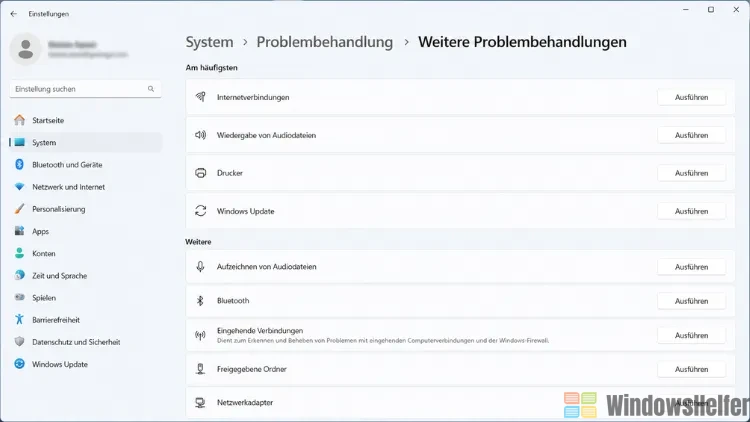
Windows 11:
- Öffnen Sie die Einstellungen mit Windows + I.
- Gehen Sie zu System → Problembehandlung.
- Klicken Sie auf Weitere Problembehandlungen.
- Wählen Sie den passenden Bereich – etwa „Internetverbindungen“, „Audio“, „Drucker“ oder „Windows Update“.
- Klicken Sie auf Ausführen neben dem entsprechenden Eintrag.
Windows 10:
- Öffnen Sie die Einstellungen mit Windows + I.
- Gehen Sie zu Update und Sicherheit → Problembehandlung.
- Klicken Sie auf Zusätzliche Problembehandlungen.
- Wählen Sie den betreffenden Bereich und klicken Sie auf Problembehandlung ausführen.
Wichtig zu wissen: Microsoft stellt die klassische Problembehandlung schrittweise zugunsten der „Hilfe erhalten“-App um. Ab Windows 11 24H2 werden manche Problembehandlungsassistenten direkt über diese App geöffnet, anstatt als eigenständiges Systemfenster zu erscheinen. Falls die Problembehandlung bei Ihnen eine Meldung anzeigt, dass eine App fehlt, hilft es, „Hilfe erhalten“ über den Microsoft Store neu zu installieren.
Problembehandlung über die Eingabeaufforderung (CMD)
Wer direkt ohne Umwege zu einem bestimmten Assistenten gelangen möchte, kann diesen auch über msdt.exe aufrufen. Das funktioniert unter Windows 10 zuverlässig, unter Windows 11 wird dieser Weg zunehmend durch die neue App ersetzt.
Öffnen Sie zunächst ein Ausführen-Fenster mit Windows + R, geben Sie msdt.exe /id gefolgt vom Bezeichner des Assistenten ein – zum Beispiel:
msdt.exe /id NetworkDiagnosticsWeb
…für die Netzwerkdiagnose, oder:
msdt.exe /id AudioPlaybackDiagnostic
…für die Audioproblemerkennung.
Support über Microsoft-Website und Community
Wenn die integrierten Werkzeuge nicht weiterhelfen, führt der Weg auf (https://support.microsoft.com/de-de/windows). Dort finden Sie Artikel zu bekannten Fehlern, Update-Problemen und Gerätefragen. Die Suche über die Website ist häufig treffsicherer als die In-App-Suche, weil Microsoft dort mehr Inhalte pflegt als in der „Hilfe erhalten“-App selbst.
Hilfreich ist außerdem das (https://learn.microsoft.com/de-de/answers/), in dem Nutzer und Microsoft-Mitarbeitende Fragen beantworten. Für viele Fehlermeldungen finden sich dort bereits Lösungsthreads – oft deutlich schneller als über den offiziellen Supportweg.
Schnellhilfe – Fernwartung ohne externe Software
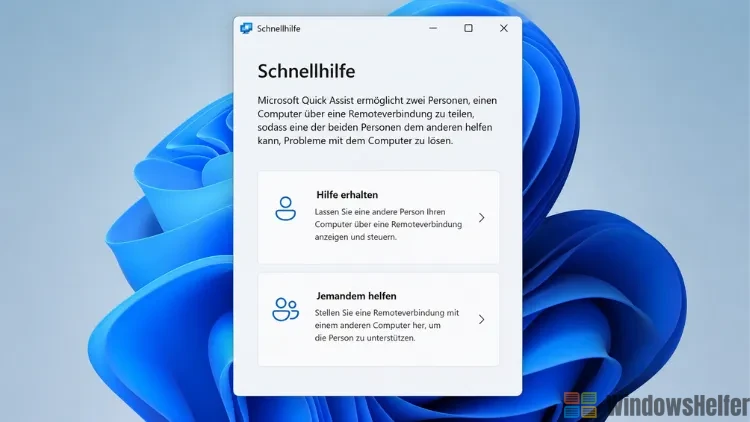
Die Schnellhilfe (englisch: Quick Assist) ist ein eingebautes Fernwartungswerkzeug, das seit Windows 10 Teil des Betriebssystems ist. Damit kann eine zweite Person Ihren Bildschirm sehen und – mit Ihrer Erlaubnis – Maus und Tastatur übernehmen. Nützlich zum Beispiel, wenn ein Familienmitglied oder ein erfahrener Bekannter von einem anderen Ort helfen soll.
Schnellhilfe öffnen:
Die schnellste Methode ist die Tastenkombination Windows + Strg + Q – das funktioniert sowohl unter Windows 10 als auch Windows 11. Alternativ:
- Drücken Sie Windows + S und suchen Sie nach „Schnellhilfe“.
- Klicken Sie auf den Treffer, um die App zu öffnen.
In Windows 11 ist die Schnellhilfe mittlerweile als eigenständige App im Microsoft Store verfügbar und wird dort unabhängig von Windows-Updates aktualisiert. Ich empfehle, diese Store-Version zu verwenden, weil sie regelmäßig Fehlerbehebungen erhält, die in der eingebauten Version fehlen.
So funktioniert die Fernunterstützung im Detail:
Wenn Sie Hilfe erhalten möchten:
- Öffnen Sie die Schnellhilfe und wählen Sie „Hilfe erhalten“.
- Geben Sie den sechsstelligen Code ein, den Ihr Helfer Ihnen mitteilt.
- Bestätigen Sie die Freigabe Ihres Bildschirms.
Wenn Sie jemandem helfen möchten:
- Öffnen Sie die Schnellhilfe und klicken Sie auf „Jemandem helfen“.
- Melden Sie sich mit Ihrem Microsoft-Konto an.
- Teilen Sie den angezeigten Code telefonisch oder per Nachricht mit.
Der Code ist zeitlich begrenzt und gilt nur für eine Sitzung – danach ist keine erneute Verbindung ohne neuen Code möglich. Das ist aus Sicherheitsgründen so gewollt, und meiner Meinung nach eine gute Entscheidung von Microsoft: Kein dauerhafter Fernzugriff ohne neue ausdrückliche Zustimmung.
Ein Hinweis zur Sicherheit: Seien Sie vorsichtig, wenn Sie von unbekannten Personen kontaktiert werden und aufgefordert werden, die Schnellhilfe zu starten. Microsoft oder seriöse IT-Unternehmen rufen Sie niemals unaufgefordert an und verlangen keinen sofortigen Fernzugriff. Wer den ersten Schritt macht, sollten immer Sie sein.