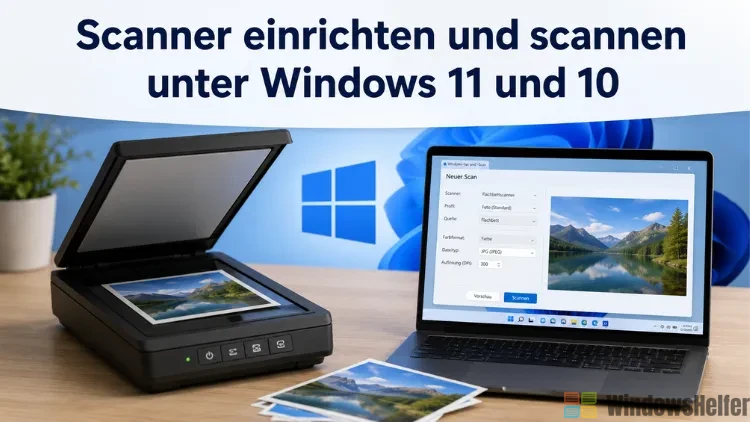
Einen Scanner unter Windows einzurichten ist in den meisten Fällen unkomplizierter als viele erwarten – Windows erkennt moderne Geräte oft vollautomatisch, sobald das USB-Kabel steckt.
Trotzdem gibt es ein paar Dinge, die man kennen sollte: welche Scan-App für welchen Zweck taugt, wann ein Herstellertreiber wirklich nötig ist, und warum Windows-Fax und Scan zwar immer noch dabei ist, aber inzwischen etwas in die Jahre gekommen wirkt.
Scanner mit Windows verbinden und einrichten
USB-Scanner anschließen
In den meisten Fällen reicht es, das USB-Kabel des Scanners an einen freien USB-Anschluss des PCs anzuschließen und den Scanner einzuschalten – Windows erkennt das Gerät und installiert die passenden Treiber automatisch. Das gilt für die große Mehrheit aktueller Flachbettscanner und Multifunktionsdrucker.
Ob der Scanner korrekt erkannt wurde, prüft man schnell:
- Windows 11: Start → Einstellungen → Bluetooth & Geräte → Drucker & Scanner
- Windows 10: Start → Einstellungen → Geräte → Drucker & Scanner
Der Scanner sollte in der Liste auftauchen. Wenn ja, kann man direkt mit dem Scannen loslegen.
Netzwerkscanner einbinden
Bei Geräten, die per WLAN oder LAN angebunden sind, verbindet man Scanner und PC zunächst mit demselben Netzwerk. Wichtig dabei: beide Geräte müssen sich im gleichen Netzwerk befinden – SSID prüfen, falls der Scanner nicht auftaucht. Windows findet Netzwerkscanner über die gleiche Einstellungsseite automatisch, sofern das Gerät eingeschaltet und erreichbar ist.
Scanner manuell hinzufügen
Wird der Scanner nicht automatisch erkannt, lässt er sich manuell einbinden: Unter Start → Einstellungen → Bluetooth & Geräte → Drucker & Scanner klickt man auf Gerät hinzufügen. Windows sucht dann nach lokal verbundenen Scannern und zeigt sie in einer Liste an – von dort aus lässt sich das Gerät mit einem Klick installieren.
Wann ist ein Herstellertreiber nötig?
Für grundlegende Scanaufgaben – Dokumente und Fotos einlesen, als PDF oder Bild speichern – braucht man in der Regel keinen separaten Treiber. Anders sieht es aus, wenn man spezielle Funktionen nutzen möchte: mehrseitiger automatischer Einzug mit genauer Papierformatsteuerung, Farbkalibrierung oder proprietäre Scan-Profile des Herstellers. In solchen Fällen lohnt sich ein Blick auf die Support-Seite des Herstellers:
- HP: (https://support.hp.com)
- Canon: (https://www.canon.de/support/)
- Epson: (https://www.epson.de/support/)
- Brother: (https://support.brother.com)
Ich empfehle grundsätzlich, zunächst ohne Herstellersoftware auszuprobieren. In meiner Erfahrung funktioniert das bei 80 % der gängigen Geräte problemlos – und man spart sich eine aufgeblähte Treiber-Suite, die im Hintergrund Prozesse startet, die man nie braucht.
Mit der Windows-Scan-App scannen (empfohlen)
Die modernste und schnellste Methode unter Windows 11 und 10 ist die Windows-Scan-App aus dem Microsoft Store. Sie ist deutlich schlanker als Windows-Fax und Scan und kommt auf vielen Systemen bereits vorinstalliert.
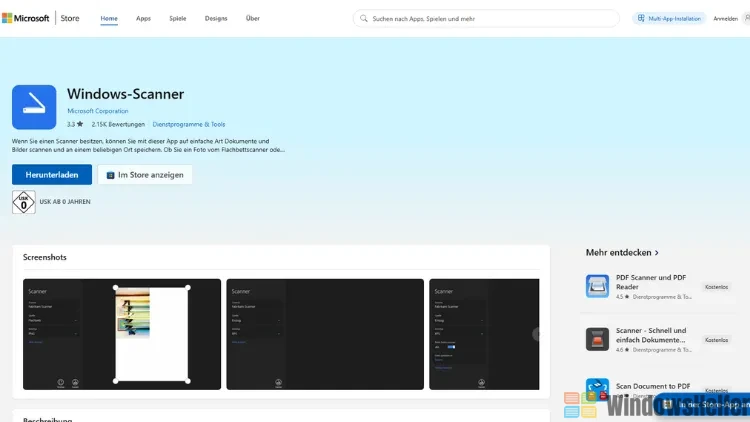
Falls sie fehlt, findet man sie im Microsoft Store unter dem Namen „Windows-Scanner“ – kostenlos, ohne Werbung.
So scannt man mit der Scan-App:
- Start → „Scan“ eingeben → App starten
- Oben links das gewünschte Gerät auswählen (falls mehrere Scanner vorhanden sind)
- Scanquelle wählen: Flachbett oder Automatischer Einzug (ADF)
- Dateiformat festlegen: PDF, JPEG oder PNG
- Farbmodus einstellen: Farbe, Graustufen oder Schwarzweiß
- Auflösung (DPI) anpassen – dazu weiter unten mehr
- Auf Vorschau klicken, Dokument bei Bedarf ausrichten
- Scannen – fertig
Der Standardspeicherort der Scan-App ist der Ordner Bilder/Scans im Benutzerverzeichnis, sofern kein anderer Speicherort gewählt wurde. Das lässt sich in den App-Einstellungen dauerhaft ändern.
Für mehrseitige Dokumente gibt es die Option Mehrseitiger Scan – allerdings funktioniert das nur, wenn der Scanner einen automatischen Dokumenteneinzug besitzt.
Mit Windows-Fax und Scan scannen
Windows-Fax und Scan ist seit Jahren fester Bestandteil von Windows und sowohl unter Windows 11 als auch Windows 10 verfügbar. Die Oberfläche ist etwas altbacken, tut aber was sie soll.
Programm starten:
- Windows 11: Start → „Windows Fax und Scan“ eintippen → öffnen (das Programm ist nicht direkt im Startmenü gepinnt, lässt sich aber über die Suche sofort finden)
- Windows 10: Start → Windows-Zubehör → Windows-Fax und Scan
Scan durchführen:
- Oben links auf Neuer Scan klicken
- Scanner auswählen (falls nicht automatisch erkannt)
- Im Fenster lassen sich Auflösung, Fotoqualität, Dateiformat, Farbe, Schwarz-Weiß, Helligkeit und Kontrast einstellen.
- Vorschau klicken – das Dokument erscheint als Miniaturansicht, Zuschnitt ist per Maus möglich
- Scannen starten
Ein Hinweis zum Dateiformat: Windows-Fax und Scan speichert standardmäßig als TIFF. Wer PDFs braucht, kann die Datei anschließend über „Drucken → Als PDF drucken“ umwandeln. Das ist etwas umständlich – wer regelmäßig PDFs erzeugt, ist mit der Scan-App oder einer der unten genannten Alternativen besser bedient.
Die richtige Auflösung wählen
Die DPI-Einstellung (dots per inch) entscheidet über Dateigröße und Qualität. Als Faustregel gilt:
- 150 DPI – Dokumente die man nur digital lesen will, E-Mail-Anhänge
- 300 DPI – Standard für Textdokumente, Verträge, Formulare
- 600 DPI – Fotos und Grafiken die man nachbearbeiten oder vergrößern will
- 1200 DPI und mehr – Dias, Negative, Kunstdrucke (braucht man einen entsprechenden Scanner)
Meiner Meinung nach sind 300 DPI für die meisten Alltagsaufgaben der sinnvolle Kompromiss: Die Dateien bleiben handlich, der Text bleibt scharf lesbar.
NAPS2 als kostenlose Alternative
Wer regelmäßig und komfortabler scannen möchte, sollte sich NAPS2 anschauen. Das steht für „Not Another PDF Scanner 2″ und ist eine kostenlose, quelloffene Software – keine Werbung, keine versteckten Kosten, keine Abos.
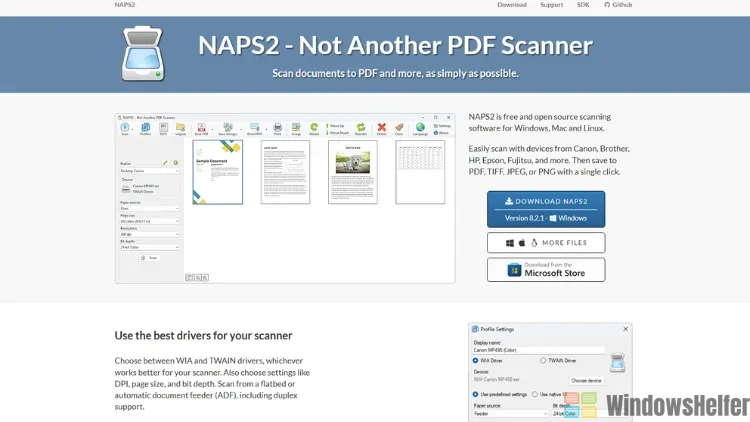
NAPS2 unterstützt Scanner von Canon, Brother, HP, Epson, Fujitsu und weiteren Herstellern, und speichert gescannte Dateien als PDF, TIFF, JPEG oder PNG. Besonders praktisch: Es lässt sich zwischen WIA- und TWAIN-Treibern wählen, und Duplex-Scans sowie der automatische Dokumenteneinzug werden vollständig unterstützt.
Dank integrierter Texterkennung in über 100 Sprachen lassen sich gescannte PDFs anschließend sogar nach Stichwörtern durchsuchen oder Texte direkt in die Zwischenablage kopieren.
Ein besonderes Feature: NAPS2 kann jeden lokal angeschlossenen Scanner im Netzwerk freigeben – so wird aus einem USB-Scanner quasi ein kabelloser Netzwerkscanner, der sich auch vom Laptop oder Smartphone aus nutzen lässt.
Download direkt beim Hersteller: (https://www.naps2.com/)
Ich nutze NAPS2 selbst regelmäßig, wenn mehrere Seiten in einem PDF landen sollen. Die Oberfläche ist deutlich übersichtlicher als Windows-Fax und Scan, und man spart sich das nachträgliche Zusammenführen einzelner Scan-Dateien.
Wenn der Scanner nicht erkannt wird
Taucht das Gerät weder in den Einstellungen noch in der Scan-App auf, hilft meist einer dieser Schritte:
Verbindung prüfen: USB-Kabel neu einstecken, anderen Port probieren, Scanner aus- und wieder einschalten. Klingt banal, löst aber einen überraschend großen Teil der Probleme.
Treiber vom Hersteller holen: Besonders bei älteren Geräten installiert Windows zwar einen Basistreiber, aber der reicht manchmal nicht aus. Auf der Support-Seite des Herstellers die genaue Modellnummer eingeben – die steht meistens auf einem Aufkleber an der Unterseite des Geräts.
WIA-Dienst neu starten: Wer tiefer graben will, kann den Windows Image Acquisition-Dienst neu starten. Dazu die Tastenkombination Windows + R drücken, services.msc eingeben und den Dienst Windows Image Acquisition (WIA) suchen – Rechtsklick → Neu starten.
Gerätemanager prüfen: Über Rechtsklick auf das Startmenü → Geräte-Manager sieht man, ob der Scanner mit einem Fehler (gelbes Ausrufezeichen) aufgeführt wird. Das gibt einen Hinweis darauf, ob ein Treiberproblem vorliegt.