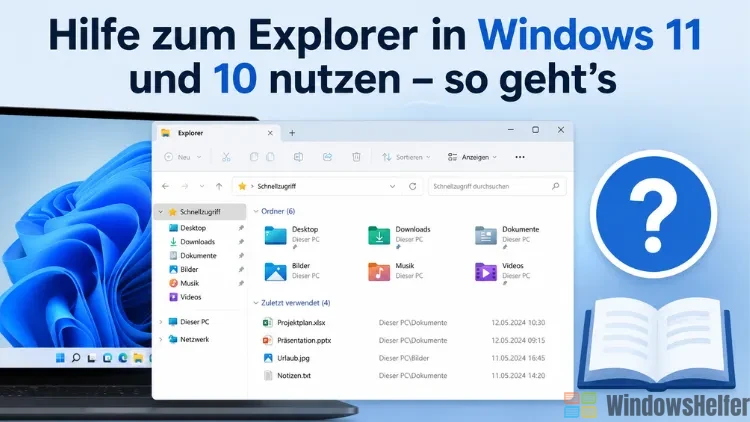
Der Datei-Explorer ist das Herzstück jeder Windows-Installation. Wer täglich damit arbeitet, kennt das Gefühl: Man sucht eine bestimmte Funktion, weiß aber nicht genau, wo sie steckt – oder der Explorer verhält sich plötzlich anders als erwartet.
Zum Glück bietet Windows mehrere Wege, um direkt im oder rund um den Explorer Hilfe zu bekommen. Ich zeige Ihnen, welche davon wirklich nützlich sind.
Die schnellste Methode: F1 direkt im Explorer
Wer Hilfe braucht, greift am besten als Erstes zur Tastatur. Wenn der Datei-Explorer geöffnet und im Vordergrund aktiv ist, drücken Sie F1. Was dann passiert, hängt allerdings stark davon ab, welche Windows-Version Sie nutzen.
Unter Windows 11 funktioniert das zuverlässig: Edge öffnet sich und zeigt die offizielle Microsoft-Supportseite zum Datei-Explorer an.
Unter Windows 10 ist das leider eine andere Geschichte. Microsoft hat die alte Hilfe-Infrastruktur – die lokalen .hlp-Dateien und den Dienst WinHlp32 – komplett eingestellt, ohne einen vollwertigen Nachfolger zu liefern. Der Effekt: Bei den meisten Windows-10-Systemen passiert bei F1 im Explorer schlicht nichts, oder Edge öffnet sich kurz und schließt sich sofort wieder. Eine Rolle spielt dabei auch, ob Edge überhaupt korrekt als Standardbrowser registriert ist – fehlt das, hängt der F1-Aufruf einfach.
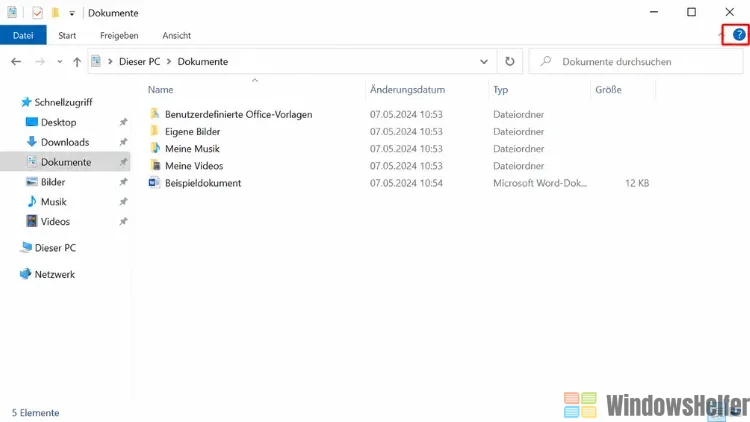
Was stattdessen funktioniert: Schauen Sie zunächst, ob oben rechts im Explorer-Fenster noch ein ?-Symbol sichtbar ist – ein Klick darauf öffnet die Hilfe direkter als F1. Alternativ suchen Sie im Startmenü nach „Hilfe erhalten“ oder gehen direkt auf (https://support.microsoft.com/de-de/windows).
Wer eine Notebook-Tastatur nutzt, braucht unter Umständen zusätzlich die Fn-Taste (Fn + F1), weil die Funktionstasten dort oft auf Medienfunktionen belegt sind – das gilt für beide Windows-Versionen.
Die Hilfe-App von Windows verwenden
Neben F1 gibt es in Windows 10 und 11 eine eigene Hilfe-App, die etwas umfassender ist als ein Sprung auf eine Webseite – und die vor allem unter Windows 10 die verlässlichere Wahl ist. Sie finden sie so:
- Klicken Sie auf Start.
- Geben Sie „Hilfe“ in die Suchleiste ein.
- Wählen Sie Hilfe erhalten aus den Suchergebnissen.
Die App öffnet sich und zeigt eine Suchmaske. Geben Sie dort Ihren Suchbegriff ein – zum Beispiel „Dateien verschieben“ oder „Schnellzugriff“ – und Sie erhalten passende Antworten, die oft direkt auf Microsoft-Supportartikel verweisen. In Windows 11 ist diese App etwas moderner gestaltet und stärker auf häufige Alltagsprobleme ausgerichtet, während Windows 10 hier eher auf ältere Inhalte zurückgreift.
Alternativ erreichen Sie die Hilfe-App auch über die Tastenkombination Windows-Taste + F1. Das öffnet die App direkt, unabhängig davon, welches Fenster gerade aktiv ist – und diese Kombination funktioniert im Gegensatz zum bloßen F1 im Explorer auch unter Windows 10 noch verlässlich.
Tooltips und Ordneroptionen: Hilfe direkt im Explorer-Fenster
Wer keine externe Seite öffnen möchte, kann den Explorer selbst als Nachschlagewerk nutzen. Zwei Möglichkeiten sind dabei besonders praktisch:
Tooltips per Mauszeiger: Fahren Sie mit dem Mauszeiger über eine Schaltfläche in der Symbolleiste des Explorers und halten Sie kurz inne. Nach einer Sekunde erscheint ein kleiner Hinweistext, der erklärt, was die jeweilige Funktion macht. Das ist vor allem dann hilfreich, wenn Sie ein Symbol zum ersten Mal sehen und nicht sicher sind, was es bewirkt.
Ordneroptionen öffnen: Klicken Sie im Explorer auf die drei Punkte oben rechts in der Befehlsleiste (in Windows 11) und wählen Sie Optionen. Es öffnet sich der Dialog „Ordneroptionen“. Hier finden Sie Einstellungsmöglichkeiten zu Anzeige, Datenschutz und erweitertem Verhalten – alles an einem Ort. In Windows 10 klicken Sie stattdessen auf die Registerkarte Ansicht im Menüband und dann auf Optionen ganz rechts.
Unterschied zwischen Windows 10 und Windows 11
In Windows 10 gibt es noch das klassische Menüband mit den Registerkarten „Start“, „Freigeben“ und „Ansicht“. Wer das Menüband gerade nicht sieht, kann es mit Strg + F1 ein- oder ausblenden. In Windows 11 wurde dieses Menüband durch eine kompaktere Befehlsleiste ersetzt – einfacher im Aussehen, aber mit weniger direkt sichtbaren Funktionen. Viele Optionen stecken jetzt im Drei-Punkte-Menü oder im Kontextmenü per Rechtsklick.
Die Microsoft-Community und answers.microsoft.com
Wenn weder die Hilfe-App noch die Ordneroptionen eine befriedigende Antwort liefern, lohnt sich ein Blick auf das offizielle Microsoft-Community-Forum unter (https://answers.microsoft.com). Dort beantworten sowohl Microsoft-Mitarbeiter als auch erfahrene Nutzer Fragen zum Explorer – und das oft sehr detailliert. Nach meiner Erfahrung findet man dort vor allem für seltenere Probleme bessere Antworten als auf allgemeinen Hilfeseiten.
Die Suche auf answers.microsoft.com funktioniert am besten mit konkreten Suchbegriffen auf Deutsch oder Englisch. Wer auf Englisch sucht, bekommt in der Regel mehr und aktuellere Treffer.
Hilfe bei Explorer-Problemen: Was tun, wenn er sich seltsam verhält?
Manchmal geht es weniger um eine bestimmte Funktion, sondern darum, dass der Explorer abstürzt, langsam lädt oder sich nicht öffnen lässt. In solchen Fällen sind die oben genannten Hilfsquellen der erste Schritt. Darüber hinaus bietet Windows selbst einige Diagnosemöglichkeiten.
Explorer über den Task-Manager neu starten
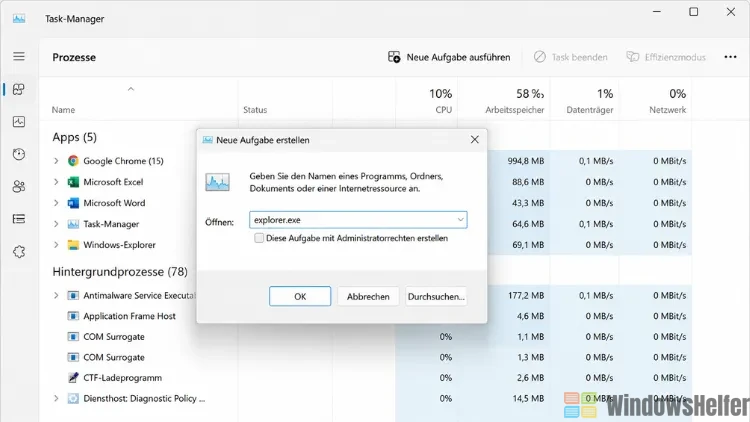
Wenn der Explorer eingefroren ist oder sich nicht mehr öffnen lässt, können Sie ihn erzwungen neu starten:
- Drücken Sie Strg + Umschalt + Esc, um den Task-Manager zu öffnen.
- Klicken Sie oben auf Datei → Neue Aufgabe ausführen.
- Geben Sie
explorer.exeein und bestätigen Sie mit OK.
Das startet den Explorer neu, ohne das gesamte System neu starten zu müssen. Ich nutze diesen Weg selbst regelmäßig, wenn sich nach einem Update etwas verhakt hat – er ist schneller als ein kompletter Neustart und löst viele kleinere Probleme sofort. Dieser Ablauf funktioniert in Windows 10 und 11 identisch.
Systemdateiprüfung mit SFC ausführen
Wenn der Explorer wiederholt abstürzt oder sich unerwartet schließt, kann eine beschädigte Systemdatei dahinterstecken. Die Systemdateiprüfung hilft, das zu diagnostizieren:
- Öffnen Sie die Eingabeaufforderung als Administrator: Start →
cmdeingeben → Rechtsklick → Als Administrator ausführen. - Geben Sie folgenden Befehl ein und drücken Sie Enter:
sfc /scannow
- Warten Sie, bis der Scan abgeschlossen ist. Das kann einige Minuten dauern.
Falls SFC Probleme findet und meldet, dass es diese nicht beheben konnte, kann der DISM-Befehl zusätzlich helfen:
DISM /Online /Cleanup-Image /RestoreHealth
Danach empfiehlt sich ein Neustart, gefolgt von einem erneuten SFC-Scan. Auch dieser Ablauf funktioniert in Windows 10 und 11 auf dieselbe Weise.
Schnellzugriff auf die Microsoft-Dokumentation
Für alle, die tiefer einsteigen möchten: Microsoft pflegt eine ausführliche Dokumentation zum Datei-Explorer direkt auf (https://learn.microsoft.com). Dort finden Sie technische Details, die über die normale Hilfe-App hinausgehen – zum Beispiel zu Netzwerkpfaden, Ordnerumleitung oder dem Verhalten in Unternehmensumgebungen.