GMX gehört zu den meistgenutzten E-Mail-Diensten in Deutschland, und das aus gutem Grund: Das Postfach lässt sich auf vielen Wegen öffnen – direkt im Browser, über eine App oder per E-Mail-Programm wie Outlook oder Thunderbird.
Welcher Weg der richtige ist, hängt davon ab, wie und wo Sie Ihre E-Mails am liebsten lesen. Dieser Artikel zeigt Ihnen alle gängigen Methoden im Detail.
GMX-Postfach im Browser öffnen
Der direkteste Weg führt über den Browser – ganz ohne Installation, auf jedem PC und von jedem Ort aus.
Rufen Sie (https://www.gmx.net) auf. Auf der Startseite finden Sie oben rechts den Login-Bereich. Geben Sie Ihre GMX-E-Mail-Adresse und Ihr Passwort ein und klicken Sie auf „Login“. Danach landen Sie direkt im Posteingang.
Dass Sie eingeloggt sind, erkennen Sie an einem runden Symbol mit Ihren Namensinitialen oben rechts. Solange Sie sich nicht aktiv ausloggen, bleiben Sie in diesem Browser angemeldet – auch nach dem Schließen des Fensters, sofern die Sitzung nicht durch den Browser selbst beendet wird.
Wichtig: Wenn Sie die GMX-Login-Seite als Lesezeichen gespeichert haben und über diesen Link wiederkehren, kann es passieren, dass der Login nicht funktioniert. Der Grund ist technisch: Die direkte Login-URL kann nach einer bestimmten Zeit ungültig werden. Rufen Sie in dem Fall einfach gmx.net neu auf und klicken Sie dort auf „Zum Postfach“.
Eingeloggt bleiben oder abmelden?
Auf einem privaten PC ist es bequem, eingeloggt zu bleiben. Auf einem gemeinsam genutzten oder öffentlichen Rechner sollten Sie sich nach jeder Sitzung ausloggen. Dazu klicken Sie auf das runde Initialen-Symbol oben rechts und wählen „Logout“. Ich empfehle außerdem, auf fremden Geräten grundsätzlich kein Passwort zu speichern – das ist eine Gewohnheit, die man sich einmal angewöhnt und danach nicht mehr missen möchte.
GMX-Postfach per App öffnen
Wer GMX unterwegs nutzt, kommt mit der offiziellen GMX Mail App am besten zurecht. Sie steht für Android und iOS kostenlos zur Verfügung.
Nach der Installation geben Sie einmalig Ihre E-Mail-Adresse und Ihr Passwort ein. Danach öffnet die App beim nächsten Start direkt Ihren Posteingang – ohne erneuten Login. Push-Benachrichtigungen informieren Sie über neue E-Mails, ohne dass Sie die App aktiv öffnen müssen.
Alternativ können Sie GMX auch über den mobilen Browser erreichen. Rufen Sie dazu gmx.net in Ihrem Smartphone-Browser auf und tippen Sie auf das Briefsymbol. Der Unterschied zur App ist minimal, aber die App reagiert in der Regel schneller und unterstützt Benachrichtigungen besser.
GMX mit Outlook oder Thunderbird nutzen
Viele Nutzer bevorzugen es, alle ihre E-Mail-Konten in einem einzigen Programm zu verwalten. Das funktioniert mit GMX über IMAP oder POP3 – wobei IMAP die deutlich bessere Wahl ist, wenn Sie GMX auf mehreren Geräten gleichzeitig nutzen. IMAP hält alle Ordner auf dem Server synchron, POP3 hingegen lädt Mails auf einen Rechner herunter und entfernt sie danach standardmäßig vom Server.
IMAP und POP3 in GMX aktivieren
Bevor ein E-Mail-Programm auf Ihr GMX-Postfach zugreifen kann, müssen Sie den Zugriff in den GMX-Einstellungen erst freischalten. Standardmäßig ist IMAP und POP3 bei neuen GMX-Accounts deaktiviert.
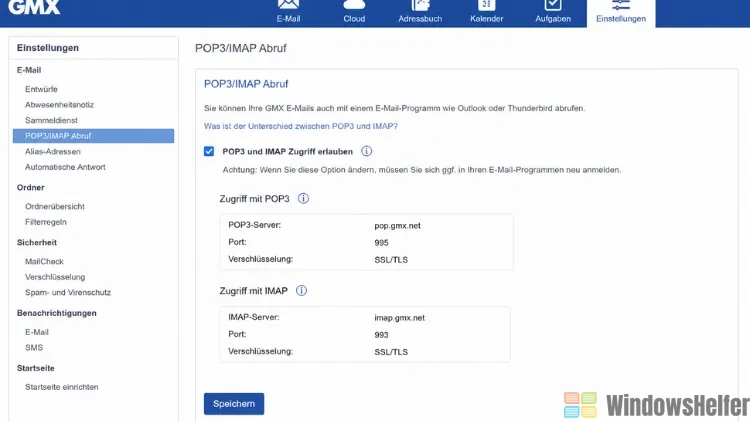
So aktivieren Sie den Zugriff:
- Loggen Sie sich unter gmx.net im Browser ein.
- Klicken Sie unten links im Posteingang auf das Zahnrad-Symbol.
- Wählen Sie „POP3/IMAP Abruf“.
- Setzen Sie den Haken bei „POP3 und IMAP Zugriff erlauben“.
- Klicken Sie auf „Speichern“.
Erst danach können Outlook, Thunderbird oder andere Programme auf Ihr Postfach zugreifen.
GMX in Outlook einrichten (IMAP)
Öffnen Sie Outlook und gehen Sie zu „Datei“ → „Konto hinzufügen“. Geben Sie Ihre GMX-E-Mail-Adresse ein, klicken Sie auf „Erweiterte Optionen“ und aktivieren Sie „Konto manuell einrichten“. Wählen Sie als Kontotyp „IMAP“.
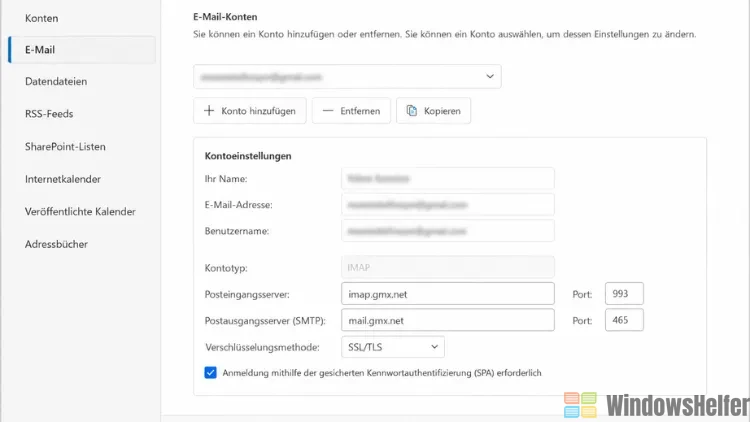
Tragen Sie folgende Serverdaten ein:
- Posteingangsserver: imap.gmx.net, Port 993, SSL/TLS
- Postausgangsserver: mail.gmx.net, Port 587, STARTTLS
Als Benutzername verwenden Sie Ihre vollständige GMX-E-Mail-Adresse, als Passwort Ihr GMX-Passwort. Bestätigen Sie mit „Verbinden“.
GMX in Thunderbird einrichten (IMAP)
Thunderbird erkennt die GMX-Serverdaten in vielen Fällen automatisch. Öffnen Sie Thunderbird, klicken Sie auf „E-Mail“ und dann auf „Vorhandene E-Mail-Adresse verwenden“. Geben Sie Name, E-Mail-Adresse und Passwort ein. Thunderbird sucht automatisch nach den richtigen Einstellungen – in der Regel findet es sie problemlos.
Wählen Sie anschließend „IMAP“ als Protokoll und klicken Sie auf „Fertig“. Thunderbird synchronisiert nun Ihr GMX-Postfach einschließlich aller Ordner.
Wenn der Login nicht funktioniert
Es gibt einige typische Gründe, warum der Login fehlschlägt, und die meisten davon lassen sich schnell beheben.
Falsches Passwort: Der häufigste Fall. Achten Sie auf Groß- und Kleinschreibung und prüfen Sie, ob die Feststelltaste aktiv ist. Wenn Sie Ihr Passwort vergessen haben, klicken Sie auf der Login-Seite auf „Passwort vergessen“ und folgen Sie den Anweisungen.
Browser-Cache: Ein veralteter Cache kann dazu führen, dass die GMX-Login-Seite nicht korrekt geladen wird. Leeren Sie den Cache Ihres Browsers und versuchen Sie es erneut. In Chrome und Edge erreichen Sie die Funktion über Strg + Umschalt + Entf.
Zu viele fehlgeschlagene Versuche: Wenn von Ihrer IP-Adresse zu viele fehlerhafte Logins stattgefunden haben, kann GMX den Zugriff vorübergehend sperren. Ein Neustart des Routers kann helfen, da Sie dabei in der Regel eine neue IP-Adresse erhalten.
Technische Störungen: Gelegentlich hat GMX selbst mit Ausfällen zu kämpfen. Den aktuellen Status können Sie unter (https://hilfe.gmx.net) einsehen – dort werden Störungen angezeigt.
GMX-Konto absichern: Zwei-Faktor-Authentifizierung einrichten
Wer sein GMX-Postfach wirklich schützen will, sollte die Zwei-Faktor-Authentifizierung aktivieren. Das bedeutet: Beim Login von einem unbekannten Gerät aus verlangt GMX einen zusätzlichen Code, der an Ihre Mobilnummer gesendet wird. Selbst wenn jemand Ihr Passwort kennt, kommt er damit alleine nicht in Ihr Konto.
Die Einstellung finden Sie unter dem Initialen-Symbol oben rechts → „Mein Account“ → „Sicherheit“. In meiner Erfahrung ist die Zwei-Faktor-Authentifizierung die wirksamste Einzelmaßnahme zum Schutz eines E-Mail-Kontos – und der Aufwand beim täglichen Login hält sich in Grenzen, da GMX bekannte Geräte nach der ersten Bestätigung speichert.
Die Verbindung zu GMX ist übrigens standardmäßig SSL-verschlüsselt, sowohl im Browser als auch in E-Mail-Programmen, wenn Sie die oben genannten Serverdaten mit SSL/TLS verwenden. Das bedeutet, dass Ihre Login-Daten beim Übertragen nicht im Klartext durchs Netz gehen – ein Mindeststandard, den GMX erfreulicherweise ohne Zusatzaufwand erfüllt.