
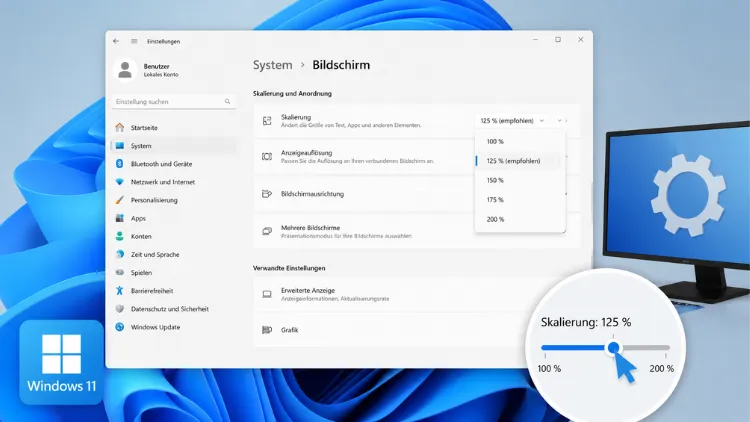
Zu kleine Schrift, verschwommene Symbole, Fenster, die auf dem einen Monitor perfekt aussehen und auf dem anderen wie durch Milchglas fotografiert wirken – das kenne ich aus meinem eigenen Alltag zur Genüge. Gerade seit hochauflösende Displays zum Standard geworden sind, ist die Anzeigeskalierung in Windows so etwas wie der stille Regler im Hintergrund, der über „angenehm arbeiten“ oder „Augen zusammenkneifen“ entscheidet. Die gute Nachricht: Sie brauchen dafür keine Systemadministrator-Ausbildung. Ein paar Klicks reichen meistens schon.
Ich zeige Ihnen hier, wie Sie die Skalierung in Windows 11 und Windows 10 anpassen, was der Unterschied zur Auflösung ist, und wo typische Stolperfallen liegen – bei Notebooks genauso wie bei Mehrmonitor-Setups.
Was Skalierung überhaupt bedeutet – und warum Sie das nicht mit Auflösung verwechseln sollten
Die Auflösung gibt an, aus wie vielen Bildpunkten Ihr Monitor besteht, zum Beispiel 1920 × 1080 (Full HD) oder 3840 × 2160 (4K). Das ist ein fester Wert, der zur Hardware gehört. Die Skalierung dagegen ist eine Softwareeinstellung: Sie legt fest, wie groß Windows Text, Symbole und Fenster auf dieser vorhandenen Pixelmenge darstellt.
Klingt banal, wird aber ständig durcheinandergebracht. Ich sehe das regelmäßig bei Nutzern, die versuchen, ihre Anzeige über die Auflösung „größer“ zu machen, indem sie eine niedrigere Auflösung einstellen. Das Ergebnis: alles wirkt weich und unscharf, weil der Monitor jetzt hochrechnen muss, statt seine native Pixeldichte zu nutzen. Der bessere Weg ist fast immer: Auflösung auf den nativen Wert lassen, Skalierung anpassen. Das reicht in 90 Prozent der Fälle.
Typische Skalierungswerte sind 100 %, 125 %, 150 % und 175 %. Windows schlägt Ihnen anhand von Bildschirmgröße und Auflösung einen „empfohlenen“ Wert vor – meistens ein guter Startpunkt, aber eben nicht in Stein gemeißelt.
Skalierung in Windows 11 anpassen – Schritt für Schritt
So gehen Sie vor:
- Öffnen Sie die Einstellungen mit Windows-Taste + I.
- Wechseln Sie zu System und dann zu Anzeige.
- Scrollen Sie zum Abschnitt Skalierung & Layout.
- Klicken Sie auf das Dropdown-Menü neben Skalierung.
- Wählen Sie einen Wert wie 100 %, 125 %, 150 % oder 175 % aus.
- Die Änderung greift meist sofort, manchmal ist ein kurzes Ab- und Wiederanmelden nötig, damit alle Apps sauber reagieren.
Wenn Ihnen die vorgegebenen Stufen zu grob sind – zum Beispiel bei einem ungewöhnlichen 27-Zoll-Monitor mit 1440p, wo 125 % zu klein und 150 % zu groß wirkt – klicken Sie statt auf das Dropdown direkt auf den Schriftzug „Skalierung“. Dort öffnet sich ein Eingabefeld, in dem Sie einen benutzerdefinierten Wert zwischen 100 und 500 eintragen können, etwa 133 % oder 140 %. Nach der Eingabe mit Enter bestätigen und abmelden.
Ehrlich gesagt: Ich würde von Werten über 200 % eher abraten, außer bei sehr kleinen, extrem hochauflösenden Displays. Darüber neigen einige ältere Programme dazu, komplett aus dem Ruder zu laufen – abgeschnittene Menüs, falsch positionierte Dialogfenster, so was.
Skalierung in Windows 10 anpassen
Der Weg ist fast identisch, nur die Bezeichnungen weichen leicht ab:
- Windows-Taste + I öffnen.
- Zu System → Anzeige wechseln.
- Unter Skalierung und Anordnung den gewünschten Prozentwert aus der Liste wählen.
- Für individuelle Werte auf Erweiterte Skalierungseinstellungen klicken und dort die benutzerdefinierte Zahl eintragen.
Windows 10 fragt bei benutzerdefinierten Werten ebenfalls nach einer Ab- und Anmeldung. Das ist kein Fehler, sondern Absicht – so übernehmen alle laufenden Programme die neue Größe korrekt.
Wenn Apps nach der Skalierung unscharf aussehen
Das passiert öfter, als man denkt, besonders bei älterer Software wie manchen Buchhaltungsprogrammen oder Nischen-Tools, die nie für hochauflösende Displays optimiert wurden. Windows bietet dafür eine automatische Korrektur:
- Öffnen Sie Einstellungen → System → Anzeige.
- Klicken Sie auf Skalierung und dann auf Weitere Skalierungseinstellungen (Windows 11) beziehungsweise Erweiterte Skalierungseinstellungen (Windows 10).
- Aktivieren Sie die Option „Windows soll versuchen, Apps zu korrigieren, damit sie nicht unscharf sind.“
Reicht das nicht aus, können Sie pro Anwendung nachjustieren: Rechtsklick auf die EXE-Datei im Explorer, Eigenschaften, Register Kompatibilität, dort Hohe DPI-Einstellungen ändern. Hier lässt sich festlegen, ob Windows oder die App selbst die Skalierung übernimmt. Das ist besonders praktisch, wenn nur ein einzelnes Programm zickt und der Rest des Systems ohnehin passt – so müssen Sie nicht an der globalen Einstellung drehen.
Textgröße separat anpassen, ohne die ganze Oberfläche zu verändern
Manchmal soll gar nicht alles größer werden, sondern nur der Text besser lesbar sein. Dafür gibt es eine eigene Funktion, unabhängig von der klassischen Skalierung:
- Einstellungen öffnen.
- Zu Erleichterte Bedienung (Windows 11) beziehungsweise Erleichterte Bedienung → Anzeige (Windows 10) navigieren.
- Unter Text vergrößern den Schieberegler verschieben.
- Mit Übernehmen bestätigen.
Der Vorteil: Symbole, Menüleisten und Fensterrahmen bleiben unverändert, nur die Schrift wächst. Viele meiner Bekannten, die viel am Bildschirm lesen, kombinieren das gerne mit einer eher niedrigen Skalierung – so bleibt auf dem Bildschirm mehr Platz für Tabellen und Listen, während der Fließtext trotzdem angenehm groß bleibt. Eine clevere Kombination, die viele gar nicht kennen.
Skalierung bei mehreren Monitoren mit unterschiedlicher Größe
Wer einen 24-Zoll-Full-HD-Monitor neben einem 27-Zoll-4K-Display betreibt, kennt das Problem: Eine einheitliche Skalierung für beide Bildschirme funktioniert praktisch nie. Windows erlaubt zum Glück individuelle Werte pro Anzeige:
- Einstellungen → System → Anzeige öffnen.
- Oben im Vorschaubereich den gewünschten Monitor per Klick auswählen.
- Weiter unten unter Skalierung den passenden Wert für genau diesen Bildschirm festlegen.
- Für den zweiten Monitor Schritt 2 und 3 wiederholen.
Das spart Zeit und verhindert Frust – ohne diese Einstellung würde einer der beiden Bildschirme immer entweder zu winzig oder zu überdimensioniert wirken.
Skalierung über die Grafikkarten-Software steuern
Wer eine dedizierte Grafikkarte nutzt, hat noch eine zusätzliche Stellschraube, auch wenn ich die für die meisten Alltagsnutzer als optional einstufen würde:
| Grafikkarte | Weg zur Einstellung |
|---|---|
| NVIDIA | Rechtsklick Desktop → NVIDIA-Systemsteuerung → Anzeige → Desktopgröße und -position anpassen |
| AMD | Rechtsklick Desktop → AMD Radeon Software → Einstellungen (Zahnrad) → Anzeige → GPU-Skalierung aktivieren |
Diese Einstellungen greifen eher bei Spielen oder speziellen Vollbildanwendungen und ersetzen nicht die reguläre Windows-Skalierung für den täglichen Gebrauch. Für Office, Browser und normale Programme bleibt die Windows-eigene Einstellung die richtige Adresse.
Zurück zur empfohlenen Einstellung, wenn etwas schiefgegangen ist
Falls Sie sich bei einem benutzerdefinierten Wert verklickt haben und die Oberfläche jetzt kaum noch bedienbar ist: Windows merkt sich immer, welcher Wert als „Empfohlen“ markiert war. Gehen Sie zu Einstellungen → System → Anzeige, öffnen Sie das Dropdown bei Skalierung und wählen Sie den mit „(Empfohlen)“ gekennzeichneten Eintrag.
Bei aktivierter benutzerdefinierter Skalierung müssen Sie zuerst über den Link „Benutzerdefinierte Skalierung ausschalten und abmelden“ zurück zur Standardauswahl.
Am Ende ist die Anzeigeskalierung eine der Einstellungen, die man einmal richtig einrichtet und danach jahrelang vergisst – bis ein neuer Monitor kommt oder ein Notebook-Wechsel ansteht. Wer sich einmal die zehn Minuten für die passende Kombination aus Skalierung, Textgröße und App-Kompatibilität nimmt, spart sich danach eine Menge Augenreiberei.
