
Wenn das WLAN plötzlich zickt, die Verbindung nach dem Aufwachen aus dem Energiesparmodus nicht mehr zustande kommt oder die Geschwindigkeit spürbar nachlässt, steckt dahinter häufig ein veralteter Drahtlosnetzwerktreiber. Ich sehe das bei meinen eigenen Rechnern immer wieder: Nach einem größeren Windows-Update spielt der WLAN-Adapter kurzzeitig nicht mehr richtig mit, weil der installierte Treiber nicht mehr zur neuen Systemversion passt.
Ein Update des Treibers behebt das in den meisten Fällen. Zeigen wir Ihnen, wie Sie dabei in Windows 11 und Windows 10 vorgehen.
Aktuelle Treiberversion prüfen
Bevor Sie etwas aktualisieren, lohnt sich ein Blick darauf, welche Version gerade installiert ist. So wissen Sie hinterher auch, ob ein Update überhaupt etwas verändert hat.
- Drücken Sie Windows-Taste + X und wählen Sie „Geräte-Manager“ aus.
- Klappen Sie den Eintrag „Netzwerkadapter“ auf.
- Suchen Sie Ihren WLAN-Adapter. Er trägt meist einen Namen wie „Intel Wi-Fi 6 AX201″, „Realtek RTL8821CE Wireless LAN“ oder „Qualcomm Atheros QCA9377″.
- Klicken Sie mit der rechten Maustaste darauf, wählen Sie „Eigenschaften“ und wechseln Sie zum Reiter „Treiber“.
Dort sehen Sie Treiberversion und Installationsdatum. Steht daneben ein gelbes Ausrufezeichen im Geräte-Manager, liegt ohnehin ein Treiberproblem vor, und eine Aktualisierung ist dringend fällig.
Treiber über den Geräte-Manager aktualisieren
Die eingebaute Methode ist der naheliegende erste Schritt, weil sie ohne Zusatzsoftware auskommt.
- Öffnen Sie den Geräte-Manager erneut über Windows + X.
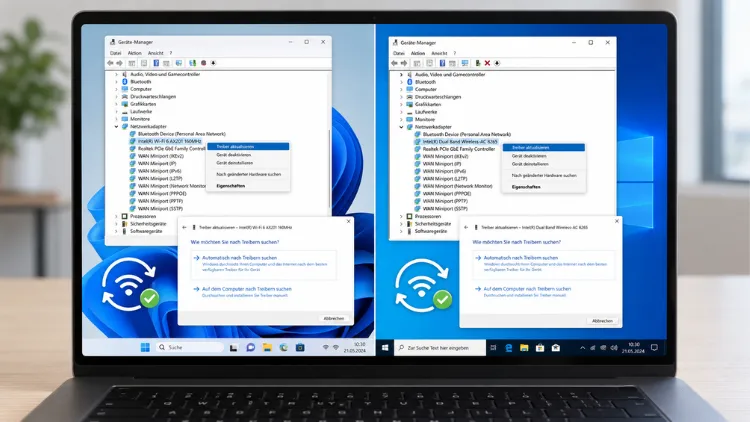
- Klappen Sie „Netzwerkadapter“ auf und machen Sie einen Rechtsklick auf Ihren WLAN-Adapter.
- Wählen Sie „Treiber aktualisieren“.
- Klicken Sie auf „Automatisch nach Treibern suchen“.
Windows durchsucht nun seine eigenen Quellen sowie, sofern verbunden, Windows Update nach einer passenden Version. Meldet das System, dass bereits der beste Treiber installiert ist, heißt das nur: In den Windows-eigenen Quellen liegt nichts Neueres vor. Das schließt nicht aus, dass der Hersteller auf seiner eigenen Seite eine aktuellere Fassung anbietet. In meiner Erfahrung liefert diese Methode vor allem bei Standard-Chipsätzen zuverlässig ein Ergebnis, bei selteneren oder sehr neuen WLAN-Modulen dagegen eher selten.
Treiber über Windows Update installieren
Windows Update spielt Treiberupdates häufig als optionale Updates aus, getrennt von den normalen Sicherheits- und Funktionsupdates. Diese Treiber sind WHQL-zertifiziert, also von Microsoft geprüft und signiert – ein Punkt, der mir persönlich wichtig ist, wenn ich einem Kunden-PC einen neuen Treiber verpasse.
Windows 11:
- Öffnen Sie die Einstellungen mit Windows + I.
- Gehen Sie zu „Windows Update“ → „Erweiterte Optionen“ → „Optionale Updates“.
- Unter „Treiberupdates“ finden Sie, falls vorhanden, einen neueren Netzwerktreiber.
- Setzen Sie ein Häkchen und klicken Sie auf „Herunterladen und installieren“.
Windows 10:
Der Weg führt hier über „Einstellungen“ → „Update und Sicherheit“ → „Windows Update“ → „Erweiterte Optionen“ → „Optionale Updates anzeigen“. Auch dort tauchen verfügbare Treiber-Updates gesondert auf und müssen manuell ausgewählt werden.
Diese Updates laufen bei den meisten Nutzern ohnehin automatisch im Hintergrund. Ein Blick in die optionalen Updates lohnt sich trotzdem, weil dort teils Treiber liegen, die Windows sonst nicht von sich aus anbietet.
Treiber direkt vom Hersteller installieren
Wenn die automatischen Methoden nichts Neues finden, obwohl Sie wissen, dass eine aktuellere Version existiert, bleibt der direkte Weg über die Herstellerseite. Er ist meist auch der aktuellste, da Hersteller neue Treiber oft früher dort veröffentlichen als über Windows Update.
- Notieren Sie sich den genauen Adapternamen aus dem Geräte-Manager.
- Rufen Sie die Support-Seite des Herstellers auf: (https://www.intel.de/content/www/de/de/support/products/95964/networking-io/wireless-networking.html), (https://www.realtek.com/), (https://www.qualcomm.com/support) oder bei Notebooks direkt die Support-Seite des Geräteherstellers, etwa (https://www.dell.com/support/home/de-de), (https://support.hp.com/de-de/), (https://pcsupport.lenovo.com/de/de) oder (https://www.asus.com/de/support/).
- Wählen Sie Ihr Betriebssystem – Windows 11 (64-Bit) oder Windows 10 (64-Bit) – und laden Sie das passende Paket herunter.
- Führen Sie die heruntergeladene Datei aus und folgen Sie der Installationsroutine.
Bei Notebooks ist dieser Weg oft die bessere Wahl, weil Hersteller wie Dell oder HP ihre Treiber speziell auf das jeweilige Modell und dessen Antennenkonfiguration abstimmen. Der generische Chipsatztreiber von Intel oder Realtek passt zwar meistens auch, bringt aber nicht immer die vom Notebook-Hersteller vorgesehenen Anpassungen mit.
Ein Sicherheitshinweis von mir an dieser Stelle: Laden Sie Treiber ausschließlich von der offiziellen Herstellerseite herunter, niemals von Drittanbieter-Portalen, die angeblich „alle Treiber gesammelt“ anbieten. Solche Seiten bündeln ihre Installer gerne mit zusätzlicher, ungewollter Software, und im schlimmsten Fall ist die Treiberdatei selbst manipuliert.
Manuell heruntergeladenen Treiber einbinden
Manche Hersteller stellen statt eines vollständigen Installationsprogramms nur eine „.inf“-Datei bereit. In dem Fall binden Sie den Treiber direkt über den Geräte-Manager ein:
- Öffnen Sie den Geräte-Manager, klicken Sie mit der rechten Maustaste auf den WLAN-Adapter.
- Wählen Sie „Treiber aktualisieren“ → „Auf meinem Computer nach Treibern suchen“.
- Klicken Sie auf „Durchsuchen“ und navigieren Sie zum entpackten Ordner mit der Treiberdatei.
- Bestätigen Sie mit „Weiter“ und schließen Sie die Installation ab.
Starten Sie den Rechner danach neu, damit alle Änderungen greifen. Gerade bei WLAN-Treibern ist das kein optionaler Schritt, sondern in der Regel notwendig, damit die neue Version sauber geladen wird.
Wenn der neue Treiber Probleme verursacht
Es kommt selten vor, aber es kommt vor: Ein neuer Treiber sorgt für Verbindungsabbrüche, die vorher nicht da waren. Windows bringt für solche Fälle einen Rollback-Mechanismus mit.
- Öffnen Sie den Geräte-Manager und doppelklicken Sie auf den WLAN-Adapter.
- Wechseln Sie zum Reiter „Treiber“.
- Klicken Sie auf „Vorheriger Treiber“ und geben Sie einen Grund an.
- Starten Sie den PC neu.
Der Button ist nur aktiv, wenn Windows die vorherige Version noch gespeichert hat – üblicherweise für rund 30 Tage nach dem Update. Ist er ausgegraut, hilft nur noch die Systemwiederherstellung über einen zuvor angelegten Wiederherstellungspunkt. Deshalb empfehle ich, vor größeren Treiberupdates kurz einen solchen Punkt anzulegen; das dauert eine Minute und erspart im Zweifel viel Ärger.
Warum das Ganze überhaupt wichtig ist
Der Drahtlosnetzwerktreiber ist die Übersetzungsschicht zwischen Ihrem Betriebssystem und der WLAN-Hardware. Läuft er nicht sauber, wirkt sich das direkt auf Verbindungsstabilität und Geschwindigkeit aus, selbst wenn Router und Internetanschluss einwandfrei funktionieren.
Nach großen Windows-Funktionsupdates lohnt sich deshalb immer ein kurzer Check, ob im Geräte-Manager ein Warnsymbol auftaucht.
Ebenso sinnvoll ist eine Aktualisierung, wenn Sie einen neuen Router mit Wi-Fi-6- oder Wi-Fi-6E-Unterstützung einrichten – ein veralteter Treiber kann hier verhindern, dass Ihr Adapter die höheren Geschwindigkeiten überhaupt nutzt.
