
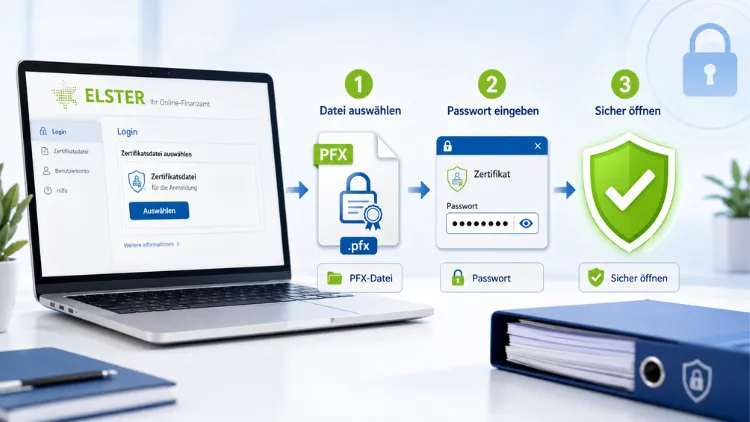
Wenn Sie sich bei ELSTER registrieren oder ein neues Zertifikat beantragen, schickt Ihnen die Finanzverwaltung am Ende eine Datei mit der Endung „.pfx“. Darin steckt Ihr persönliches Zertifikat, mit dem Sie sich künftig bei ELSTER anmelden.
Viele Nutzer wissen aber nicht genau, was mit dieser Datei zu tun ist. Ich zeige Ihnen, wie Sie die PFX-ELSTER-Datei öffnen, richtig einbinden und worauf Sie dabei achten sollten.
Was in der PFX-ELSTER-Datei steckt
Eine PFX-Datei, manchmal auch als P12-Datei bezeichnet, ist ein verschlüsseltes Container-Format nach dem Standard PKCS#12. Darin liegen Ihr Zertifikat und der dazugehörige private Schlüssel gemeinsam vor.
Genau dieser private Schlüssel macht die Datei so schützenswert, denn wer ihn besitzt, kann sich unter Umständen als Sie ausgeben. Aus diesem Grund ist die Datei mit einem Kennwort gesichert, das Sie bei der ELSTER-Registrierung selbst vergeben haben.
Wichtig zu wissen: Ein Doppelklick öffnet die Datei nicht wie ein Dokument, das Sie lesen können. Windows startet stattdessen den Zertifikatimport-Assistenten, der das Zertifikat in einen Zertifikatsspeicher überträgt. Erst danach kann Ihr Browser darauf zugreifen und Sie bei ELSTER anmelden.
ELSTER-Zertifikat in Windows einbinden
So gehen Sie vor, um Ihre PFX-Datei in Windows nutzbar zu machen:
- Öffnen Sie den Ordner, in dem die PFX-Datei liegt, meist der Download-Ordner.
- Klicken Sie mit der rechten Maustaste auf die Datei und wählen Sie „PFX installieren“ (unter Windows 10 heißt der Eintrag teils „Zertifikat installieren“).
- Wählen Sie im Zertifikatimport-Assistenten den Speicherort „Aktueller Benutzer“, damit das Zertifikat nur für Ihr eigenes Windows-Konto gilt.
- Bestätigen Sie den Dateipfad und klicken Sie auf „Weiter“.
- Geben Sie das Kennwort ein, das Sie bei der ELSTER-Registrierung festgelegt haben.
- Lassen Sie die Option „Zertifikatsspeicher automatisch auswählen“ aktiviert und schließen Sie den Assistenten mit „Fertig stellen“ ab.
Zwischen Windows 11 und Windows 10 gibt es hier kaum Unterschiede, der Assistent sieht in beiden Versionen praktisch identisch aus. Achten Sie beim Kennwort auf Groß- und Kleinschreibung, ein Tippfehler ist die häufigste Ursache dafür, dass der Import fehlschlägt.
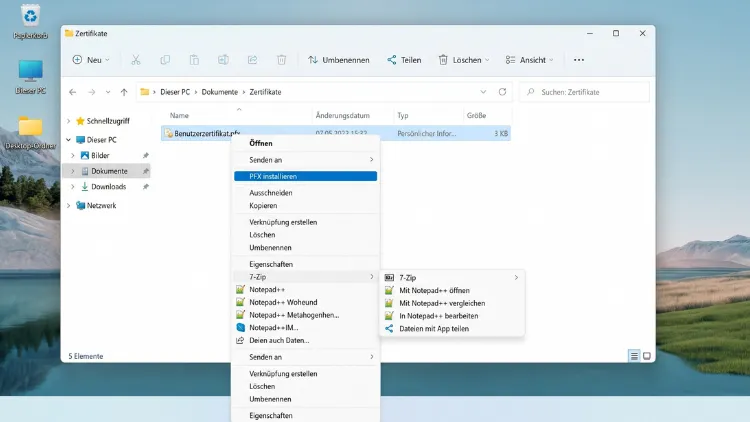
Ich empfehle, die PFX-Datei nach dem Import nicht sofort zu löschen. Legen Sie sie stattdessen auf einem externen Datenträger ab, etwa einem USB-Stick. So haben Sie eine Sicherung, falls Sie das Zertifikat später auf einem zweiten Rechner einrichten müssen oder Windows neu installieren.
Zertifikat in der Zertifikatverwaltung wiederfinden
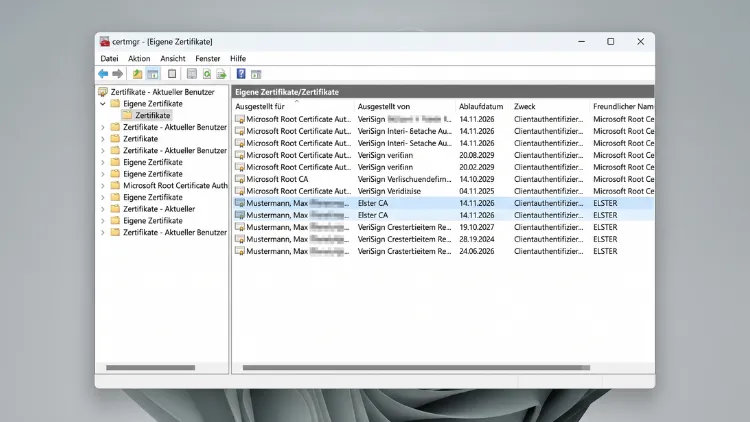
Nach dem Import landet das ELSTER-Zertifikat im persönlichen Zertifikatspeicher. Um zu prüfen, ob alles geklappt hat, gehen Sie so vor:
- Drücken Sie die Tastenkombination „Windows“ + „R“, geben Sie
certmgr.mscein und bestätigen Sie mit der Eingabetaste. - Klappen Sie links „Eigene Zertifikate“ auf und wählen Sie den Unterordner „Zertifikate“.
- Ihr ELSTER-Zertifikat sollte hier mit dem Namen erscheinen, den Sie bei der Registrierung angegeben haben.
Taucht das Zertifikat nicht auf, wurde der Import entweder abgebrochen oder in einen anderen Speicher gelegt. In dem Fall lohnt sich ein zweiter Versuch mit der Option „Zertifikatsspeicher automatisch auswählen“.
Zertifikatsinhalt per Eingabeaufforderung prüfen
Wer sich unsicher ist, ob ein Zertifikat wirklich importiert wurde, kann das auch ohne grafische Oberfläche nachsehen. Öffnen Sie die Eingabeaufforderung und geben Sie folgenden Befehl ein:
certutil -store My
Dieser Befehl listet alle Zertifikate im persönlichen Speicher des aktuellen Benutzers auf, inklusive Aussteller und Gültigkeitsdauer. So sehen Sie auf einen Blick, ob Ihr ELSTER-Zertifikat vorhanden und noch gültig ist, ohne die grafische Zertifikatverwaltung öffnen zu müssen. Für Nutzer, die lieber mit PowerShell arbeiten, funktioniert alternativ:
Get-ChildItem -Path Cert:\CurrentUser\My
Beide Befehle liefern das gleiche Ergebnis, nur in unterschiedlicher Darstellung.
Wenn sich beim Doppelklick nur der Explorer öffnet
Ein Problem, das im ELSTER-Anwenderforum immer wieder auftaucht: Statt des Zertifikatimport-Assistenten öffnet sich beim Doppelklick nur ein Explorer-Fenster, etwa das Laufwerk C:. Das liegt in der Regel daran, dass die Dateiverknüpfung für „.pfx“ auf dem System verändert wurde, häufig durch ein anderes Programm, das sich als Standard-App eingetragen hat.
Nutzen Sie in diesem Fall nicht den Doppelklick, sondern den Weg über das Kontextmenü, wie oben beschrieben. Alternativ setzen Sie die Dateizuordnung zurück: Klicken Sie mit der rechten Maustaste auf die PFX-Datei, wählen Sie „Öffnen mit“ und dann „Andere App auswählen“. Dort finden Sie den Eintrag „Zertifikatimport-Assistent“, den Sie als Standard festlegen können.
Bei technischen Problemen rund um das ELSTER-Zertifikat selbst, etwa einer beschädigten Datei oder einem vergessenen Kennwort, wenden Sie sich am besten direkt an den ELSTER-Support unter elster.de, da nur dort ein neues Zertifikat ausgestellt werden kann.
ELSTER-Zertifikat für den Erstlogin nutzen
Sobald das Zertifikat im Windows-Zertifikatsspeicher liegt, erkennen Chrome und aktuelle Versionen von Edge es automatisch, da beide Browser auf den Windows-Zertifikatsspeicher zugreifen. Melden Sie sich einfach auf der ELSTER-Anmeldeseite an und wählen Sie bei der Zertifikatsauswahl Ihr ELSTER-Zertifikat aus.
Nutzen Sie Firefox, müssen Sie das Zertifikat zusätzlich in dessen eigenen Zertifikatsspeicher importieren, da Firefox unabhängig vom Windows-System arbeitet. Das erledigen Sie über die Firefox-Einstellungen im Bereich „Datenschutz & Sicherheit“ unter „Zertifikate anzeigen“ und dort „Ihre Zertifikate importieren“.
In meiner Erfahrung sparen Sie sich viel Ärger, wenn Sie das Zertifikat gleich zu Beginn in einem Passwort-Manager oder einer verschlüsselten Notiz vermerken, zusammen mit dem verwendeten Kennwort. ELSTER-Zertifikate laufen nach einigen Jahren ab, und dann ist es hilfreich, schnell wieder Zugriff auf die alten Zugangsdaten zu haben.
