
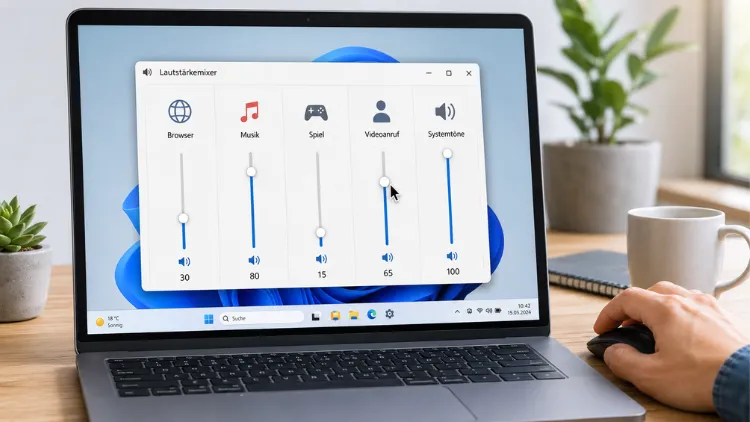
Wer kennt es nicht: Der Browser dröhnt bei einem Werbevideo plötzlich viel lauter als der Rest, während die Musik im Hintergrund fast untergeht. Anstatt jedes Mal die komplette Systemlautstärke zu verändern, lohnt sich ein Blick auf den Lautstärkemixer von Windows.
Damit stellen Sie jede App unabhängig voneinander ein – und müssen nie wieder zwischen zu leise und zu laut hin- und herregeln.
Lautstärkemixer über die Taskleiste öffnen
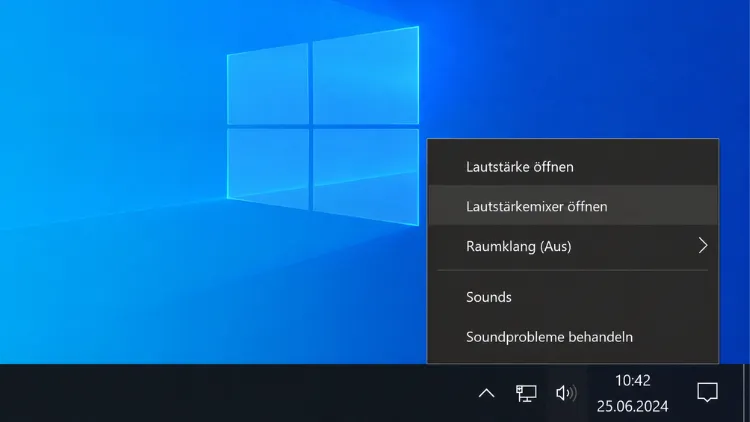
Der schnellste Weg führt über das Lautsprecher-Symbol im Infobereich der Taskleiste, meist unten rechts neben der Uhr.
- Klicken Sie mit der rechten Maustaste auf das Lautsprecher-Symbol.
- Wählen Sie „Lautstärkemixer öffnen“ aus dem Kontextmenü.
- Es öffnet sich eine Übersicht mit allen Apps, die gerade Ton abspielen oder kürzlich abgespielt haben.
- Ziehen Sie die einzelnen Regler auf den gewünschten Wert.
Falls eine App im Mixer nicht auftaucht, hilft es meist, kurz einen Ton in der jeweiligen Anwendung abzuspielen – erst dann meldet sie sich beim System an und erscheint im Mixer.
Lautstärkemixer über die Einstellungen erreichen
Wer lieber über die Windows-Einstellungen geht, findet den Mixer dort ebenfalls – und in Windows 11 sogar mit ein paar Zusatzfunktionen.
Windows 11:
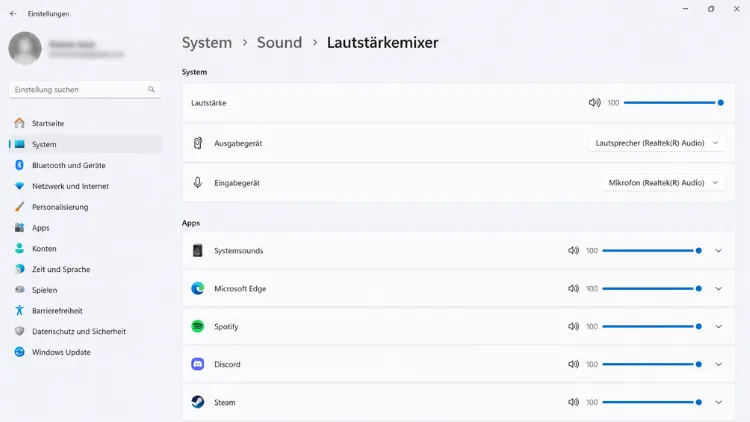
- Öffnen Sie die Einstellungen mit Windows-Taste + I.
- Gehen Sie zu System → Sound.
- Scrollen Sie nach unten und klicken Sie auf „Lautstärkemixer“.
- Im Bereich „Apps“ sehen Sie jede aktive Anwendung mit eigenem Regler.
Windows 10:
- Öffnen Sie die Einstellungen mit Windows-Taste + I.
- Navigieren Sie zu System → Sound.
- Klicken Sie unter „Erweiterte Soundoptionen“ auf „App-Lautstärke- und Geräteeinstellungen“.
In meiner Erfahrung ist der Weg über die Taskleiste im Alltag schneller, weil er ohne Umwege über die Einstellungen funktioniert. Wenn Sie aber ohnehin gerade in den Sound-Einstellungen sind, sparen Sie sich damit einen zusätzlichen Klick.
Ausgabegerät für einzelne Apps festlegen
Ein Punkt, den viele übersehen: Im Lautstärkemixer lässt sich nicht nur die Lautstärke, sondern auch das Ausgabegerät pro App auswählen. Damit können Sie zum Beispiel Musik über Bluetooth-Lautsprecher laufen lassen, während Benachrichtigungstöne weiterhin über die internen Lautsprecher kommen.
Klicken Sie dazu im Lautstärkemixer auf den Abwärtspfeil neben der gewünschten App und wählen Sie im Dropdown-Menü das passende Ausgabegerät aus. Das funktioniert sowohl unter Windows 11 als auch unter Windows 10, wobei die Anordnung der Menüs unter Windows 11 übersichtlicher gestaltet ist.
Warum Windows das überhaupt kann
Windows verwaltet jeden Audiostream einzeln über die sogenannte Windows Audio Session API (WASAPI). Jede App, die Ton abspielt, erhält eine eigene Session mit eigenem Lautstärkewert.
Der Lautstärkemixer greift genau auf diese Sessions zu und macht sie für Sie sichtbar und einstellbar – deshalb funktioniert die App-Lautstärke unabhängig von der Systemlautstärke, und deshalb merkt sich Windows die Einstellung meist auch über einen Neustart der App hinweg.
Drittanbieter-Tools für mehr Komfort
Wer regelmäßig zwischen mehreren Apps wechselt, dem ist der Standard-Mixer irgendwann zu umständlich. Hier kann ein Zusatzprogramm helfen:
- EarTrumpet ersetzt das Standard-Lautsprecher-Symbol in der Taskleiste durch eine erweiterte Ansicht mit allen App-Reglern auf einen Klick.
Ich empfehle EarTrumpet vor allem Nutzern, die häufig zwischen Musik, Browser und Spielen wechseln – die App liegt kostenlos im Microsoft Store und lässt sich in wenigen Minuten einrichten. Ein Sicherheitshinweis von mir: Laden Sie solche Tools ausschließlich über den offiziellen Microsoft Store herunter, nicht über Drittanbieter-Seiten, die oft veraltete oder manipulierte Versionen anbieten.
Unterschiede zwischen Windows 11 und Windows 10
Grundsätzlich funktioniert die App-Lautstärke in beiden Versionen gleich, allerdings gibt es Unterschiede in der Bedienung. Windows 11 hat den Mixer optisch überarbeitet und direkt in die Sound-Einstellungen integriert, während Windows 10 den klassischen Mixer über ein separates Fenster öffnet.
Zudem lässt sich unter Windows 11 seit einem der letzten großen Updates die App-Lautstärke dauerhafter speichern, während sie unter Windows 10 gelegentlich nach einem Neustart wieder auf den Standardwert zurückspringt.
