
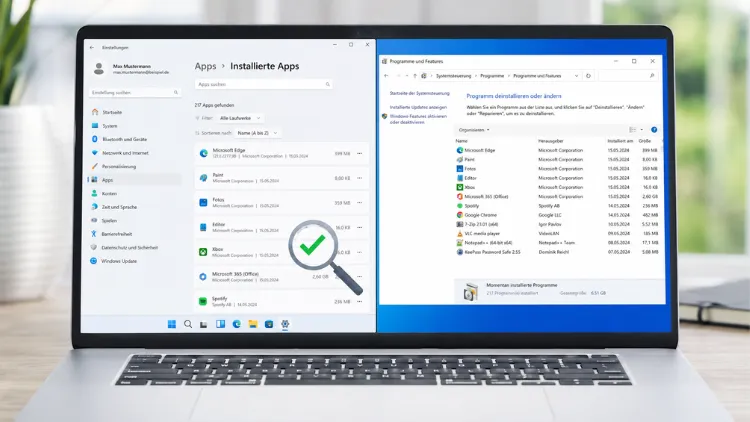
Ob Sie Speicherplatz freiräumen, ein verdächtiges Programm aufspüren oder einfach nur wissen wollen, was sich über die Jahre auf Ihrem Rechner angesammelt hat – der Überblick über installierte Anwendungen ist eine der Grundfunktionen, die ich am häufigsten brauche.
In meiner Erfahrung greifen die meisten Nutzer dabei nur auf einen einzigen Weg zurück, dabei bietet Windows gleich mehrere Methoden mit unterschiedlichen Stärken. Ich zeige Ihnen alle davon.
Installierte Apps über die Einstellungen anzeigen
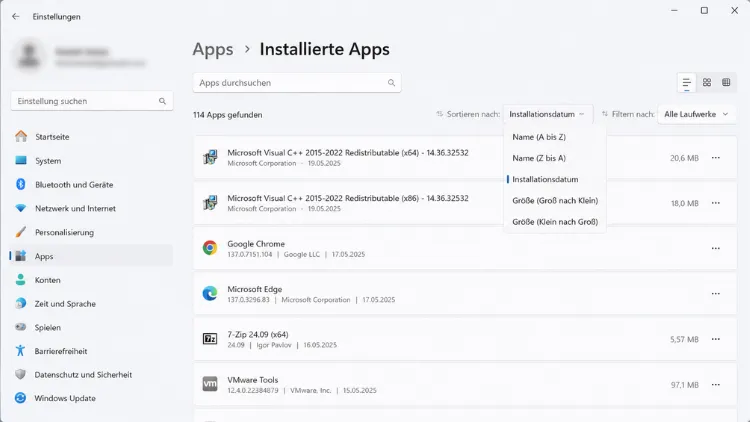
Der direkteste Weg führt über die Einstellungs-App. Dort sehen Sie nicht nur eine vollständige Liste, sondern auch Zusatzinfos wie Speicherplatzbedarf und Installationsdatum.
So gehen Sie vor:
- Öffnen Sie die Einstellungen mit der Tastenkombination Windows + I.
- Klicken Sie auf „Apps“.
- Wählen Sie unter Windows 11 „Installierte Apps“, unter Windows 10 heißt derselbe Punkt „Apps & Features“.
- Warten Sie kurz, bis die Liste vollständig geladen ist – bei vielen installierten Programmen kann das ein paar Sekunden dauern.
Über das Suchfeld oben finden Sie gezielt einzelne Programme, und über die Sortierfunktion lassen sich die Einträge nach Name, Größe oder Installationsdatum ordnen. Gerade die Sortierung nach Größe hat mir schon öfter geholfen, wenn ich schnell Speicherplatz freimachen musste – so sehen Sie sofort, welche Anwendung am meisten Platz frisst.
Ein Unterschied zwischen den Versionen: Windows 11 zeigt die Liste standardmäßig etwas kompakter an, Windows 10 listet die Programme in einer schlichteren Tabellenform. Inhaltlich ist die Funktion aber identisch.
Installierte Programme über die Systemsteuerung finden
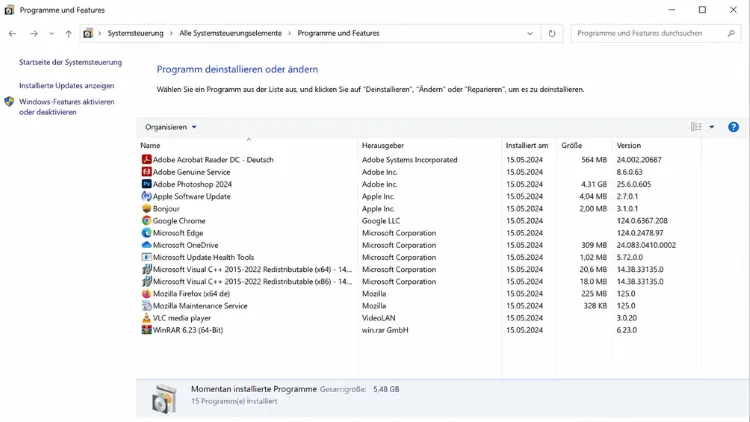
Die klassische Systemsteuerung gibt es nach wie vor – Microsoft ersetzt sie zwar schrittweise durch die Einstellungen-App, für viele klassische Desktop-Programme ist sie aber immer noch die zuverlässigere Anlaufstelle. Vor allem ältere Software, die nicht aus dem Microsoft Store stammt, taucht hier manchmal vollständiger auf.
So öffnen Sie sie:
- Geben Sie im Startmenü „Systemsteuerung“ ein und öffnen Sie den Treffer.
- Klicken Sie auf „Programme“.
- Wählen Sie „Programme und Features“.
Sie sehen jetzt eine Liste aller klassisch installierten Programme mit Herausgeber, Installationsdatum und Größe. Ein Rechtsklick auf einen Eintrag zeigt Ihnen über „Eigenschaften“ mitunter zusätzliche Details zum Installationspfad. Was die Systemsteuerung allerdings nicht zeigt, sind moderne UWP-Apps aus dem Microsoft Store – dafür brauchen Sie die Einstellungen-App aus dem ersten Abschnitt.
Mein Sicherheitshinweis an dieser Stelle: Wenn Sie in dieser Liste ein Programm entdecken, das Sie nicht selbst installiert haben und nicht zuordnen können, sollten Sie es nicht vorschnell löschen, sondern erst einmal googeln, wofür es zuständig ist. Manche Treiber-Tools oder Systemkomponenten von Hardware-Herstellern tauchen hier unter kryptischen Namen auf und werden fälschlicherweise für Schadsoftware gehalten – tatsächlich entfernte Treiberkomponenten können dann zu Problemen mit Ihrer Hardware führen.
Erweiterte Methode: Installierte Programme per PowerShell auflisten
Wer eine vollständige, exportierbare Liste braucht – etwa für die Dokumentation eines Firmenrechners oder um vor einer Neuinstallation alles zu sichern – kommt an PowerShell nicht vorbei. Diese Methode zeigt zuverlässig auch Programme, die in der grafischen Oberfläche manchmal übersehen werden.
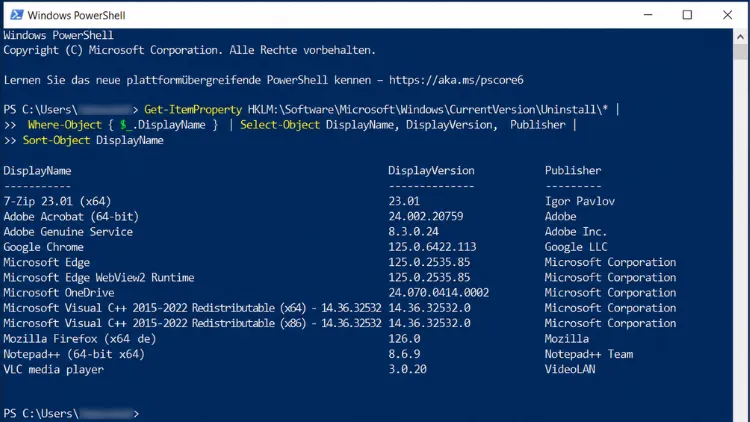
Öffnen Sie PowerShell über das Startmenü und geben Sie folgenden Befehl ein:
Get-ItemProperty HKLM:\Software\Microsoft\Windows\CurrentVersion\Uninstall\* | Select-Object DisplayName, DisplayVersion, Publisher | Format-Table -AutoSize
Dieser Befehl liest die Registry-Uninstall-Einträge aus und zeigt Programmname, Version und Herausgeber übersichtlich an. Der Grund, warum das zuverlässiger ist als die grafische Oberfläche: Windows speichert praktisch jede klassisch installierte Anwendung in diesem Registry-Zweig, unabhängig davon, ob sie in der Apps-Liste sauber angezeigt wird oder nicht.
Wollen Sie die Liste als Datei speichern, um sie später durchzugehen oder weiterzugeben, hängen Sie einfach eine Export-Zeile an:
Get-ItemProperty HKLM:\Software\Microsoft\Windows\CurrentVersion\Uninstall\* | Select-Object DisplayName, DisplayVersion, Publisher | Export-Csv -Path "$env:USERPROFILE\Desktop\installierte_programme.csv" -NoTypeInformation
Die Datei landet dann direkt auf Ihrem Desktop und lässt sich in Excel oder einem beliebigen Texteditor öffnen.
Warum manche Programme nicht in der Liste auftauchen
Ein Punkt, der bei Nutzern immer wieder für Verwirrung sorgt: Nicht jedes Programm auf Ihrem Rechner erscheint in diesen Übersichten.
Portable Anwendungen, die ohne Installer einfach als EXE-Datei gestartet werden, hinterlassen keinen Eintrag in der Registry und tauchen deshalb weder in den Einstellungen noch in der Systemsteuerung auf. Das Gleiche gilt für manche Tools, die Sie manuell in einen Ordner entpackt haben.
Wenn Sie also den Verdacht haben, dass eine Anwendung „unsichtbar“ auf Ihrem System läuft, hilft ein Blick in den Task-Manager unter dem Reiter „Prozesse“ weiter – dort sehen Sie auch Programme, die keinen klassischen Installationseintrag hinterlassen haben.
