
Erfahren Sie, wie Sie unter Windows 11 und 10 die Bildschirmfarbe richtig einstellen und kalibrieren, um Farben, Kontrast und Helligkeit optimal anzupassen.
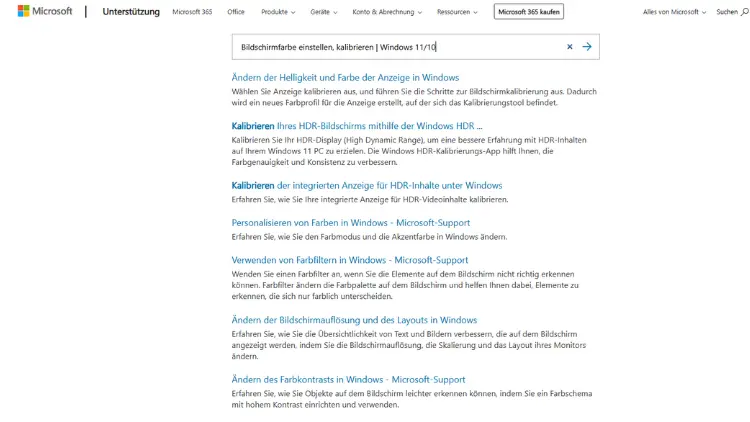
Eine korrekt eingestellte Bildschirmfarbe ist entscheidend für angenehmes Arbeiten, präzise Bildbearbeitung und augenschonenden Medienkonsum. Unter Windows 11 und Windows 10 stehen dafür integrierte Werkzeuge zur Verfügung, mit denen Sie Helligkeit, Kontrast, Gamma und Farbbalance exakt anpassen können.
In diesem umfassenden Leitfaden erfahren Sie Schritt für Schritt, wie Sie Ihren Monitor optimal einstellen, typische Fehler vermeiden und das Maximum aus Ihrer Anzeige herausholen – ganz ohne Zusatzsoftware.
Warum ist die Bildschirmkalibrierung wichtig?
Die Farbdarstellung eines Monitors beeinflusst maßgeblich, wie Inhalte wahrgenommen werden. Eine falsche Kalibrierung führt zu verfälschten Farben, zu dunklen oder zu hellen Bildern und schneller Ermüdung der Augen. Besonders relevant ist das für:
- Bild- und Videobearbeitung
- Grafikdesign und Druckvorstufe
- Büroarbeit über viele Stunden
- Gaming und Multimedia
Jeder Monitor wird ab Werk unterschiedlich eingestellt ausgeliefert. Hinzu kommen Umgebungslicht, Alterung des Panels und individuelle Sehgewohnheiten. Eine regelmäßige Kalibrierung sorgt für konstante Ergebnisse und erhöht den Komfort.
Voraussetzungen für eine korrekte Kalibrierung
Bevor Sie mit der Einstellung beginnen, sollten einige Grundbedingungen erfüllt sein:
- Monitor aufwärmen: Lassen Sie den Bildschirm mindestens 20–30 Minuten eingeschaltet.
- Konstante Lichtverhältnisse: Kalibrieren Sie bei gleichbleibendem Umgebungslicht.
- Werkseinstellungen prüfen: Falls stark verstellt, kann ein Zurücksetzen sinnvoll sein.
- Native Auflösung nutzen: Stellen Sie die empfohlene Auflösung des Monitors ein.
Diese Vorbereitung stellt sicher, dass die Kalibrierung nicht durch äußere Faktoren verfälscht wird.
Unterschied zwischen Windows 11 und Windows 10
Grundsätzlich nutzen beide Betriebssysteme dieselben Kalibrierungsmechanismen. Die Benutzeroberfläche unterscheidet sich leicht, die Funktionalität ist jedoch identisch. Windows 11 integriert die Anzeigeeinstellungen stärker in die moderne Systemoberfläche, während Windows 10 klassische Menüs verwendet. Die eigentliche Farbkalibrierung erfolgt in beiden Fällen über das gleiche Systemtool.
Bildschirmfarbe unter Windows einstellen – Überblick
Windows bietet mehrere Ebenen der Anpassung:
- Anzeigeeinstellungen (Helligkeit, Nachtmodus, HDR)
- Erweiterte Anzeigeoptionen (Farbtiefe, Bildwiederholrate)
- Farbkalibrierung (Gamma, Helligkeit, Kontrast, Farbbalance)
- Farbprofile (ICC/ICM)
Für eine vollständige Kalibrierung sollten alle Ebenen berücksichtigt werden.
Anzeigeeinstellungen öffnen
Windows 11
- Klicken Sie mit der rechten Maustaste auf den Desktop.
- Wählen Sie Anzeigeeinstellungen.
Windows 10
- Rechtsklick auf den Desktop.
- Anzeigeeinstellungen auswählen.
Hier können Sie grundlegende Parameter wie Helligkeit, Skalierung und Auflösung festlegen.
Helligkeit korrekt einstellen
Die Helligkeit beeinflusst maßgeblich den Sehkomfort. Eine zu hohe Helligkeit ermüdet die Augen, eine zu niedrige erschwert das Lesen.
Empfehlungen:
- Büroarbeit: mittlere Helligkeit
- Dunkle Umgebung: reduzierte Helligkeit
- Helle Umgebung: etwas höhere Helligkeit
Bei Laptops lässt sich die Helligkeit direkt in den Anzeigeeinstellungen regeln. Externe Monitore werden meist über das Bildschirmmenü gesteuert.
Nachtmodus und Blaulichtfilter
Windows bietet einen integrierten Nachtmodus, der den Blauanteil reduziert.
Vorteile:
- Entlastung der Augen am Abend
- Besserer Schlafrhythmus
Nachteile:
- Verfälschte Farben
- Nicht geeignet für farbkritische Arbeiten
Aktivieren Sie den Nachtmodus nur bei Bedarf und deaktivieren Sie ihn vor einer Kalibrierung.
HDR – sinnvoll oder nicht?
HDR (High Dynamic Range) erweitert den Kontrastumfang und die Farbtiefe.
Geeignet für:
- HDR-fähige Monitore
- Multimedia und Gaming
Nicht ideal für:
- Standardmonitore
- Klassische Büroarbeit
Wenn Ihr Monitor HDR unterstützt, aktivieren Sie es in den Anzeigeeinstellungen. Für eine präzise Farbkalibrierung sollte HDR jedoch deaktiviert sein.
Die integrierte Windows-Farbkalibrierung starten
Das zentrale Werkzeug ist die Windows-Farbkalibrierung.
So starten Sie das Tool:
- Öffnen Sie die Systemsteuerung.
- Wählen Sie Farbverwaltung.
- Wechseln Sie zum Reiter „Erweitert“.
- Klicken Sie auf Anzeige kalibrieren.
Alternativ können Sie im Suchfeld „Farbkalibrierung“ eingeben.
Gamma richtig einstellen
Gamma bestimmt, wie Helligkeitsabstufungen dargestellt werden. Ein falsches Gamma führt zu flauen oder überkontrastierten Bildern.
Ziel:
Die kleinen Punkte im Testbild sollen möglichst unsichtbar sein.
Tipps:
- Nehmen Sie sich Zeit.
- Vermeiden Sie extreme Einstellungen.
- Vertrauen Sie Ihrem visuellen Eindruck.
Ein korrektes Gamma sorgt für natürliche Übergänge zwischen Hell und Dunkel.
Helligkeit im Kalibrierungstool anpassen
Im nächsten Schritt wird die Helligkeit feinjustiert.
Ziel:
Das Hemd auf dem Beispielbild soll sichtbar sein, ohne Details zu verlieren.
Falls Ihr Monitor keine Helligkeitsregelung über Windows erlaubt, passen Sie diese direkt am Gerät an.
Kontrast optimal einstellen
Der Kontrast beeinflusst die Differenz zwischen hellen und dunklen Bildbereichen.
Ziel:
Die Falten im Anzug sollen erkennbar bleiben, ohne dass helle Bereiche überstrahlen.
Ein zu hoher Kontrast lässt Details verschwinden, ein zu niedriger wirkt flach.
Farbbalance anpassen
Zum Abschluss wird die Farbbalance eingestellt.
Ziel:
Grautöne sollen wirklich grau erscheinen – ohne Farbdominanz.
Sie justieren die Regler für Rot, Grün und Blau, bis keine Farbstiche mehr sichtbar sind.
Farbkalibrierung speichern
Nach Abschluss der Kalibrierung fragt Windows, ob Sie die neuen Einstellungen übernehmen möchten.
- Aktuelle Kalibrierung verwenden: Einstellungen werden gespeichert
- Abbrechen: Alte Einstellungen bleiben erhalten
Windows erstellt automatisch ein Farbprofil, das künftig verwendet wird.
Farbprofile (ICC/ICM) verstehen
Ein Farbprofil beschreibt, wie Farben auf einem bestimmten Gerät dargestellt werden.
Typische Quellen für Farbprofile:
- Hersteller des Monitors
- Eigene Kalibrierung
- Professionelle Messgeräte
In der Farbverwaltung können Sie Profile hinzufügen, entfernen oder als Standard festlegen.
Eigenes Farbprofil festlegen
- Öffnen Sie Farbverwaltung.
- Wählen Sie Ihren Monitor aus.
- Aktivieren Sie „Eigene Einstellungen für dieses Gerät verwenden“.
- Fügen Sie das gewünschte Profil hinzu.
- Legen Sie es als Standard fest.
So stellen Sie sicher, dass Windows stets das korrekte Profil nutzt.
Mehrere Monitore kalibrieren
Bei mehreren Bildschirmen muss jeder Monitor separat kalibriert werden.
Wichtig:
- Jeden Monitor einzeln auswählen
- Unterschiedliche Profile verwenden
- Gleiche Umgebungsbedingungen einhalten
Selbst identische Modelle können abweichende Farbdarstellungen haben.
Häufige Fehler bei der Kalibrierung
- Kalibrierung bei wechselndem Licht
- Nachtmodus aktiviert
- HDR eingeschaltet
- Übertriebene Einstellungen
- Ungeeignete Testbilder
Vermeiden Sie diese Fehler, um ein realistisches Ergebnis zu erhalten.
Externe Kalibrierungssoftware – sinnvoll?
Windows bietet eine solide Grundkalibrierung. Für professionelle Anforderungen können externe Tools sinnvoll sein.
Vorteile:
- Höhere Präzision
- Unterstützung von Messgeräten
Nachteile:
- Kosten
- Komplexere Bedienung
Für die meisten Anwender reicht die Windows-Lösung vollkommen aus.
Hardwarekalibrierung mit Messgeräten
Professionelle Anwender nutzen Colorimeter oder Spektralfotometer.
Vorteile:
- Objektive Messung
- Sehr genaue Ergebnisse
Nachteile:
- Anschaffungskosten
- Aufwand
Diese Methode ist ideal für Fotografen, Designer und Druckdienstleister.
Kalibrierung bei Laptops
Laptop-Displays reagieren empfindlicher auf Blickwinkel und Umgebungslicht.
Tipps:
- Kalibrieren Sie bei typischer Nutzungshaltung
- Vermeiden Sie starkes Gegenlicht
- Nutzen Sie ggf. Herstellerprofile
Auch hier verbessert eine regelmäßige Kalibrierung die Darstellung deutlich.
Wie oft sollte man kalibrieren?
- Privatnutzung: alle 6–12 Monate
- Professionelle Nutzung: alle 1–3 Monate
- Nach Monitorwechsel oder Treiberupdate: sofort
Monitore verändern sich mit der Zeit, daher ist Wiederholung sinnvoll.
Treiber und Grafikkarte berücksichtigen
Aktuelle Grafikkartentreiber sind wichtig für eine korrekte Farbdarstellung. Manche Treiber bieten eigene Farboptionen, die Windows-Einstellungen überschreiben können. Prüfen Sie diese und vermeiden Sie doppelte Anpassungen.
Rolle von Microsoft
Die Kalibrierungsfunktionen sind tief im Windows-System verankert und werden kontinuierlich weiterentwickelt. Durch regelmäßige Updates werden Stabilität und Kompatibilität verbessert, sodass auch ältere Monitore zuverlässig unterstützt werden.
Zusammenfassung
Die richtige Einstellung und Kalibrierung der Bildschirmfarbe unter Windows 11 und Windows 10 ist einfacher, als viele vermuten. Mit den integrierten Werkzeugen lassen sich Helligkeit, Kontrast, Gamma und Farbbalance präzise anpassen.
Wer sorgfältig vorgeht, typische Fehler vermeidet und regelmäßig kalibriert, profitiert von einer natürlichen Farbdarstellung, höherem Sehkomfort und konsistenten Ergebnissen – ganz gleich, ob im Büro, beim Gaming oder bei kreativen Arbeiten.