
Die Bildschirmhelligkeit gehört zu den Einstellungen, die man selten bewusst vornimmt – bis es plötzlich nötig wird. Vielleicht sitzt man in einem hellen Raum und der Bildschirm wirkt ausgewaschen, oder man arbeitet abends und die Augen schmerzen nach einer Weile. Dann ist es gut zu wissen, wo Windows die entsprechenden Regler versteckt.
Ich zeige Ihnen alle sinnvollen Wege – von der schnellsten Methode über die Einstellungen bis hin zur Steuerung per PowerShell.
Bevor wir anfangen, ist ein wichtiger Unterschied zu klären: Laptops, Convertibles und Tablets lassen sich über Windows direkt in der Helligkeit steuern, weil das Display fest verbaut und direkt ans System angebunden ist.
Bei einem Desktop-PC mit externem Monitor ist das in der Regel nicht möglich – dort regeln Sie die Helligkeit über die Tasten am Monitor selbst, über das sogenannte OSD-Menü (On-Screen Display). Windows hat auf externe Monitore ohne spezielle Treiber-Unterstützung keinen Zugriff.
Helligkeit per Schnelleinstellungen ändern (Windows 11)
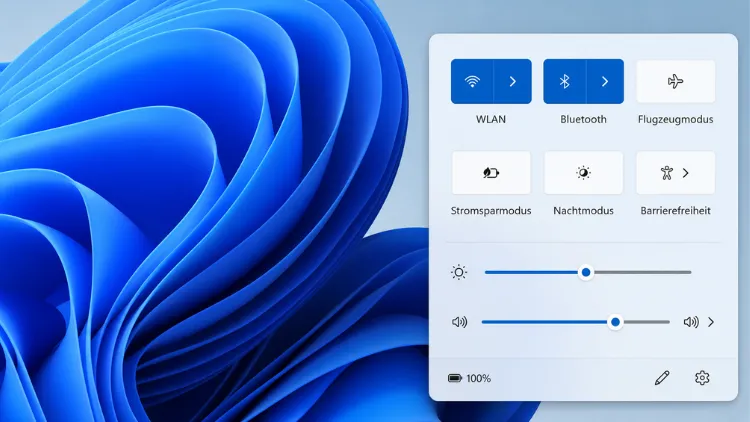
Der schnellste Weg unter Windows 11 führt über die Schnelleinstellungen in der Taskleiste. Klicken Sie dazu auf das Symbol-Cluster unten rechts – also auf das WLAN-, Lautsprecher- oder Akkusymbol. Das Panel öffnet sich sofort und zeigt einen Schieberegler mit einem Sonnensymbol. Schieben Sie ihn nach links für weniger Helligkeit, nach rechts für mehr. Die Änderung wird ohne weitere Bestätigung sofort übernommen.
Alternativ öffnen Sie die Schnelleinstellungen direkt mit Windows + A. Das ist besonders praktisch, wenn man schnell reagieren möchte, ohne die Maus zur Taskleiste zu bewegen.
Ich nutze diesen Weg am häufigsten – er ist in zwei Sekunden erledigt und funktioniert zuverlässig, sobald man die Tastenkombination einmal in den Fingern hat.
Helligkeit über die Einstellungen anpassen
Windows 11
Für eine präzisere Steuerung öffnen Sie die Einstellungen mit Windows + I und navigieren zu System → Anzeige. Ganz oben im Bereich „Helligkeit und Farbe“ finden Sie den Helligkeitsschieberegler. Ziehen Sie ihn auf den gewünschten Wert – die Änderung wirkt sich sofort auf den Bildschirm aus.
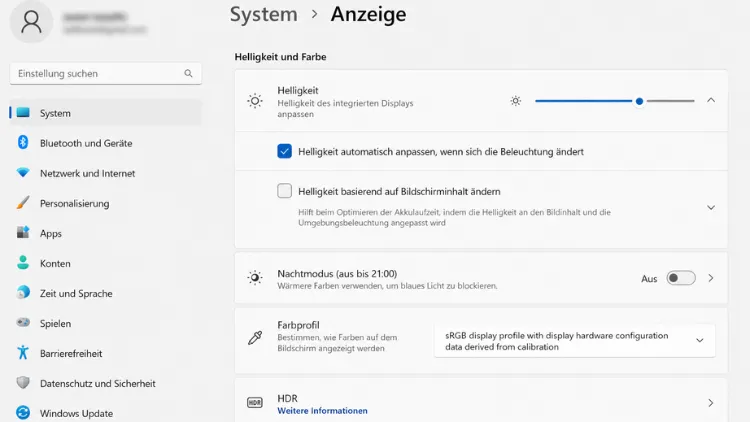
Direkt darunter sehen Sie zwei weitere Optionen, die für viele Nutzer relevant sind:
- „Helligkeit automatisch ändern, wenn sich die Beleuchtung ändert“ – diese Option erscheint nur, wenn Ihr Gerät einen Umgebungslichtsensor besitzt. Der Sensor misst die Helligkeit im Raum und passt das Display automatisch an. Praktisch im Alltag, aber manchmal störend, wenn die Helligkeit bei dunklen Videosequenzen plötzlich sinkt.
- „Zur Verbesserung des Akkus durch Optimierung des angezeigten Inhalts und der Helligkeit“ – das ist die sogenannte adaptive Helligkeitssteuerung für Inhalte (Content Adaptive Brightness Control, CABC). Windows passt dabei Helligkeit und Kontrast abhängig vom angezeigten Bild an. Wer in der Foto- oder Videobearbeitung arbeitet, sollte diese Option deaktivieren, weil sie die Farbdarstellung verfälscht.
Windows 10
Unter Windows 10 funktioniert der Weg ähnlich, die Oberfläche sieht aber etwas anders aus. Öffnen Sie die Einstellungen mit Windows + I und gehen Sie zu System → Anzeige. Dort finden Sie ebenfalls einen Helligkeitsschieberegler unter „Helligkeit und Farbe“ – genauer bezeichnet als „Helligkeit des integrierten Bildschirms ändern“.
Wenn die automatische Helligkeitsanpassung aktiv ist und Sie diese abschalten möchten, entfernen Sie das Häkchen bei „Helligkeit automatisch an veränderte Lichtverhältnisse anpassen“. Danach lässt sich der Schieberegler wieder manuell bedienen.
Helligkeit per Tastatur ändern
Die meisten Laptops bieten Funktionstasten zur direkten Helligkeitssteuerung. Suchen Sie auf Ihrer Tastatur nach Tasten mit einem Sonnensymbol – häufig auf F5/F6 oder F1/F2 platziert. Je nach Gerät drücken Sie diese Tasten direkt oder in Kombination mit der Fn-Taste.
Manche neueren Geräte haben diese Funktion direkt auf eigenen Tasten ohne Fn-Kombination. Das hängt vom Hersteller und vom BIOS-Setting ab – in manchen Laptops lässt sich im BIOS umstellen, ob die Fn-Tasten primär als Medientasten oder als F-Tasten wirken.
Helligkeit in Abhängigkeit vom Energieprofil steuern
Eine Möglichkeit, die viele nicht kennen: Windows kann die Helligkeit automatisch anpassen, sobald Sie das Ladegerät einstecken oder abziehen. Das ist besonders nützlich für alle, die viel mobil arbeiten.
Windows 11
Öffnen Sie Einstellungen → System → Energie & Akku. Aktivieren Sie die Option „Bildschirmhelligkeit verringern, wenn der Energiesparmodus verwendet wird“ und legen Sie fest, ab welchem Akkustand der Energiesparmodus automatisch einsetzen soll. Windows reduziert dann die Helligkeit selbstständig – ohne dass Sie manuell eingreifen müssen.
Windows 10
Hier gehen Sie über die klassische Systemsteuerung → Energieoptionen. Klicken Sie bei Ihrem aktiven Energiesparplan auf „Energiesparplaneinstellungen ändern“. Ganz unten finden Sie einen separaten Schieberegler für „Bildschirmhelligkeit anpassen“, der sich für Akku- und Netzbetrieb getrennt konfigurieren lässt. Ich finde diese Trennung aus Windows 10 eigentlich übersichtlicher als in Windows 11 – Microsoft hat das in der neuen Version etwas verschlüsselt.
Helligkeit per Windows Mobility Center einstellen
Das Windows Mobility Center ist ein älteres Systemwerkzeug, das viele gar nicht kennen, aber auf Laptops immer noch vorhanden ist. Sie erreichen es über Windows + X → Mobilitätscenter (oder durch Suche nach „Mobilitätscenter“ im Startmenü). Im Bereich „Anzeigehelligkeit“ finden Sie dort ebenfalls einen Schieberegler. Das Tool eignet sich gut, wenn Sie mehrere Mobileinstellungen auf einen Blick anpassen möchten.
Helligkeit per PowerShell steuern
Wer die Helligkeit skriptgesteuert anpassen oder per Kommandozeile setzen möchte, kann das mit PowerShell erledigen. Diese Methode funktioniert nur auf Geräten mit integriertem Display.
Öffnen Sie PowerShell als Administrator (Rechtsklick auf Start → „Windows PowerShell (Admin)“ oder „Terminal (Administrator)“):
(Get-WmiObject -Namespace root/WMI -Class WmiMonitorBrightnessMethods).WmiSetBrightness(1, 70)
Der zweite Wert (hier 70) gibt die gewünschte Helligkeit in Prozent an. Passen Sie ihn auf einen Wert zwischen 0 und 100 an. Der erste Parameter (1) ist die Verzögerung in Sekunden – ich lasse den bei 1, das reicht.
Wer die aktuelle Helligkeit auslesen möchte, nutzt:
(Get-WmiObject -Namespace root/WMI -Class WmiMonitorBrightness).CurrentBrightness
Wenn der Helligkeitsregler fehlt oder nicht reagiert
Das ist ein klassisches Problem, das ich selbst schon erlebt habe: Der Schieberegler in den Schnelleinstellungen oder in den Anzeigeeinstellungen ist ausgegraut oder fehlt ganz. Die häufigste Ursache ist ein fehlerhafter oder veralteter Grafiktreiber.
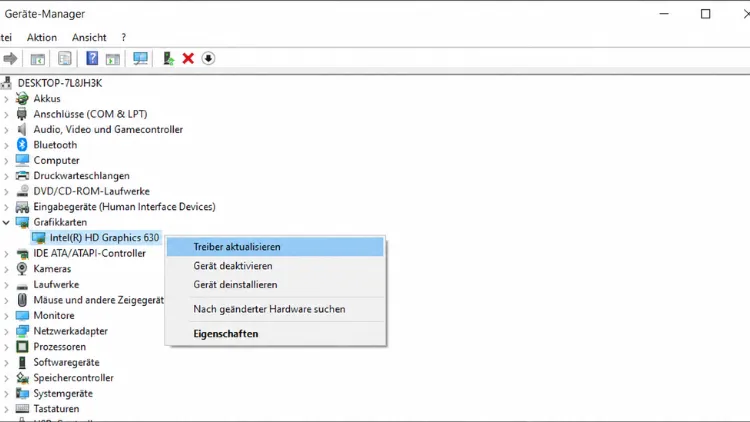
Prüfen Sie zuerst den Treiber: Öffnen Sie den Geräte-Manager (Windows + X → Geräte-Manager), klappen Sie „Grafikkarten“ auf und wählen Sie Ihre GPU aus. Über Rechtsklick → Treiber aktualisieren können Sie nach einem neueren Treiber suchen. Bei Laptops empfehle ich, den Treiber direkt von der Herstellerseite zu laden – also von (https://support.hp.com), (https://support.lenovo.com), (https://www.dell.com/support) oder der entsprechenden Seite Ihres Geräteherstellers – statt über Windows Update, weil die herstellereigenen Treiber oft besser auf die Hardware abgestimmt sind.
Hilft das nicht, lohnt sich ein Blick in den Energiesparplan: Wenn Windows in einem sehr aggressiven Energiesparmodus läuft, kann die Helligkeitssteuerung eingeschränkt sein. Setzen Sie den Plan testweise auf „Ausgewogen“ zurück.
Externen Monitor per OSD einstellen
Bei Desktop-Monitoren – und auch bei Laptops mit angeschlossenem externen Display – greift Windows nicht direkt auf die Helligkeit zu. Dort führt der Weg über die Tasten am Gerät selbst. Die meisten Monitore haben eine oder mehrere Tasten am unteren Rand oder an der Seite. Ein Druck darauf öffnet das OSD-Menü. Navigieren Sie dort zur Option „Brightness“ oder „Helligkeit“ und stellen Sie den Wert nach Wunsch ein.
Wie das OSD genau aussieht, unterscheidet sich je nach Hersteller und Modell deutlich. Im Zweifelsfall lohnt sich ein Blick ins Handbuch oder auf die Supportseite des Monitor-Herstellers.
