
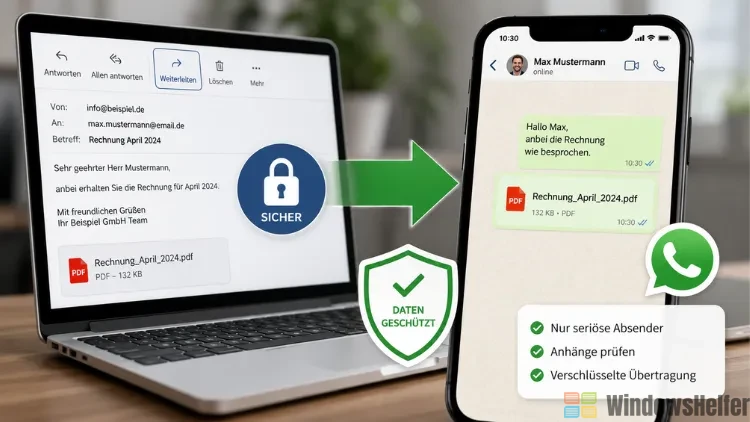
WhatsApp und E-Mail sind zwei völlig unterschiedliche Systeme, und das merkt man sofort, wenn man versucht, eine E-Mail direkt an einen WhatsApp-Kontakt zu schicken. Eine native Schnittstelle dafür gibt es nicht – weder Outlook noch das Windows Mail-Programm bieten einen Button „An WhatsApp senden“. Trotzdem lässt sich der Inhalt einer E-Mail mit ein paar einfachen Handgriffen zuverlässig auf WhatsApp weiterleiten.
Ich zeige Ihnen, wie Sie dabei vorgehen, welche Methode für Ihre Situation passt und worauf Sie aus Sicherheitssicht achten sollten.
E-Mail-Text per Kopieren und Einfügen an WhatsApp senden
Die unkomplizierteste Methode funktioniert unter Windows mit jedem E-Mail-Programm und mit der WhatsApp Desktop-App oder WhatsApp Web gleichermaßen.
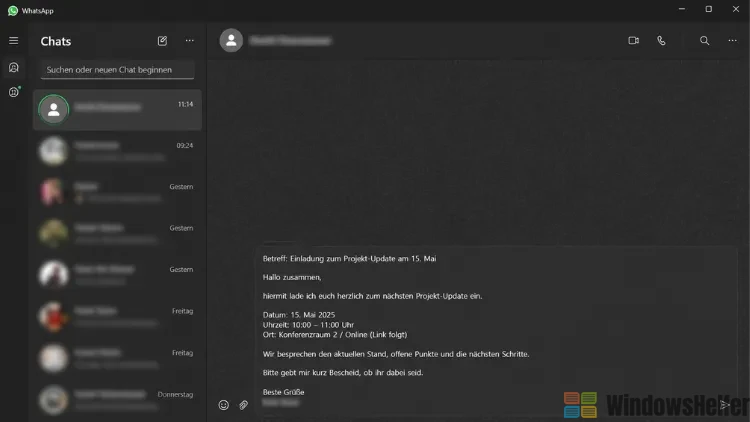
- Öffnen Sie die gewünschte E-Mail in Outlook, im Windows Mail-Programm oder im Browser (z. B. Gmail, GMX, web.de).
- Markieren Sie den Text, den Sie weiterleiten möchten. Für die komplette Nachricht klicken Sie in den Textkörper und drücken Strg + A, um alles zu markieren.
- Kopieren Sie die Markierung mit Strg + C.
- Öffnen Sie WhatsApp Desktop (oder web.whatsapp.com im Browser) und wählen Sie den gewünschten Chat aus.
- Klicken Sie in das Texteingabefeld unten im Chat und fügen Sie den Text mit Strg + V ein.
- Prüfen Sie die Formatierung – lange E-Mails mit vielen Zeilenumbrüchen sehen in WhatsApp manchmal etwas anders aus – und senden Sie die Nachricht ab.
In meiner Erfahrung ist das der schnellste Weg für kurze bis mittellange E-Mails, bei denen es nur um den reinen Text geht. Bei sehr langen Nachrichten mit Tabellen oder eingebetteten Bildern verliert diese Methode allerdings an Übersicht, weil WhatsApp reinen Text erwartet und Formatierungen wie Tabellen nicht darstellen kann.
E-Mail als PDF exportieren und über WhatsApp versenden
Wenn die E-Mail optisch erhalten bleiben soll – etwa bei einer Rechnung, einem offiziellen Schreiben oder einer E-Mail mit mehreren Absätzen und Formatierungen – bietet sich der Umweg über eine PDF-Datei an.
- Öffnen Sie die E-Mail in Outlook oder im Browser.
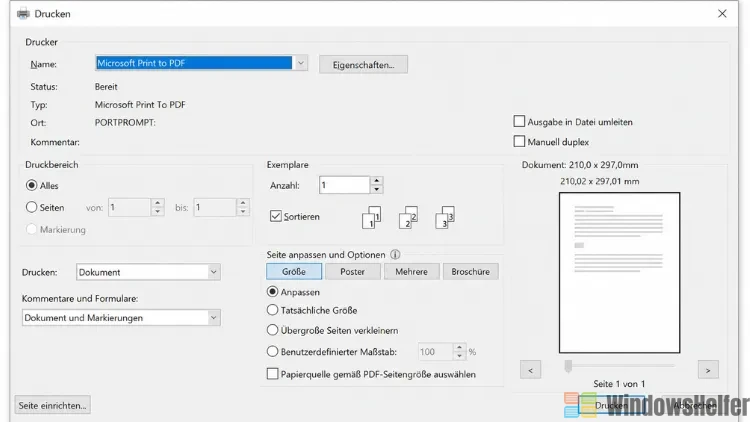
- Wählen Sie Datei > Drucken beziehungsweise in Outlook das Druckersymbol in der Menüleiste.
- Stellen Sie als Drucker Microsoft Print to PDF ein und klicken Sie auf Drucken.
- Wählen Sie einen Speicherort auf Ihrem PC aus und vergeben Sie einen Dateinamen.
- Öffnen Sie WhatsApp Desktop, wählen Sie den Chat aus und klicken Sie auf das Büroklammer-Symbol neben dem Eingabefeld.
- Wählen Sie Dokument aus und suchen Sie die zuvor gespeicherte PDF-Datei.
- Bestätigen Sie den Versand.
Diese Variante hat den Vorteil, dass Layout, Schriftbild und eventuelle Anhänge in der ursprünglichen Form erhalten bleiben. Der Empfänger sieht die E-Mail also praktisch genau so, wie sie ursprünglich aussah.
Anhänge einer E-Mail separat über WhatsApp teilen
Anhänge lassen sich nicht direkt aus dem E-Mail-Programm an WhatsApp übergeben – Sie müssen sie zunächst lokal speichern.
- Öffnen Sie die E-Mail mit dem gewünschten Anhang.
- Klicken Sie mit der rechten Maustaste auf den Anhang und wählen Sie Speichern unter, oder nutzen Sie in Outlook die Schaltfläche zum Herunterladen.
- Merken Sie sich den Speicherort, zum Beispiel den Ordner „Downloads“.
- Öffnen Sie WhatsApp Desktop, wählen Sie den Chat und klicken Sie auf das Büroklammer-Symbol.
- Wählen Sie je nach Dateityp Dokument oder Fotos & Videos und navigieren Sie zum gespeicherten Anhang.
- Senden Sie die Datei ab.
Warum es keine direkte Verbindung zwischen E-Mail-Programm und WhatsApp gibt
Das liegt schlicht daran, dass WhatsApp ein geschlossenes System ist. WhatsApp verwendet ein eigenes Nachrichtenprotokoll und bietet für private Nutzer keine offizielle Schnittstelle, über die Outlook, Gmail oder andere Mail-Clients automatisch Nachrichten übergeben könnten.
Automatisierte Weiterleitungen sind zwar über Dienste wie Zapier oder Make technisch möglich, setzen aber in der Regel eine WhatsApp Business API voraus und lohnen sich eher für Unternehmen mit regelmäßigem Nachrichtenaufkommen als für den privaten Gebrauch. Für den gelegentlichen Bedarf reicht Kopieren und Einfügen oder der PDF-Export vollkommen aus.
Sicherheitshinweis beim Weiterleiten sensibler E-Mail-Inhalte
Ein Punkt, den ich immer wieder anspreche, wenn es um das Teilen von E-Mail-Inhalten geht: Sobald ein Text oder eine Datei in WhatsApp landet, liegt sie auch auf dem Gerät des Empfängers und in dessen Backup, zum Beispiel in der Google Drive- oder iCloud-Sicherung.
Bei Rechnungen, Verträgen oder E-Mails mit persönlichen Daten sollten Sie sich also vorher kurz überlegen, ob WhatsApp der richtige Kanal ist oder ob eine direkte Weiterleitung per E-Mail nicht ohnehin die sauberere Lösung wäre. Gerade bei geschäftlichen E-Mails mit vertraulichem Inhalt rate ich eher zur Vorsicht, weil man den Weg der Daten nach dem Versand nicht mehr kontrollieren kann.
Unterschied zwischen WhatsApp Desktop und WhatsApp Web unter Windows
Für das Einfügen von Text oder das Anhängen von Dateien spielt es keine Rolle, ob Sie die installierte WhatsApp Desktop-App oder WhatsApp Web im Browser nutzen – beide greifen auf dieselbe Funktion zurück und synchronisieren sich mit Ihrem Smartphone.
Der einzige praktische Unterschied: Die Desktop-App bleibt auch bei geschlossenem Browser aktiv und startet bei Bedarf automatisch mit Windows, während WhatsApp Web an einen offenen Browser-Tab gebunden ist.
