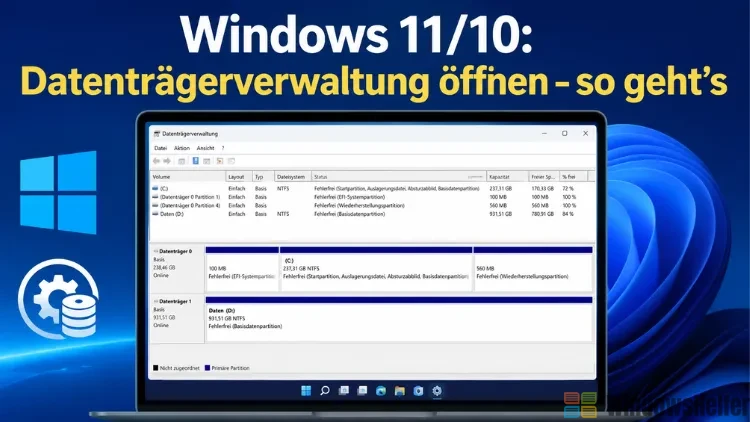
Die Datenträgerverwaltung ist eines jener Windows-Werkzeuge, die man selten braucht – aber wenn man sie braucht, möchte man sie sofort zur Hand haben.
Partitionen erstellen, Laufwerksbuchstaben ändern, eine neue Festplatte initialisieren: Das alles erledigen Sie hier, ohne Drittanbieter-Software zu installieren. Und das Schöne daran ist, dass es gleich mehrere Wege gibt, das Tool zu öffnen.
Der schnellste Weg: Rechtsklick auf das Windows-Symbol
In Windows 11 und Windows 10 ist das sogenannte Power-User-Menü die mit Abstand bequemste Methode. Microsoft hat hier eine praktische Abkürzung zu den wichtigsten Systemwerkzeugen eingebaut.
- Klicken Sie mit der rechten Maustaste auf das Windows-Logo in der Taskleiste.
- Wählen Sie im Kontextmenü den Eintrag „Datenträgerverwaltung“.
Das war’s. Das Tool öffnet sich sofort – gegebenenfalls mit einer UAC-Abfrage, die Sie mit „Ja“ bestätigen.
Wer lieber mit der Tastatur arbeitet: Die Kombination Windows + X öffnet dasselbe Menü, ohne dass Sie zur Taskleiste greifen müssen. Anschließend genügt ein Druck auf die Taste K, um die Datenträgerverwaltung direkt zu starten. Ich nutze selbst fast nur noch diesen Weg – zwei Tastendrücke, fertig.
Per Ausführen-Dialog: diskmgmt.msc
Der Ausführen-Dialog ist seit Jahrzehnten ein verlässlicher Begleiter in Windows und funktioniert in beiden Versionen identisch. Wer sich den Befehl einmal gemerkt hat, kommt damit am schnellsten zum Ziel, ohne überhaupt eine Maus anzufassen.
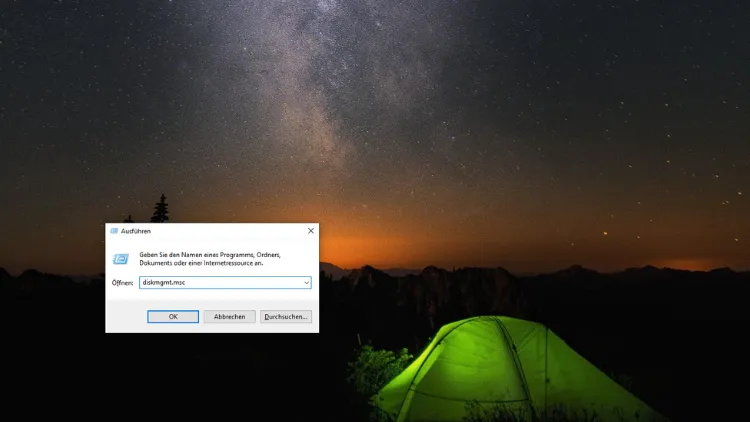
- Drücken Sie Windows + R.
- Geben Sie
diskmgmt.mscein. - Bestätigen Sie mit Enter oder klicken Sie auf „OK“.
Der Befehl diskmgmt.msc ist dabei die eigentliche Datei der Microsoft Management Console, in der das Tool eingebettet ist. Denselben Befehl können Sie übrigens auch direkt in die Adressleiste des Datei-Explorers eingeben – ein kleiner Trick, der viele überrascht.
Über die Windows-Suche
Wer sich Befehle nicht merken möchte, kommt auch über die Suche ans Ziel. Das funktioniert in Windows 11 und Windows 10 auf die gleiche Art:
- Drücken Sie die Windows-Taste oder klicken Sie auf das Suchfeld in der Taskleiste.
- Geben Sie
Datenträgerverwaltungein – schon wenige Buchstaben reichen meistens. - Im Suchergebnis erscheint der Eintrag „Festplattenpartitionen erstellen und formatieren“ – das ist der offizielle Name des Tools. Klicken Sie darauf.
Der etwas umständliche Anzeigename hat historische Gründe und wirkt beim ersten Mal etwas verwirrend. Gemeint ist aber eindeutig die Datenträgerverwaltung.
Über die Computerverwaltung
Die Datenträgerverwaltung ist auch als Teil der Computerverwaltung erreichbar – sinnvoll, wenn Sie ohnehin andere Verwaltungsaufgaben erledigen und gleich mehrere Werkzeuge in einem Fenster beisammen haben möchten.
- Drücken Sie Windows + R, geben Sie
compmgmt.mscein und bestätigen Sie. - Erweitern Sie im linken Bereich den Eintrag „Datenspeicher“.
- Klicken Sie auf „Datenträgerverwaltung“.
Über die Systemsteuerung
Dieser Weg ist etwas länger, funktioniert aber ebenfalls zuverlässig – besonders für alle, die noch mit der klassischen Systemsteuerung vertraut sind:
- Öffnen Sie die Systemsteuerung (z.B. über die Suche).
- Wählen Sie System und Sicherheit.
- Klicken Sie unter dem Abschnitt „Verwaltung“ auf „Festplattenpartitionen erstellen und formatieren“.
Desktop-Verknüpfung anlegen
Wer die Datenträgerverwaltung regelmäßig benötigt, dem empfehle ich eine Verknüpfung direkt auf dem Desktop – das erspart auf Dauer jede Suche:
- Klicken Sie mit der rechten Maustaste auf eine freie Stelle des Desktops.
- Wählen Sie Neu → Verknüpfung.
- Geben Sie als Speicherort
diskmgmt.mscein. - Klicken Sie auf „Weiter“, vergeben Sie einen Namen (z.B. „Datenträgerverwaltung“) und schließen Sie mit „Fertig stellen“ ab.
Über CMD oder PowerShell
Wer die Datenträgerverwaltung aus der Kommandozeile heraus starten möchte – etwa weil man sich ohnehin gerade im Terminal befindet – gibt schlicht diskmgmt.msc ein und drückt Enter. Das funktioniert sowohl in der Eingabeaufforderung als auch in der PowerShell, jeweils unabhängig davon, ob man sie als Administrator gestartet hat oder nicht.
Ein kurzer Hinweis aus der Praxis, den ich für wichtig halte: Bevor Sie in der Datenträgerverwaltung irgendetwas an Partitionen verändern – insbesondere verkleinern, löschen oder neu erstellen – sollten Sie eine aktuelle Sicherung der betroffenen Daten haben. Das klingt selbstverständlich, wird aber regelmäßig vergessen. Ein falscher Klick in der Datenträgerverwaltung kann zu unwiederbringlichem Datenverlust führen, und Windows fragt vorher nicht zweimal nach.
Unterschied zwischen Windows 11 und Windows 10
Die Datenträgerverwaltung sieht in Windows 11 und Windows 10 nahezu identisch aus und bietet dieselben Funktionen. Laut Microsoft gibt es zwischen beiden Versionen keine funktionalen Unterschiede in diesem Tool. Einziger Unterschied, der im Alltag auffällt: In Windows 11 sitzt das Windows-Logo standardmäßig mittig in der Taskleiste, weshalb der Rechtsklick darauf zunächst ungewohnt wirken kann – funktioniert aber genauso.