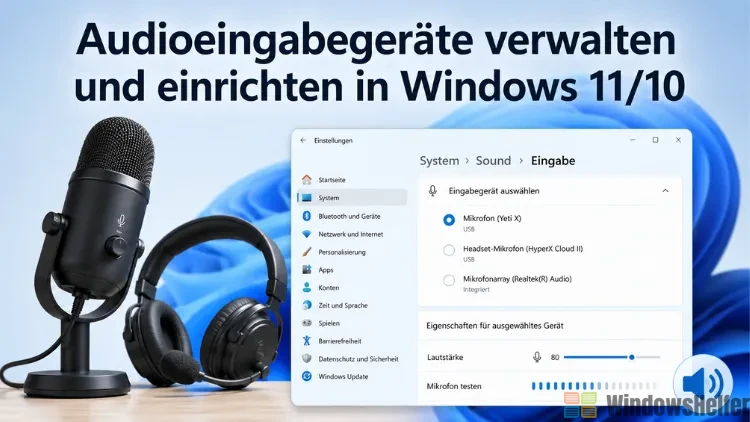
Wer regelmäßig mit Mikrofon, Headset oder einem USB-Audiointerface arbeitet, kennt das Problem: Windows erkennt das Gerät zwar, aber es tut trotzdem nicht das, was man erwartet. Entweder greift die falsche App auf das falsche Mikrofon zu, der Pegel stimmt nicht, oder das neue Headset wird schlicht ignoriert.
Dabei bietet Windows – in beiden aktuellen Versionen – alle Werkzeuge, die man dafür braucht. Man muss nur wissen, wo man suchen muss.
Was Windows als Audioeingabegerät versteht
Bevor man in die Einstellungen geht, lohnt sich ein kurzer Blick darauf, womit Windows überhaupt arbeitet. Als Audioeingabegeräte gelten alle Hardwarekomponenten, über die der Computer Ton aufnimmt: das integrierte Laptop-Mikrofon, ein externes USB-Mikrofon, ein Headset mit Mikrofonbuchse oder USB-Anschluss, eine Webcam mit eingebautem Mikrofon, eine USB-Soundkarte sowie professionelle Audiointerfaces, die per USB oder Thunderbolt angebunden sind.
Windows erkennt diese Geräte in der Regel automatisch beim Anschließen. Allerdings bedeutet „erkannt“ nicht automatisch „aktiv“ – und schon gar nicht „als Standard gesetzt“. Genau da fangen die meisten Probleme an.
Audioeingabegeräte in Windows 11 verwalten
Übersicht in den Soundeinstellungen
Der schnellste Weg in die Eingabeverwaltung führt über Einstellungen → System → Sound. Dort findet man im Abschnitt „Eingabe“ eine Liste aller aktuell erkannten Audioeingabegeräte. Wer lieber mit der Tastatur arbeitet, drückt Windows + I, wählt dann „System“ und scrollt links zu „Sound“.
Direkt in dieser Ansicht lässt sich das Standard-Eingabegerät festlegen: Einfach das gewünschte Gerät in der Auswahlliste unter „Wählen Sie ein Gerät zum Sprechen oder Aufnehmen aus“ anklicken. Windows übernimmt diese Einstellung sofort für alle Apps, die kein eigenes Eingabegerät festlegen.
Darunter zeigt Windows außerdem einen einfachen Pegelanzeiger – sobald das Mikrofon ein Signal empfängt, sieht man hier, ob überhaupt etwas ankommt. Das ist ein praktischer erster Schnelltest, ohne dafür eine Drittanbieter-App zu öffnen.
Geräteeigenschaften aufrufen und Pegel einstellen
Ein Klick auf das aktive Eingabegerät öffnet die Geräteeigenschaften. Alternativ gelangt man dorthin über den Pfeil neben dem Gerätenamen in der Eingabeliste. Hier lassen sich folgende Einstellungen vornehmen:
- Lautstärke des Eingangs (Mikrofonpegel) mit einem Schieberegler anpassen
- Das Gerät umbenennen, was bei mehreren angeschlossenen Mikrofonen sehr hilfreich ist
- Das Gerät deaktivieren, ohne es physisch abzustecken
Ich empfehle, den Eingangspegel nicht auf 100 % zu stellen. Erfahrungsgemäß führt das bei den meisten Mikrofonen – gerade bei günstigen Headsets – zu deutlichen Übersteuerungen und Rauschen. Ein Wert zwischen 70 und 85 % ist in den meisten Fällen ein guter Ausgangspunkt.
Mikrofon testen in Windows 11
In den Geräteeigenschaften gibt es außerdem einen integrierten Mikrofontest: Unter dem Abschnitt „Mikrofon testen“ klickt man auf „Starten“, spricht kurz in das Mikrofon und lässt Windows danach die Aufnahme abspielen. So lässt sich ohne Umwege prüfen, ob das Gerät grundsätzlich funktioniert und wie es klingt. Das ist besonders vor einem Videoanruf oder einer Aufnahme sinnvoll.
Mikrofon-Zugriff für Apps steuern
Ein Bereich, der oft übersehen wird: Windows 11 kontrolliert über die Datenschutzeinstellungen, welche Apps überhaupt auf das Mikrofon zugreifen dürfen. Wer sich wundert, warum eine bestimmte Anwendung kein Mikrofonsignal bekommt, sollte hier nachschauen.
Der Weg dorthin: Einstellungen → Datenschutz & Sicherheit → Mikrofon. Dort gibt es zwei Ebenen – den generellen Mikrofonzugriff für das System und darunter eine Liste einzelner Apps mit individuellen Umschaltern. Besonders nach einer Neuinstallation oder einem großen Windows-Update sind diese Berechtigungen manchmal zurückgesetzt, was für unnötige Verwirrung sorgt.
Audioeingabegeräte in Windows 10 verwalten
Soundeinstellungen über die Systemsteuerung
In Windows 10 ist die Verwaltung von Audioeingabegeräten anders aufgebaut als in Windows 11. Der zentrale Ort ist die klassische Soundsteuerung, die sich über mmsys.cpl öffnen lässt – einfach Windows + R drücken, mmsys.cpl eingeben und mit Enter bestätigen.
Im Fenster „Sound“ wechselt man zum Tab „Aufnahme“. Dort erscheinen alle erkannten Eingabegeräte mit ihrem aktuellen Status. Ein grüner Haken markiert das Standard-Eingabegerät.
Um ein anderes Gerät als Standard festzulegen, klickt man es mit der rechten Maustaste an und wählt „Als Standardgerät festlegen“. Zusätzlich gibt es noch die Option „Als Standard-Kommunikationsgerät festlegen“ – das ist relevant für Anwendungen wie Microsoft Teams oder Skype, die explizit auf das Kommunikationsgerät zugreifen.
Geräteeigenschaften und Pegel in Windows 10
Durch einen Doppelklick auf ein Gerät in der Aufnahmeliste öffnet sich das Eigenschaftsfenster. Hier findet man unter dem Tab „Pegel“ den Mikrofonregler sowie – falls verfügbar – einen Verstärker-Regler darunter. Letzterer kann bei schwachen Mikrofonsignalen helfen, bringt aber oft auch mehr Rauschen mit sich. Ich rate, ihn nur dann zu erhöhen, wenn der Pegel trotz voll aufgedrehtem Mikrofonregler noch zu leise ist.
Unter dem Tab „Erweitert“ lässt sich das Audioformat einstellen – also etwa Abtastrate und Bittiefe. Für normale Videokonferenzen reicht „1 Kanal, 16 Bit, 44100 Hz (CD-Qualität)“. Wer Musik aufnimmt oder mit professionellen Interfaces arbeitet, stellt hier je nach Gerät 48000 Hz oder höher ein.
Deaktivierte Geräte anzeigen
Ein häufig gesuchter Punkt: Manchmal taucht ein Mikrofon in der Aufnahmeliste gar nicht auf, obwohl es angesteckt ist. Dann klickt man mit der rechten Maustaste in einen freien Bereich der Liste und aktiviert „Deaktivierte Geräte anzeigen“ sowie „Getrennte Geräte anzeigen“. Anschließend erscheinen auch Geräte, die Windows still im Hintergrund führt – und können von dort aus wieder aktiviert werden.
Standardeingabegerät per App festlegen
Sowohl in Windows 11 als auch in Windows 10 gibt es die Möglichkeit, einzelnen Apps ein bestimmtes Eingabegerät zuzuweisen – unabhängig vom systemweiten Standard. Das ist besonders praktisch, wenn man zum Beispiel für Videokonferenzen ein USB-Headset nutzt, für Aufnahmen aber ein externes Kondensatormikrofon.
In Windows 11 gelangt man dorthin über Einstellungen → System → Sound → App-Lautstärke und Geräteeinstellungen. Dort erscheinen alle gerade aktiven Audioanwendungen mit eigenen Auswahllisten für Ein- und Ausgabe.
In Windows 10 ist der gleiche Bereich unter Einstellungen → System → Sound → App-Lautstärke und Geräteeinstellungen erreichbar – der Pfad ist identisch, das Design der Seite unterscheidet sich optisch aber etwas.
Wichtig: Die App muss aktiv laufen, damit sie in dieser Liste erscheint. Wer Teams, Zoom oder OBS Studio nicht findet, öffnet die Anwendung zuerst und lädt die Einstellungsseite dann neu.
Treiber prüfen und aktualisieren
Wenn ein Audioeingabegerät gar nicht erkannt wird oder mit einem Ausrufezeichen im Geräte-Manager erscheint, ist ein Treiberproblem die wahrscheinlichste Ursache. Der Weg zur Prüfung:
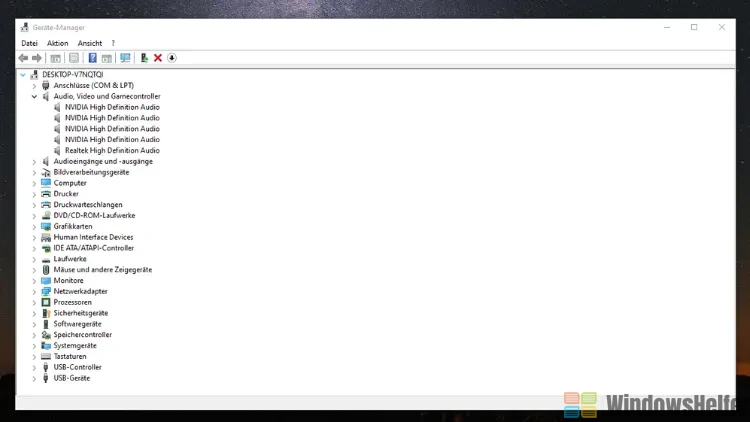
Windows + Xdrücken und „Geräte-Manager“ wählen- Den Eintrag „Audio-, Video- und Gamecontroller“ aufklappen
- Das betreffende Gerät mit der rechten Maustaste anklicken
- „Treiber aktualisieren“ → „Automatisch nach Treibern suchen“ wählen
Für viele eingebaute Soundchips von Realtek – die in einem Großteil aller Laptops und Desktop-PCs verbaut sind – liefert Windows Update aktuelle Treiber. Wer sichergehen will, kann auch direkt beim Hersteller schauen. Für Focusrite-Audiointerfaces zum Beispiel gibt es aktuelle Treiber auf (https://focusrite.com/downloads), für Elgato-Produkte auf (https://www.elgato.com/de/support).
In meiner Erfahrung ist ein manuell heruntergeladener Herstellertreiber gerade bei USB-Audiointerfaces oft zuverlässiger als das, was Windows Update automatisch installiert – besonders bei professionelleren Geräten.
Audiodienste prüfen bei hartnäckigen Problemen
Wenn Mikrofone sporadisch nicht erkannt werden oder nach einem Neustart verschwinden, lohnt ein Blick auf die Windows-Audiodienste. Diese lassen sich über services.msc aufrufen (Windows + R, dann services.msc eingeben). Folgende Dienste sollten auf „Automatisch“ stehen und den Status „Wird ausgeführt“ haben:
- Windows Audio
- Windows Audio Endpoint Builder
Ist einer dieser Dienste gestoppt, fehlt die Grundlage für jede Audiofunktion unter Windows – unabhängig davon, welches Gerät angeschlossen ist. Ein Rechtsklick auf den Dienst und „Starten“ genügt, um ihn sofort wieder zu aktivieren.
Eingabegerät per PowerShell oder CMD verwalten
Für alle, die bestimmte Einstellungen per Skript oder Fernzugriff vornehmen möchten, bietet Windows auch Kommandozeilenwerkzeuge – allerdings mit Einschränkungen, weil Windows keine nativen Bordmittel für den Audio-Endpunktenwechsel per CMD mitbringt.
Audiodienste per CMD neu starten
net stop Audiosrv
net start Audiosrv
Dieser Befehl startet den Windows-Audiodienst neu und behebt in vielen Fällen Situationen, in denen ein Mikrofon plötzlich nicht mehr reagiert, ohne dass ein Neustart des gesamten Systems nötig wäre.
Geräte per PowerShell auflisten
Mit folgendem Befehl lassen sich alle aktiven Audioeingabegeräte in PowerShell anzeigen:
Get-PnpDevice -Class AudioEndpoint | Where-Object {$_.Status -eq "OK"} | Select-Object FriendlyName, Status
Das gibt einen schnellen Überblick, welche Geräte Windows gerade aktiv führt – nützlich bei der Fehlersuche oder wenn man per Fernzugriff prüfen will, ob ein Gerät überhaupt erkannt wurde.
Für den programmatischen Wechsel des Standard-Eingabegeräts per Skript ist das freie Kommandozeilentool NirCmd von NirSoft eine bewährte Lösung. Die offizielle Downloadseite findet sich unter (https://www.nirsoft.net/utils/nircmd.html). Mit dem Befehl nircmd setdefaultsounddevice "Mikrofonname" 1 lässt sich das Standardgerät von der Kommandozeile aus wechseln.