
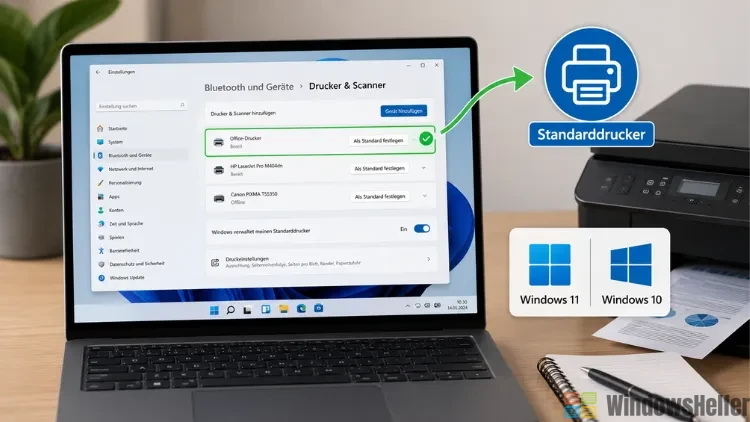
Wer öfter zwischen mehreren Druckern wechselt oder sich gerade ein neues Gerät angeschafft hat, kennt das Problem: Windows druckt plötzlich auf dem falschen Drucker, obwohl man doch längst einen anderen bevorzugt. Meistens liegt das daran, dass der Standarddrucker nicht richtig gesetzt ist – oder Windows die Auswahl eigenmächtig verwaltet.
Ich zeige Ihnen in diesem Artikel, wie Sie das in Windows 11 und Windows 10 sauber einstellen.
Standarddrucker in Windows 11 festlegen
In Windows 11 hat Microsoft die Druckerverwaltung in die Einstellungen-App verlegt. Der Weg dorthin ist kurz:
- Öffnen Sie die Einstellungen (Windows-Taste + I).
- Klicken Sie links auf Bluetooth & Geräte.
- Wählen Sie Drucker & Scanner.
Dort sehen Sie alle installierten und verbundenen Drucker. Bevor Sie einen Drucker manuell festlegen, sollten Sie zunächst prüfen, ob die Option „Windows verwaltet Standarddrucker“ aktiviert ist. Ist das der Fall, wählt Windows automatisch immer den zuletzt verwendeten Drucker als Standard – Ihre manuelle Auswahl wird dann bei der nächsten Gelegenheit wieder überschrieben.
Scrollen Sie deshalb auf der Seite „Drucker & Scanner“ ganz nach unten zu den Druckereinstellungen und schalten Sie den Regler bei „Windows verwaltet Standarddrucker“ aus.
Anschließend gehen Sie so vor:
- Klicken Sie in der Liste auf den Drucker, den Sie als Standard festlegen möchten.
- Es öffnet sich die Detailseite des Druckers.
- Klicken Sie auf Als Standard festlegen.
Der Drucker ist nun dauerhaft als Standard hinterlegt, solange Sie die automatische Verwaltung nicht wieder einschalten. In meiner Erfahrung ist genau dieser Schritt – das Abschalten der Automatik – der Punkt, den die meisten übersehen. Ohne ihn wundert man sich später, warum die eigene Einstellung scheinbar „von selbst“ wieder verschwindet.
Alternative: Über die Systemsteuerung
Auch in Windows 11 lässt sich der Standarddrucker weiterhin über die klassische Systemsteuerung setzen, was besonders praktisch ist, wenn Sie ohnehin gerade dort arbeiten:
- Drücken Sie Windows + R, geben Sie
control printersein und bestätigen Sie mit Enter. - Es öffnet sich die Übersicht Geräte und Drucker.
- Klicken Sie mit der rechten Maustaste auf den gewünschten Drucker.
- Wählen Sie Als Standarddrucker festlegen.
Diese Methode funktioniert unabhängig davon, ob die automatische Verwaltung in den Einstellungen aktiv ist, da Sie hier direkt eine feste Zuweisung vornehmen.
Standarddrucker in Windows 10 festlegen
Unter Windows 10 ist der grundsätzliche Ablauf ähnlich, nur die Bezeichnungen und die Optik unterscheiden sich leicht:
- Öffnen Sie Start und dann Einstellungen.
- Gehen Sie zu Geräte und anschließend zu Drucker & Scanner.
- Deaktivieren Sie – falls vorhanden – das Kontrollkästchen „Windows meinen Standarddrucker verwalten lassen“.
- Klicken Sie auf den gewünschten Drucker in der Liste.
- Wählen Sie Verwalten und dann Als Standard festlegen.
Auch hier funktioniert alternativ der Weg über Geräte und Drucker in der Systemsteuerung, ganz genauso wie oben für Windows 11 beschrieben: Rechtsklick auf den Drucker, dann „Als Standarddrucker festlegen“.
Der wesentliche Unterschied zwischen den beiden Systemen ist optisch: Windows 11 nutzt einen Schieberegler für die automatische Verwaltung, Windows 10 ein klassisches Kontrollkästchen. Inhaltlich macht das aber keinen Unterschied – die Funktion dahinter ist identisch.
Warum die automatische Verwaltung oft der eigentliche Übeltäter ist
Wenn Sie sich fragen, warum Ihr Standarddrucker sich scheinbar von allein ändert, liegt die Ursache fast immer in genau dieser Funktion. Windows merkt sich, welchen Drucker Sie zuletzt benutzt haben, und setzt diesen bei aktivierter Automatik automatisch als neuen Standard – selbst wenn Sie vorher bewusst einen anderen ausgewählt hatten.
Das ist im Grunde ein Komfort-Feature für Nutzer, die etwa im Homeoffice und im Büro unterschiedliche Drucker verwenden und sich nicht ständig manuell umstellen wollen.
Wenn Sie aber einen festen Standarddrucker möchten, der sich nicht verändert, sollten Sie diese Automatik konsequent deaktivieren. Ich empfehle das insbesondere dann, wenn im Netzwerk mehrere ähnliche Druckereinträge vorhanden sind, etwa weil ein Gerät sowohl per USB als auch per WLAN eingebunden wurde – hier verwechselt Windows sonst schnell die Varianten.
Standarddrucker per CMD oder PowerShell festlegen
Für den Alltag reicht die GUI-Methode völlig aus. Wer aber Skripte einsetzt oder den Standarddrucker auf mehreren Rechnern automatisiert setzen möchte, kann auch über die Kommandozeile arbeiten.
Über die Eingabeaufforderung (als Administrator):
rundll32 printui.dll,PrintUIEntry /y /n "Druckername"Ersetzen Sie „Druckername“ durch die exakte Bezeichnung, wie sie unter Drucker & Scanner angezeigt wird – Groß- und Kleinschreibung sowie Leerzeichen müssen genau übereinstimmen. Eine Erfolgsmeldung erscheint dabei nicht, das ist normal.
Über PowerShell (als Administrator):
(New-Object -ComObject WScript.Network).SetDefaultPrinter("Druckername")Auch hier gilt: Der Name muss exakt so lauten wie in der Windows-Druckerliste hinterlegt. Am sichersten kopieren Sie ihn direkt aus den Einstellungen, statt ihn abzutippen.
Nützliche Links
Weitere Details und die offizielle Übersicht der Optionen finden Sie bei Microsoft: (https://support.microsoft.com/de-de/windows/einen-standarddrucker-in-windows-festlegen-e10cf8b8-e596-b102-bf84-c41022b5036f).
