
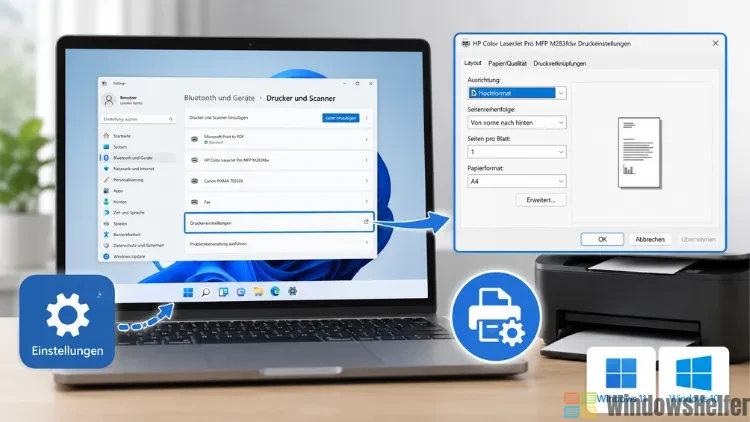
Wenn ein neues Dokument auf dem Papier ankommen soll, führt kein Weg an den Druckereinstellungen vorbei. Ob Sie das Papierformat ändern, die Druckqualität anpassen oder einfach nur die Warteschlange kontrollieren möchten – der Zugang dazu liegt in Windows an einer zentralen Stelle.
In diesem Artikel zeige ich Ihnen, wie Sie diese Einstellungen in Windows 11 und Windows 10 öffnen, wo sich beide Versionen unterscheiden und welche Wege es zusätzlich noch gibt.
Druckereinstellungen über die Windows-Einstellungen öffnen
Der direkteste Weg führt über die App „Einstellungen“. Drücken Sie dazu die Tastenkombination Windows-Taste + I, um sie sofort zu öffnen.
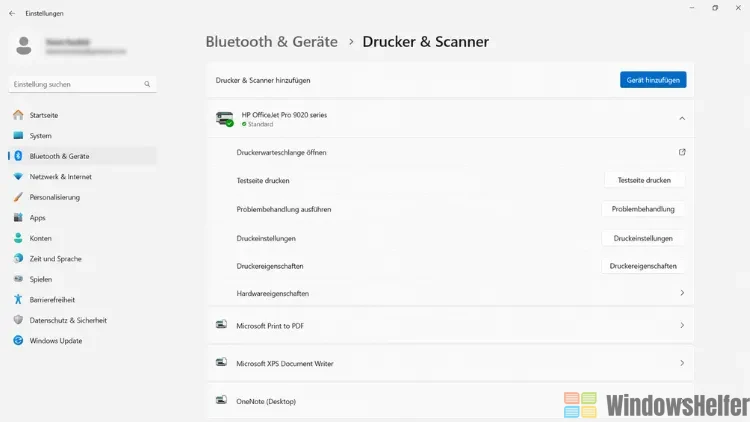
In Windows 11 gehen Sie anschließend so vor:
- Klicken Sie in der linken Seitenleiste auf „Bluetooth & Geräte“
- Wählen Sie „Drucker & Scanner“ aus
- Klicken Sie in der Liste auf den gewünschten Drucker
- Auf der folgenden Unterseite finden Sie „Druckeinstellungen“ für die Voreinstellungen wie Papierformat oder Duplex-Druck sowie „Druckereigenschaften“ für die technischen Geräteoptionen
In Windows 10 ist der Weg fast identisch, nur der Einstiegspunkt heißt anders: Statt „Bluetooth & Geräte“ navigieren Sie zu „Geräte“ → „Drucker & Scanner“. Danach wählen Sie den Drucker aus und klicken auf „Verwalten“, von dort gelangen Sie zu den eigentlichen Einstellungen. Microsoft hat mit Windows 11 also im Grunde nur die Menüstruktur umsortiert – die eigentlichen Optionen dahinter sind auf beiden Systemen gleich geblieben.
Wer sich den Weg über mehrere Klicks sparen möchte, kann außerdem die Tastenkombination Windows-Taste + R nutzen, dort ms-settings:printers eingeben und mit Enter bestätigen. Dieser Befehl führt in beiden Windows-Versionen direkt zur Seite „Drucker & Scanner“.
In meiner Erfahrung ist die Windows-Suche aber oft der schnellste Weg im Alltag: Klicken Sie auf das Lupensymbol in der Taskleiste, tippen Sie „Drucker“ ein, und Windows zeigt Ihnen den passenden Eintrag direkt an.
Was Sie in den Druckereinstellungen anpassen können
Sobald Sie einen Drucker ausgewählt haben, stehen Ihnen unter „Druckeinstellungen“ üblicherweise folgende Optionen zur Verfügung:
- Papiergröße und -quelle, etwa A4, A5 oder Umschläge
- Druckqualität, von Entwurf bis hoch
- Farbmodus – Farbe oder Schwarz-Weiß
- Beidseitiger Druck (Duplex), sofern der Drucker das unterstützt
- Druckausrichtung, Hochformat oder Querformat
Diese Optionen gelten als Vorbelegung für neue Druckaufträge. Das bedeutet: Was Sie hier festlegen, muss nicht bei jedem Ausdruck erneut eingestellt werden, sondern wird automatisch übernommen, solange Sie in der jeweiligen App nichts anderes wählen. Ich empfehle, gerade das Papierformat einmal korrekt auf A4 zu setzen, da viele Drucker werkseitig auf US-Formate wie Letter voreingestellt sind – ein Detail, das sonst erst beim ersten Fehldruck auffällt.
Druckereinstellungen über die Systemsteuerung öffnen
Neben der modernen Einstellungen-App existiert weiterhin die klassische Systemsteuerung. Dieser Weg funktioniert unter Windows 11 genauso wie unter Windows 10:
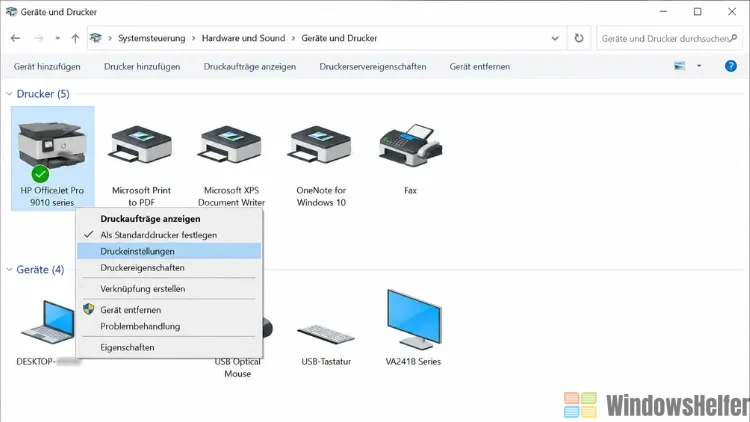
- Öffnen Sie die Systemsteuerung, etwa über die Windows-Suche
- Gehen Sie zu „Hardware und Sound“ → „Geräte und Drucker“
- Klicken Sie mit der rechten Maustaste auf den gewünschten Drucker
- Wählen Sie „Druckeinstellungen“ für die Vorgaben oder „Druckereigenschaften“ für erweiterte Optionen wie Freigabe und Anschlüsse
Alternativ tippen Sie in das Ausführen-Fenster (Windows-Taste + R) einfach control printers ein. Dieser Befehl öffnet die Übersicht „Geräte und Drucker“ ohne Umweg über die Menüs. Zwar wirkt die Systemsteuerung inzwischen etwas in die Jahre gekommen, doch für einige Aufgaben – etwa das Freigeben eines Druckers im Netzwerk über den Reiter „Freigabe“ – ist sie nach wie vor die schnellste Anlaufstelle, weil dort mehr technische Details auf einen Blick sichtbar sind als in der Einstellungen-App.
Druckerwarteschlange öffnen und Aufträge kontrollieren
Manchmal geht es nicht um grundlegende Einstellungen, sondern darum, was der Drucker gerade tut. Dafür ist die Druckerwarteschlange gedacht, die Sie sowohl aus der Einstellungen-App als auch aus der Systemsteuerung heraus erreichen:
Klicken Sie in „Drucker & Scanner“ auf den betreffenden Drucker und wählen Sie „Druckerwarteschlange öffnen“. Dort sehen Sie alle wartenden Aufträge und können hängen gebliebene Druckjobs entfernen. Falls der Drucker als „Offline“ angezeigt wird, obwohl er eigentlich betriebsbereit ist, klicken Sie in der Warteschlange auf „Drucker“ in der Menüleiste und entfernen Sie das Häkchen bei „Drucker offline verwenden“. Dieser Zustand entsteht häufig, wenn der Druckspooler-Dienst nach einem Verbindungsabbruch nicht automatisch zurückgesetzt wird – ein bekanntes, aber meist harmloses Verhalten.
Erweiterte Methode: Druckereinstellungen per Befehl öffnen
Für alle, die lieber mit der Tastatur statt mit der Maus arbeiten, lassen sich einzelne Druckerdialoge auch direkt über Befehle ansteuern.
Über die Ausführen-Zeile (Windows + R):
ms-settings:printers– öffnet direkt „Drucker & Scanner“ in den Einstellungencontrol printers– öffnet die klassische Übersicht „Geräte und Drucker“
Über PowerShell lässt sich zudem die Liste aller installierten Drucker abrufen, was besonders praktisch ist, wenn Sie schnell den genauen Gerätenamen für weitere Befehle benötigen:
Get-PrinterMöchten Sie stattdessen die Eigenschaften eines bestimmten Druckers direkt öffnen, funktioniert das mit:
Invoke-Item "printmanagement.msc"Dieser Befehl öffnet die Druckerverwaltungskonsole, in der sich neben den eigentlichen Einstellungen auch Treiber und Anschlüsse zentral verwalten lassen – ein Werkzeug, das ursprünglich für Netzwerke mit mehreren Druckern gedacht war, sich aber auch auf einzelnen Rechnern nützlich einsetzen lässt.
Windows Protected Print – eine Neuerung im Blick behalten
Auf neueren Windows-11-Systemen taucht inzwischen unter „Drucker & Scanner“ die Option „Windows Protected Print-Modus“ auf. Aktivieren Sie diese Funktion, entfernt Windows sämtliche Drittanbieter-Treiber und erlaubt nur noch Mopria-zertifizierte Drucker.
Für die meisten privaten Haushalte mit einem modernen Gerät ist das unproblematisch, in Büroumgebungen mit älteren Netzwerkdruckern sollten Sie diese Umstellung dagegen vorher genau prüfen, da ältere Geräte danach schlicht nicht mehr ansprechbar sind. Weitere technische Details dazu finden Sie bei Bedarf auf (https://learn.microsoft.com).
