
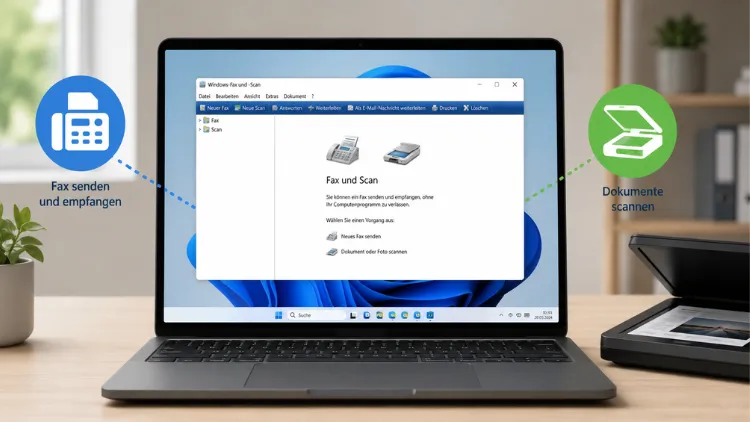
Sie suchen die Fax- und Scan-App und finden sie einfach nicht? Das passiert öfter, als man denkt. Windows Fax und Scan ist eines dieser Programme, die seit Ewigkeiten mitlaufen, aber trotzdem gerne mal im Menü verschwinden.
Ich zeige Ihnen, wie Sie das Tool in Windows 10 und Windows 11 finden, starten und was zu tun ist, wenn es partout nicht auftauchen will.
Was Windows Fax und Scan eigentlich ist
Windows Fax und Scan gibt es schon seit Windows Vista – also seit über 15 Jahren. Microsoft hat das Programm damals mitgeliefert, um zwei Dinge in einer Oberfläche zu bündeln: Dokumente scannen und Faxe senden oder empfangen. Es lief mit durch Windows 7, 8, 8.1, 10 und die frühen Versionen von Windows 11.
Der Vorteil: Es kostet nichts, braucht keine Zusatzinstallation und deckt die Grundfunktionen ab, die die meisten Nutzer brauchen. Wer nur ab und zu mal eine Rechnung einscannen oder ein Formular faxen will, ist damit gut bedient. Für alles, was darüber hinausgeht – randlose Scans, OCR-Texterkennung, Stapelverarbeitung – greift man ohnehin besser zur Software des Scannerherstellers.
Ehrlich gesagt: Microsoft hat dem Programm nie viel Liebe geschenkt. Es sieht auch 2026 noch aus wie aus der Windows-7-Zeit. Funktioniert aber trotzdem zuverlässig.
So öffnen Sie Fax und Scan unter Windows 10
Unter Windows 10 ist die App in der Regel schon vorinstalliert. Sie müssen also nichts nachladen, sondern nur den richtigen Weg zum Start finden.
- Klicken Sie auf das Lupensymbol in der Taskleiste, oder drücken Sie Windows-Taste + S.
- Tippen Sie „fax“ oder „Windows Fax und Scan“ ein.
- Wählen Sie den obersten Treffer aus – meist steht dort „Windows-Fax und -Scan“.
- Die App öffnet sich direkt.
Wenn Sie das öfter brauchen, lohnt sich ein Rechtsklick auf den Eintrag und „An Taskleiste anheften“. Spart auf Dauer ein paar Klicks.
Alternativ funktioniert auch der klassische Weg über die Systemsteuerung, falls Sie die Suche mal umgehen möchten – etwa wenn die Windows-Suche gerade zickt, was durchaus vorkommt.
So finden Sie Fax und Scan unter Windows 11
Hier wird es etwas komplizierter, und das ist auch der Grund, warum so viele Leute danach googeln. Bei frühen Windows-11-Versionen ist die App noch vorinstalliert und lässt sich genauso finden wie unter Windows 10: Windows-Taste drücken, „Fax“ eintippen, App auswählen.
Ab Windows 11 Version 22H2, spätestens ab 24H2, hat Microsoft das Programm aber nach und nach aus der Standardinstallation entfernt. Auf vielen Systemen taucht es in der Suche schlicht nicht mehr auf. Das ist kein Fehler bei Ihnen, sondern Absicht von Microsoft – man will das System schlanker halten und Nutzer Richtung neuer Store-Apps lenken.
Prüfen Sie zuerst, ob die App bei Ihnen überhaupt (noch) vorhanden ist:
- Windows-Taste drücken.
- „Windows Fax und Scan“ eingeben.
- Erscheint ein Treffer – super, einfach öffnen.
- Erscheint nichts, ist die Komponente auf Ihrem System nicht installiert.
Fax und Scan nachinstallieren, wenn es fehlt
Fehlt die App, lässt sie sich auf vielen Windows-11-Systemen noch über die optionalen Features nachrüsten. Das klappt nicht bei jeder Windows-11-Version gleich zuverlässig, ist aber immer noch der zuerst zu probierende Weg.
- Öffnen Sie die Einstellungen (Win + I).
- Gehen Sie zu Apps > Optionale Features.
- Klicken Sie auf Weitere Features anzeigen bzw. „Feature hinzufügen“.
- Geben Sie „Fax“ in die Suche ein.
- Wählen Sie Windows Fax und Scan aus der Liste.
- Klicken Sie auf Weiter und dann auf Installieren.
Windows lädt das Feature dann im Hintergrund herunter. Das dauert meist nur ein, zwei Minuten, kann sich aber auf langsameren Verbindungen auch mal hinziehen. Nach der Installation reicht ein Neustart des Explorers, manchmal sogar nur ein erneutes Öffnen des Startmenüs, damit der Eintrag in der Suche auftaucht.
Ich sehe in Foren immer wieder die gleiche Beschwerde: Auf manchen Windows-11-Installationen, vor allem auf neu ausgelieferten Geräten mit den neuesten Builds, fehlt Windows Fax und Scan komplett aus der Liste der optionalen Features. Dann hilft die Installation über die Einstellungen leider nicht mehr weiter.
Wenn die Nachinstallation nicht funktioniert: Windows Scan als Alternative
Taucht „Windows Fax und Scan“ auch bei den optionalen Features nicht mehr auf, bleibt Ihnen für reine Scan-Aufgaben die App Windows Scan aus dem Microsoft Store. Das ist Microsofts modernere Alternative, die inzwischen in vielen Fällen den klassischen Scan-Teil ersetzt.
- Öffnen Sie den Microsoft Store.
- Suchen Sie nach „Windows Scan“.
- Installieren Sie die App (offiziell von Microsoft, kostenlos).
- Starten Sie sie und wählen Sie Ihren Scanner aus.
- Machen Sie einen Testscan.
Der Haken dabei: Windows Scan kann nur scannen, keine Faxe senden oder empfangen. Wer also wirklich noch faxen muss – kommt in bestimmten Branchen wie Arztpraxen oder Behörden immer noch vor –, ist auf das alte Windows Fax und Scan oder auf die Faxfunktion des Druckers selbst angewiesen, sofern der ein Faxmodem eingebaut hat.
Zum Unterschied der beiden Tools eine kurze Übersicht:
| Funktion | Windows Fax und Scan | Windows Scan (Store-App) |
|---|---|---|
| Scannen | Ja | Ja |
| Faxen | Ja | Nein |
| Verfügbar ab Werk (Win 11 24H2) | Nein, meist nicht mehr | Ja, über Store |
| Optik | Alt, seit Windows Vista kaum verändert | Modern, an Windows 11 angepasst |
| Einstellungen für Auflösung, Format | Umfangreicher | Reduziert, aber ausreichend |
Wenn die App startet, aber der Scanner nicht erkannt wird
Ein zweites, sehr häufiges Problem: Die App öffnet sich, aber beim Klick auf „Neuer Scan“ passiert nichts, oder es erscheint eine Fehlermeldung, dass kein Scanner gefunden wurde. Das hat in den meisten Fällen nichts mit der Fax-App selbst zu tun, sondern mit Treibern oder einem gestoppten Dienst.
Das prüfen Sie so:
- Öffnen Sie den Geräte-Manager (Rechtsklick auf Start).
- Schauen Sie unter „Bildverarbeitungsgeräte“ oder „Drucker“, ob Ihr Scanner bzw. Multifunktionsgerät gelistet ist.
- Fehlt er dort, verbinden Sie ihn neu per USB oder prüfen Sie die WLAN-Verbindung.
- Öffnen Sie zusätzlich services.msc und suchen Sie den Dienst „Windows Image Acquisition (WIA)“.
- Stellen Sie den Starttyp auf Automatisch und starten Sie den Dienst, falls er gestoppt ist.
Das reicht oft schon. Bei mir war es zuletzt ein Multifunktionsdrucker von Canon, bei dem nach einem Windows-Update genau dieser WIA-Dienst plötzlich deaktiviert war – zwei Klicks, und der Scanner lief wieder.
Hilft das nicht, deinstallieren Sie den Scannertreiber im Geräte-Manager per Rechtsklick und laden die aktuelle Version direkt von der Herstellerseite, etwa unter (https://support.hp.com) oder (https://www.canon.de/support/), statt sich auf den generischen Windows-Treiber zu verlassen. Herstellertreiber erkennen meist mehr Funktionen des Geräts als der Standardtreiber von Windows.
Scan durchführen und richtig speichern
Ist die App offen und der Scanner erkannt, geht der eigentliche Scan schnell:
- Klicken Sie oben links auf Neuer Scan.
- Stellen Sie Farbe, Auflösung (300 dpi reicht für die meisten Dokumente völlig aus) und Dateiformat ein – JPG für Fotos, PDF oder TIFF für Textdokumente.
- Nutzen Sie die Vorschau, um die Ausrichtung zu kontrollieren.
- Klicken Sie auf Scannen.
- Der fertige Scan erscheint in der Liste unter „Gescannte Dokumente“.
Speichern Sie die Datei nicht einfach dort liegen, sondern per Rechtsklick auf „Speichern unter“ an einem Ort, den Sie wiederfinden – zum Beispiel unter „Dokumente“ in einem eigenen Ordner, mit einem Namen wie „Steuerunterlagen_2026″ statt „Scan001″. Klingt banal, spart aber später viel Sucherei, wenn sich fünfzig Scans mit generischen Namen angesammelt haben.
Am Ende bleibt es eine Abwägung: Wer nur gelegentlich scannt, ist mit Windows Fax und Scan oder eben Windows Scan bestens bedient und muss keine Zusatzsoftware installieren. Wer regelmäßig größere Mengen an Dokumenten verarbeitet oder auf Funktionen wie automatische Texterkennung angewiesen ist, kommt an Software wie (https://www.naps2.com) oder dem Tool des Scannerherstellers auf Dauer kaum vorbei.
