
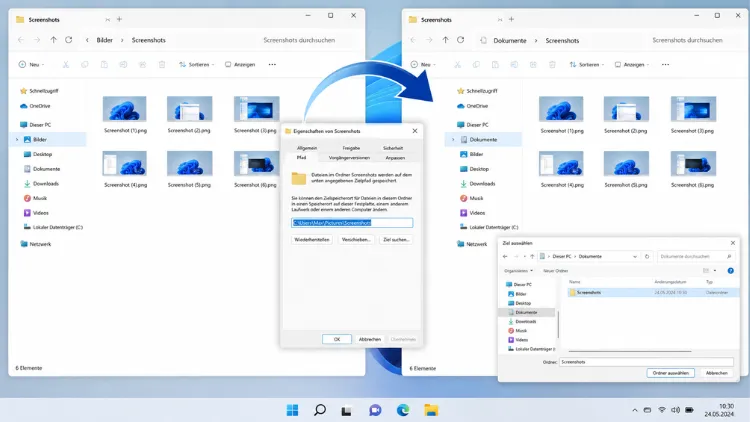
Jedes Mal auf gut Glück im Ordner „Bilder“ suchen, weil man nicht mehr weiß, wo der letzte Screenshot gelandet ist. Das kenne ich zur Genüge, und ich vermute, den meisten von Ihnen geht es genauso. Windows verteilt Bildschirmfotos je nach Tastenkombination an unterschiedliche Orte, und genau das sorgt für Verwirrung.
Zum Glück lässt sich der Speicherort in Windows 11 und Windows 10 ändern. Mit ein paar Klicks, notfalls auch über die Registrierung, wenn der normale Weg mal wieder streikt.
Wo Windows Screenshots normalerweise ablegt
Bevor Sie irgendetwas umstellen, sollten Sie wissen, wonach Sie eigentlich suchen. Denn je nach Methode landet Ihr Screenshot an einem völlig anderen Platz.
Drücken Sie nur die Taste Druck (PrtSc), passiert erstmal gar nichts Sichtbares. Der Screenshot wandert in die Zwischenablage, es entsteht keine Datei. Sie müssen ihn also in Paint, Word oder einem anderen Programm einfügen und selbst speichern.
Windows-Taste + Druck ist die Kombination, die tatsächlich automatisch eine PNG-Datei erzeugt. Standardmäßig landet die im Ordner:C:\Benutzer\\Bilder\Screenshots
Bei Windows-Taste + Umschalt + S öffnet sich das Snipping Tool, und der Ausschnitt geht wieder nur in die Zwischenablage, es sei denn, Sie haben in den Einstellungen des Tools „Automatisch speichern“ aktiviert.
Und dann gibt es noch die Xbox Game Bar (Windows-Taste + G), die ihre Aufnahmen komplett woanders ablegt, nämlich im Ordner „Videos“, nicht in „Bilder“. Das übersehen erstaunlich viele Nutzer, weil man es einfach nicht erwartet.
Speicherort über die Ordnereigenschaften ändern
Das ist der einfachste Weg, und für neun von zehn Nutzern reicht er völlig aus.
- Öffnen Sie den Explorer mit Windows-Taste + E.
- Klicken Sie links auf Bilder und suchen Sie den Unterordner Screenshots (bei Windows 10 heißt er teilweise „Bildschirmfotos“).
- Rechtsklick auf den Ordner, dann Eigenschaften.
- Wechseln Sie zum Reiter Pfad (bei Windows 10 heißt der Reiter „Speicherort“).
- Klicken Sie auf Verschieben, wählen Sie den gewünschten Zielordner aus, zum Beispiel eine externe Festplatte oder eine zweite SSD wie die Samsung T7.
- Bestätigen Sie mit Übernehmen und OK.
Windows fragt jetzt, ob die vorhandenen Dateien mitverschoben werden sollen. Sagen Sie Ja, sonst haben Sie zwei getrennte Ablagen und suchen sich nachher dumm und dämlich.
Ehrlich gesagt funktioniert das bei den meisten Systemen sofort, aber ich habe schon Fälle gesehen, wo die Änderung erst nach einem Neustart greift. Keine Panik, wenn der nächste Screenshot direkt danach noch im alten Ordner auftaucht.
Wenn der Reiter „Pfad“ fehlt
Bei manchen Windows-Installationen taucht dieser Reiter gar nicht auf, nur „Allgemein“, „Freigabe“, „Sicherheit“ und „Anpassen“. Das passiert öfter, als man denkt, meistens weil der Ordner „Screenshots“ noch nie automatisch angelegt wurde.
Machen Sie in diesem Fall zuerst einen Screenshot mit Windows-Taste + Druck. Windows legt den Ordner dann selbst an, und danach sollte auch der Pfad-Reiter erscheinen. Falls nicht, hilft nur noch der Weg über die Registrierung, den ich weiter unten beschreibe.
Snipping Tool: eigenen Speicherpfad direkt im Programm festlegen
Wer regelmäßig mit dem Snipping Tool arbeitet, kann den Speicherort auch unabhängig vom Systemordner steuern.
Öffnen Sie das Snipping Tool über die Suche, klicken Sie auf die drei Punkte oben rechts und dann auf Einstellungen. Dort aktivieren Sie „Aufnahmen automatisch speichern“. Der Speicherort orientiert sich weiterhin am Ordner „Bilder\Screenshots“, den Sie ja bereits im vorigen Schritt verschoben haben. Eine komplett eigene Pfadangabe nur fürs Snipping Tool bietet Microsoft aktuell nicht an, das muss man leider so hinnehmen.
Über die Registrierung eingreifen, wenn nichts anderes hilft
Das ist der unangenehmere Weg, aber manchmal notwendig, gerade wenn der Ordner verschoben wurde und Windows sich stur stellt.
- Sichern Sie vorher Ihre Registrierung: regedit öffnen, dann Datei → Exportieren.
- Drücken Sie Windows-Taste + R, geben Sie
regeditein und bestätigen Sie. - Navigieren Sie zu:
HKEY_CURRENT_USER\Software\Microsoft\Windows\CurrentVersion\Explorer\User Shell Folders - Suchen Sie den Eintrag mit dem Schlüssel
{B7BEDE81-DF94-4682-A7D8-57A410C9A480}. Das ist die GUID für den Screenshot-Ordner. - Doppelklick, neuen Pfad eintragen, zum Beispiel
D:\Screenshots. - Registrierungseditor schließen und den PC neu starten.
Das ist kein Hexenwerk, aber irgendwie hat Windows die Angewohnheit, solche Dinge unnötig kompliziert zu machen. Wenn Sie sich mit der Registrierung nicht wohlfühlen, lassen Sie lieber die Finger davon und bleiben beim Weg über die Ordnereigenschaften.
Xbox Game Bar nutzt einen komplett anderen Ordner
Wenn Sie Aufnahmen mit Windows-Taste + G machen, landen die nicht im Bilder-Ordner, sondern unter:C:\Benutzer\\Videos\Captures
Diesen Pfad können Sie in den Game Bar-Einstellungen anpassen: Einstellungen → Spielen → Aufnahmen. Dort lässt sich der Ordner über „Öffnen“ und dann über die Explorer-Eigenschaften ebenfalls verschieben. Ich sehe das regelmäßig bei Leuten, die sich wundern, warum ihre Screenshots angeblich verschwunden sind, dabei liegen sie die ganze Zeit im Videos-Ordner.
OneDrive kann Ihnen einen Strich durch die Rechnung machen
Ist OneDrive so konfiguriert, dass es den Bilder-Ordner sichert, tauchen Screenshots teilweise doppelt oder an unerwarteter Stelle auf. Prüfen Sie das über das OneDrive-Symbol in der Taskleiste, dann Hilfe & Einstellungen → Einstellungen → Sichern verwalten. Dort sehen Sie, ob der Ordner „Bilder“ synchronisiert wird. Wenn Sie lieber alles lokal behalten, deaktivieren Sie die Sicherung für diesen Ordner an dieser Stelle.
ShareX als Alternative für mehr Kontrolle
Wenn Ihnen die Windows-Bordmittel zu umständlich sind, lohnt sich ein Blick auf (https://getsharex.com). Kostenlos, quelloffen, und deutlich flexibler als Snipping Tool oder Game Bar zusammen.
Nach der Installation legen Sie unter Task Settings → Image → Save image to file einen beliebigen Zielordner fest. Zusätzlich lässt sich unter „Dateinamenmuster“ ein Schema definieren, etwa %y-%mo-%d_%h-%mi-%s, was Dateinamen wie „2026-04-05_14-30-00″ erzeugt. Praktisch, wenn Sie täglich mit vielen Bildern hantieren und nicht jedes Mal manuell umbenennen wollen. Für gelegentliche Nutzer ist das allerdings Overkill, da reicht der Standardweg über die Ordnereigenschaften völlig aus.
Ordnung halten, nachdem der Speicherort geändert ist
Der neue Ordner bringt wenig, wenn nach ein paar Wochen wieder hunderte unbenannte Dateien darin liegen. Legen Sie sich thematische Unterordner an, etwa nach Projekt oder Monat, und räumen Sie einmal im Monat auf. Screenshots, die Sie nicht mehr brauchen, löschen Sie einfach. Wichtige Aufnahmen sichern Sie zusätzlich, sei es auf einer externen Festplatte oder über den Windows-Sicherungsdienst.
Das spart auf Dauer mehr Zeit, als man denkt. Ein sauber sortierter Screenshot-Ordner findet sich in Sekunden wieder, egal ob Sie mit Windows-Taste + Druck, dem Snipping Tool oder ShareX arbeiten. Und genau darum ging es ja am Anfang: nicht mehr suchen müssen.
