
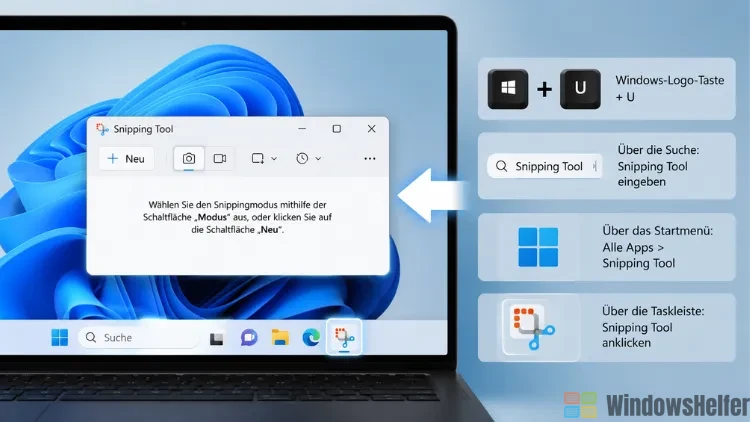
Das Snipping Tool ist eines der Werkzeuge, das ich am häufigsten empfehle, wenn jemand nach einer schnellen Möglichkeit für Screenshots fragt. Es steckt in jeder aktuellen Windows-Installation und muss nirgendwo nachinstalliert werden.
Trotzdem wissen viele Nutzer nicht, wie sie es am zügigsten öffnen – dabei gibt es dafür gleich mehrere Wege, je nachdem was Ihnen lieber ist.
Snipping Tool über die Tastenkombination öffnen
Der schnellste Weg führt über eine Tastenkombination, die in Windows 10 und Windows 11 identisch funktioniert:
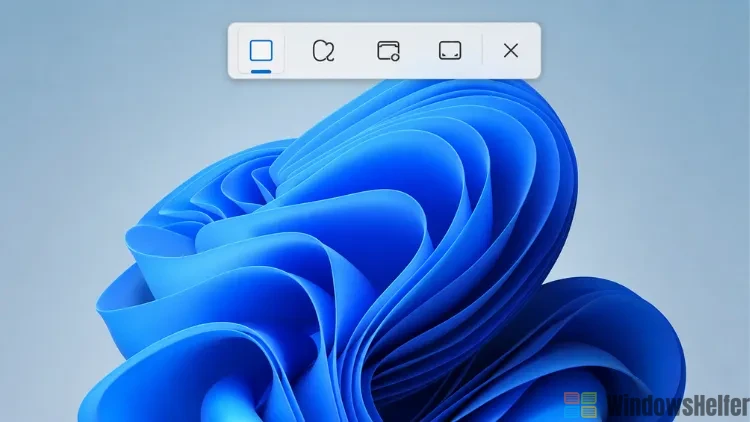
- Drücken Sie gleichzeitig Windows-Taste + Umschalt (Shift) + S.
- Der Bildschirm dunkelt sich leicht ab, und oben erscheint eine Leiste mit Auswahlmöglichkeiten.
- Wählen Sie dort den gewünschten Modus – rechteckig, freihand, Fenster oder Vollbild.
- Ziehen Sie bei gedrückter Maustaste den Bereich auf, den Sie festhalten möchten.
Der Ausschnitt landet danach automatisch in der Zwischenablage. Sie können ihn also sofort mit Strg + V in ein Dokument oder eine E-Mail einfügen. Zusätzlich erscheint unten rechts eine kurze Vorschau-Benachrichtigung. Klicken Sie darauf, öffnet sich das Snipping-Tool-Fenster mit Bearbeitungswerkzeugen wie Stift, Textmarker und Zuschneiden.
In meiner Erfahrung ist genau das der Punkt, an dem viele Nutzer etwas verlieren: Wer die Benachrichtigung wegklickt oder ignoriert, hat den Ausschnitt trotzdem in der Zwischenablage – er lässt sich also weiterverwenden, auch wenn das Fenster nie geöffnet wurde.
Snipping Tool über das Startmenü öffnen
Wenn Sie lieber ohne Tastenkombination arbeiten oder an einem fremden Rechner sitzen, funktioniert es auch grafisch:
- Klicken Sie auf Start oder drücken Sie die Windows-Taste.
- Geben Sie „Snipping Tool“ ein.
- Klicken Sie in der Trefferliste auf die App.
Anschließend öffnet sich das Tool mit seiner eigenen Oberfläche, über die Sie Modus und Verzögerung einstellen können – dazu gleich mehr.
Snipping Tool dauerhaft griffbereit machen
Wer das Werkzeug regelmäßig braucht, sollte sich den Umweg über die Suche sparen:
- An Taskleiste anheften: Rechtsklick auf das Snipping-Tool-Symbol in der Taskleiste (nachdem es einmal geöffnet wurde) und „An Taskleiste anheften“ auswählen.
- An Start anheften: Im Startmenü mit Rechtsklick auf den Eintrag „Snipping Tool“ klicken und „An Start anheften“ wählen.
Ich empfehle die Kombination aus beidem: eine angeheftete Taskleisten-Verknüpfung für den schnellen Klick und zusätzlich die Tastenkombination im Hinterkopf, falls die Taskleiste gerade nicht sichtbar ist – etwa im Vollbildmodus einer Anwendung.
Verzögerte Aufnahme nutzen
Eine Funktion, die viele übersehen, weil sie nur über das offene Tool-Fenster erreichbar ist, nicht über die Tastenkombination: die Verzögerung. Diese ist besonders praktisch, wenn Sie ein Menü oder ein Kontextmenü fotografieren möchten, das sich sonst beim Tastendruck sofort schließt.
- Öffnen Sie das Snipping Tool über das Startmenü.
- Wählen Sie Verzögerung und stellen Sie zum Beispiel 5 Sekunden ein.
- Klicken Sie auf Modus, um den Countdown zu starten.
- Öffnen Sie innerhalb der 5 Sekunden das gewünschte Menü oder bereiten Sie den Bildschirm vor.
- Sobald der Bildschirm grau wird, ziehen Sie mit der Maus den gewünschten Bereich auf.
Diese Funktion ist übrigens der Grund, warum ich für Anleitungen mit Menü-Screenshots lieber das Startmenü statt der Tastenkombination nutze – die Verzögerung lässt sich dort direkt einstellen, während Windows + Shift + S sofort ohne Vorlauf startet.
Unterschiede zwischen Windows 11 und Windows 10
Grundsätzlich funktioniert die Tastenkombination in beiden Systemen identisch. Ein paar Punkte sind dennoch erwähnenswert:
- Unter Windows 11 wurde das Snipping Tool überarbeitet und vereint Funktionen, die unter Windows 10 zeitweise auf zwei Apps verteilt waren (das klassische Snipping Tool und „Ausschneiden und Skizzieren“).
- Windows 11 zeigt nach der Aufnahme die Bearbeitungswerkzeuge direkt im selben Fenster, während ältere Windows-10-Versionen teils noch zwischen beiden Apps unterschieden.
- Bildschirmaufnahmen als Video sind mittlerweile ebenfalls über das Snipping Tool möglich, erkennbar am Video-Symbol im Tool-Fenster.
Wenn die Tastenkombination nicht reagiert
Kommt es vor, dass Windows + Shift + S keine Reaktion zeigt, liegt das selten am Snipping Tool selbst. Häufiger blockiert ein anderes Programm den Shortcut im Hintergrund – etwa OneDrive, Dropbox oder ein Gamer-Overlay, das eigene Tastenkombinationen für Screenshots registriert hat. Prüfen Sie in solchen Fällen kurz die Einstellungen dieser Programme, bevor Sie sich auf die Suche nach einem defekten System machen.
Ein Neustart des Windows-Explorers über den Task-Manager (Strg + Umschalt + Esc, Rechtsklick auf „Windows-Explorer“, „Neu starten“) behebt außerdem einen überraschend großen Teil der Fälle, in denen sich das Overlay einfach nicht mehr anzeigen lässt.
Mein Praxistipp dazu: Bevor Sie tiefer in die Fehlersuche einsteigen, schließen Sie testweise alle Programme, die im Hintergrund auf Tastatureingaben reagieren könnten – das spart oft mehr Zeit als jede Reparatur-Funktion in den Einstellungen.
