
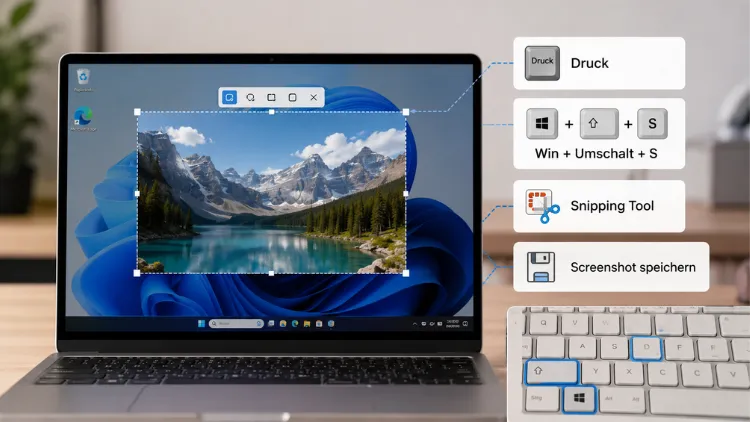
Ein Screenshot ist eigentlich simpel, und trotzdem frage ich mich regelmäßig, warum Windows so viele verschiedene Wege dafür anbietet. Sechs Stück, um genau zu sein. Die gute Nachricht: Sie brauchen sich nicht alle zu merken. Ein oder zwei reichen für den Alltag völlig aus, der Rest ist eher was für Spezialfälle.
Ich zeige Ihnen hier, welche Methode wann Sinn ergibt, für Windows 11 und Windows 10, weil sich beide Systeme in diesem Punkt inzwischen deutlich unterscheiden.
Der schnellste Weg: Windows-Taste + Umschalt + S
Das ist die Kombination, die ich selbst am häufigsten drücke. Bei mir sitzt sie mittlerweile in den Fingern, ohne dass ich nachdenken muss.
- Drücken Sie Windows-Taste + Umschalt + S.
- Der Bildschirm wird etwas dunkler, oben erscheint eine kleine Symbolleiste.
- Wählen Sie zwischen Rechteck, Freihandform, Fenster oder Vollbild.
- Ziehen Sie den gewünschten Bereich auf, oder klicken Sie ein Fenster an.
- Der Ausschnitt landet automatisch in der Zwischenablage. Mit Strg + V fügen Sie ihn direkt in eine E-Mail, in Word oder in Teams ein.
Läuft die Aufnahme, taucht unten rechts eine kleine Benachrichtigung auf. Klicken Sie darauf, öffnet sich der Editor des Snipping Tools, wo Sie den Screenshot noch beschneiden oder mit Pfeilen versehen können. Das übersehen erstaunlich viele Leute und speichern den Screenshot lieber manuell ab, dabei ist der direkte Weg über die Benachrichtigung deutlich schneller.
Unter Windows 10 funktioniert derselbe Shortcut, öffnet dort aber die App “Ausschneiden und Skizzieren”, die optisch etwas älter wirkt, aber genauso arbeitet.
Snipping Tool: aus zwei mach eins
Microsoft hat mit Windows 11 aufgeräumt. Das klassische Snipping Tool und “Ausschneiden und Skizzieren” wurden zu einer App zusammengelegt, die einfach wieder Snipping Tool heißt. Verwirrend war die Doppelung vorher tatsächlich, gerade für Leute, die noch aus Windows-7-Zeiten die alte Tastenkombination im Kopf hatten.
Sie starten die App über die Suche im Startmenü, einfach “Snipping Tool” eintippen. Innerhalb der App stehen Ihnen folgende Aufnahmemodi zur Verfügung:
| Modus | Wofür geeignet |
|---|---|
| Rechteck | Klassischer Ausschnitt, für die meisten Zwecke ausreichend |
| Fenster | Erfasst ein komplettes geöffnetes Fenster sauber, ohne Ränder abzuschneiden |
| Vollbild | Kompletter Bildschirm auf einen Klick |
| Freihandform | Für unregelmäßige Bereiche, eher selten gebraucht |
Was viele nicht wissen: Seit den Updates im Frühjahr 2026 erledigt Windows-Taste + Umschalt + R die Bildschirmaufnahme direkt, ohne dass Sie erst durchs Menü navigieren müssen. Praktisch, wenn Sie öfter kurze Video-Snips für Fehlermeldungen aufnehmen, statt nur Standbilder.
Text aus Screenshots kopieren, ohne alles abzutippen
Diese Funktion nutze ich inzwischen fast täglich, weil ich für meine Artikel oft Fehlermeldungen oder Menütexte dokumentieren muss. Nach der Aufnahme klicken Sie im Snipping-Tool-Editor auf Textaktionen. Windows erkennt den Text im Bild per OCR und Sie können ihn direkt markieren und kopieren, ganz ohne ihn manuell abzutippen.
Das läuft komplett lokal auf Ihrem Gerät, es wird also nichts an Microsoft-Server geschickt. Bei E-Mail-Adressen oder Telefonnummern in einem Screenshot bietet Ihnen das Tool sogar eine Schnellauswahl an. Für Support-Tickets, bei denen Sie eine Fehlermeldung schnell weiterleiten müssen, spart das echt Zeit.
Die Windows-Taste + Druck-Kombination für den schnellen Vollbild-Screenshot
Manchmal will man gar nicht editieren, sondern einfach nur eine Datei haben. Dafür gibt es Windows-Taste + Druck (also die Taste “PrtScn” oder “Print Screen”, je nach Tastatur beschriftet). Der komplette Bildschirm wird automatisch als PNG-Datei gespeichert, und zwar unter Dieser PC > Bilder > Bildschirmfotos.
Kein Editor öffnet sich, keine Zwischenablage-Aktion nötig, die Datei liegt einfach da. Ich nutze das gerne, wenn ich mehrere Screenshots am Stück brauche und erst hinterher sortieren will.
Auf vielen Laptops, gerade bei Dell oder Lenovo, ist die Druck-Taste mit einer zweiten Funktion belegt. Dann müssen Sie zusätzlich Fn drücken, also Fn + Windows-Taste + Druck. Steht nirgends auf der Tastatur beschriftet, kostet aber nur einmal Nerven, bis man’s weiß.
Nur das aktive Fenster erfassen
Wenn Sie nicht den ganzen Bildschirm brauchen, sondern nur ein einzelnes Programmfenster, zum Beispiel den Chrome-Browser ohne den Desktophintergrund drumherum, dann ist Alt + Druck Ihr Freund. Das Fenster, das gerade im Vordergrund ist, landet als Bild in der Zwischenablage.
Ein kleiner Fehler, der mir früher öfter passiert ist: Ich habe erst geklickt und dann erst die Tastenkombination gedrückt, wodurch plötzlich das falsche Fenster aktiv war. Klingt banal, aber genau das passiert öfter, als man denkt, besonders wenn mehrere Fenster offen sind.
Verzögerte Aufnahme für Dropdown-Menüs
Ein Menü, das verschwindet, sobald man die Tastenkombination drückt, ist wahrscheinlich jedem schon passiert. Dafür gibt es im Snipping Tool eine Verzögerungsfunktion.
- Öffnen Sie die Snipping-Tool-App über das Startmenü (nicht über den Shortcut, sondern die volle App).
- Klicken Sie auf das Uhrsymbol in der Symbolleiste.
- Wählen Sie 3, 5 oder 10 Sekunden Verzögerung.
- Klicken Sie auf Neu, öffnen Sie in der verbleibenden Zeit das gewünschte Menü oder den Tooltip.
- Nach Ablauf der Zeit wird der Bildschirm grau, und Sie ziehen Ihren Ausschnitt wie gewohnt auf.
Für Anleitungen mit Kontextmenüs, wie ich sie ständig für windowshelfer.de schreibe, ist das eigentlich unverzichtbar. Ohne die Verzögerung wäre die Hälfte meiner Screenshots einfach leer.
Wenn das Snipping Tool nicht reagiert
Kommt gelegentlich vor, meistens nach einem größeren Windows-Update. Bevor Sie sich Sorgen machen: Ein Neustart löst das Problem in den meisten Fällen bereits.
Hilft das nicht, prüfen Sie Folgendes:
- Öffnen Sie Einstellungen > Barrierefreiheit > Tastatur.
- Kontrollieren Sie, ob “Bildschirmdrucktaste zum Öffnen des Snipping Tools verwenden” aktiviert ist. Falls ja und Sie wollen stattdessen die klassische Zwischenablage-Funktion, schalten Sie es ab.
- Prüfen Sie unter Geräte-Manager > Tastaturen, ob der Treiber aktuell ist.
- Aktualisieren Sie die App selbst über den Microsoft Store, ältere Versionen unter 11.2404.0.0 haben teils Aussetzer bei den neueren Funktionen.
Bei Laptops mit vielen Zusatztasten, etwa bei manchen HP- oder Lenovo-Modellen, blockiert manchmal eine Hersteller-Software die Standard-Tastenkombination. Ein Blick in die mitgelieferte Tastatur-Software des Herstellers schafft dann meist Klarheit.
Screenshot ohne Vorschau: die klassische PrtScn-Taste
Die simpelste Variante, aber auch die unauffälligste. Ein Druck auf Druck (ohne weitere Taste) kopiert den gesamten Bildschirm in die Zwischenablage, ohne dass irgendetwas auf dem Bildschirm passiert. Kein Aufblitzen, keine Benachrichtigung. Man merkt oft gar nicht, dass es geklappt hat, bis man in einem Bildbearbeitungsprogramm einfügt und nachsieht.
Für schnelle interne Notizen reicht das, für Anleitungen mit mehreren Ausschnitten würde ich aber eher zum Snipping Tool greifen, weil Sie dort direkt sehen, was Sie erfasst haben.
Wann sich ein Drittanbieter-Tool trotzdem lohnt
Windows deckt für die meisten Anwendungsfälle inzwischen genug ab, ehrlich gesagt reicht das Snipping Tool für neun von zehn Situationen völlig. Scroll-Screenshots, also die Aufnahme einer kompletten, langen Webseite über mehrere Bildschirmseiten hinweg, beherrscht das Bordmittel aber weiterhin nicht zuverlässig. Wer das regelmäßig braucht, etwa für die Dokumentation langer Webformulare, sollte sich Greenshot ansehen, ein kostenloses Open-Source-Tool mit genau dieser Funktion.
Für pixelgenaues Messen von Bildschirmelementen, was bei Weboberflächen-Design gelegentlich gebraucht wird, gehört der Screen Ruler aus Microsofts eigenem PowerToys-Paket dazu. Beide Tools ersetzen nicht das Snipping Tool, sie ergänzen es für die Fälle, in denen Windows selbst an seine Grenzen kommt.
Für den ganz normalen Alltag, Fehlermeldung dokumentieren, Anleitung schreiben, Chat-Nachricht sichern, brauchen Sie davon aber nichts. Die eingebauten Windows-Bordmittel reichen für 2026 nach wie vor völlig aus, und genau deshalb lohnt es sich, die zwei oder drei wichtigsten Shortcuts einmal richtig zu verinnerlichen, statt bei jedem Screenshot neu zu überlegen, welche Taste es diesmal war.
Weiterführende Informationen zum Snipping Tool und seinen Funktionen finden Sie direkt bei (https://support.microsoft.com/de-de/windows/apps/use-snipping-tool-to-capture-screenshots).
