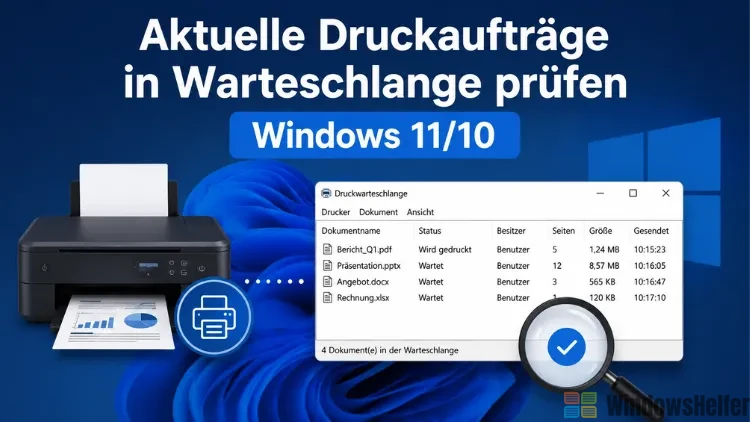
Wer kennt das nicht: Man schickt ein Dokument an den Drucker, wartet eine Weile – und nichts passiert. Das Gerät schweigt, die Statusanzeige dreht sich, aber gedruckt wird nicht. In solchen Momenten lohnt sich ein Blick in die Druckwarteschlange, denn dort steckt der Hund meist begraben.
Ich erkläre Ihnen, wie Sie die Warteschlange unter Windows 11 und Windows 10 öffnen, was die einzelnen Statusanzeigen bedeuten und was zu tun ist, wenn sich ein Auftrag festgefressen hat.
Was die Druckwarteschlange eigentlich ist
Wenn Sie ein Dokument zum Drucken schicken, landet es nicht unmittelbar beim Drucker, sondern zunächst im sogenannten Druckspooler – ein Windows-Hintergrunddienst, der alle eingehenden Druckaufträge zwischenspeichert und sie der Reihe nach an das Gerät weiterleitet. Die Druckwarteschlange (englisch: Print Queue) ist im Grunde die sichtbare Oberfläche dieses Dienstes: eine Liste aller Aufträge, die gerade verarbeitet werden oder darauf warten, verarbeitet zu werden.
Solange alles rund läuft, sehen Sie die Warteschlange nie – Windows erledigt das still im Hintergrund. Sobald aber ein Auftrag hängt, blockiert er alle nachfolgenden Jobs. Das Tückische daran: Windows zeigt nach außen oft nichts an, der Drucker wirkt schlicht beschäftigt, und man tippt womöglich ein zweites oder drittes Mal auf „Drucken“, was die Situation weiter verschlimmert.
Druckwarteschlange öffnen unter Windows 11
Der direkteste Weg in Windows 11 führt über die Einstellungen-App. Drücken Sie Windows + I, klicken Sie in der linken Seitenleiste auf „Bluetooth und Geräte“ und wählen Sie dann „Drucker und Scanner“. Sie sehen nun eine Liste aller installierten Drucker. Klicken Sie auf den Drucker, dessen Warteschlange Sie prüfen möchten, und wählen Sie anschließend „Druckwarteschlange öffnen“.
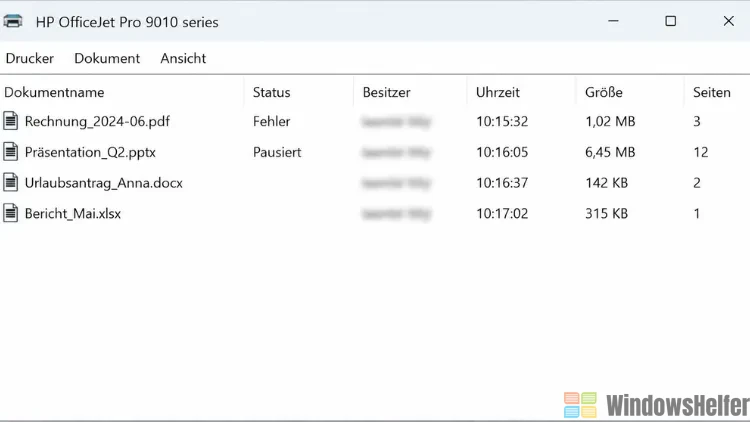
Es öffnet sich ein eigenes Fenster mit dem Namen Ihres Druckers in der Titelleiste. Darin sehen Sie – sofern Aufträge vorhanden sind – eine Tabelle mit Dokumentname, Status, Besitzer, Seitenzahl und Uhrzeit. Ist die Liste leer, wartet kein Druckauftrag mehr auf Verarbeitung.
Ein praktischer Schnellweg, den viele übersehen: Sobald ein Druckauftrag aktiv ist, erscheint in der Taskleiste unten rechts ein kleines Druckersymbol. Ein Doppelklick darauf öffnet die Warteschlange sofort, ohne Umweg über die Einstellungen. Das Symbol verschwindet allerdings wieder, sobald alle Aufträge abgeschlossen sind.
Über die Systemsteuerung – noch immer verfügbar
Obwohl Microsoft die Systemsteuerung in Windows 11 schrittweise in die Einstellungen überführt, steht sie weiterhin zur Verfügung. Drücken Sie Windows + R, tippen Sie control ein und bestätigen Sie mit Enter. Navigieren Sie zu „Hardware und Sound“ → „Geräte und Drucker“. Machen Sie einen Rechtsklick auf Ihren Drucker und wählen Sie „Druckaufträge anzeigen“. Das vertraute Warteschlangenfenster öffnet sich – identisch mit dem über die Einstellungen erreichbaren. Dieser Weg ist besonders dann hilfreich, wenn Sie mehrere Drucker installiert haben und schnell zwischen ihren Warteschlangen wechseln möchten.
Druckwarteschlange öffnen unter Windows 10
Unter Windows 10 führt der klassische Weg ebenfalls über die Einstellungen. Drücken Sie Windows + I, klicken Sie auf „Geräte“ und wählen Sie links „Drucker und Scanner“. Suchen Sie Ihren Drucker in der Liste, klicken Sie ihn an und wählen Sie „Warteschlange öffnen“.
Alternativ – und in meiner Erfahrung unter Windows 10 oft der schnellere Weg – funktioniert auch die Systemsteuerung zuverlässig: Öffnen Sie sie über das Startmenü oder per control im Ausführen-Dialog, navigieren Sie zu „Hardware und Sound“ → „Geräte und Drucker“, klicken Sie mit der rechten Maustaste auf Ihren Drucker und wählen Sie „Druckaufträge anzeigen“.
Der entscheidende Unterschied zwischen Windows 10 und 11 liegt im Menüpfad der Einstellungen: Unter Windows 10 heißt der Bereich „Geräte“, unter Windows 11 hingegen „Bluetooth und Geräte“. Das Warteschlangenfenster selbst sieht in beiden Versionen identisch aus.
Was die Statusanzeigen bedeuten
Im Warteschlangenfenster zeigt Windows für jeden Auftrag einen Status an. Die wichtigsten im Überblick:
- Wird gedruckt – der Auftrag läuft gerade, alles normal.
- Pausiert – der Auftrag wurde manuell oder automatisch angehalten.
- Fehler – Windows kann den Auftrag nicht übertragen, meist wegen eines Verbindungsproblems oder Treiberproblems.
- Löschen – Windows versucht, den Auftrag zu entfernen. Bleibt dieser Status dauerhaft stehen, steckt der Spooler fest.
Gerade der Status „Löschen“, der sich nicht auflöst, ist ein sicheres Zeichen dafür, dass der Druckspooler-Dienst neu gestartet werden muss.
Druckaufträge verwalten – abbrechen, pausieren, neu starten
Sobald die Warteschlange geöffnet ist, stehen Ihnen mehrere Optionen zur Verfügung. Mit einem Rechtsklick auf einen einzelnen Auftrag können Sie ihn abbrechen, pausieren oder fortsetzen. Möchten Sie alle Aufträge auf einmal löschen, klicken Sie in der Menüleiste oben auf „Drucker“ und wählen Sie „Alle Dokumente abbrechen“.
Ich empfehle, hängende Aufträge zunächst einzeln abzubrechen, statt gleich alles zu löschen – so behalten Sie den Überblick, falls mehrere wichtige Jobs in der Warteschlange stecken, die Sie nicht verlieren möchten.
Was tun, wenn sich ein Auftrag nicht löschen lässt?
Das passiert leider öfter, als man denkt. Ein beschädigter Druckauftrag blockiert den Spooler so vollständig, dass Windows ihn nicht mehr auf normalem Weg entfernen kann. In diesem Fall müssen Sie den Spooler-Dienst selbst neu starten.
Spooler neu starten über die Dienste-Verwaltung
Drücken Sie Windows + R, tippen Sie services.msc ein und bestätigen Sie. Suchen Sie in der Liste den Eintrag „Druckwarteschlange“ (das ist der Druckspooler). Klicken Sie mit der rechten Maustaste darauf und wählen Sie „Neu starten“. Windows stoppt den Dienst kurz und startet ihn sofort wieder – dabei werden alle hängenden Spool-Dateien freigegeben.
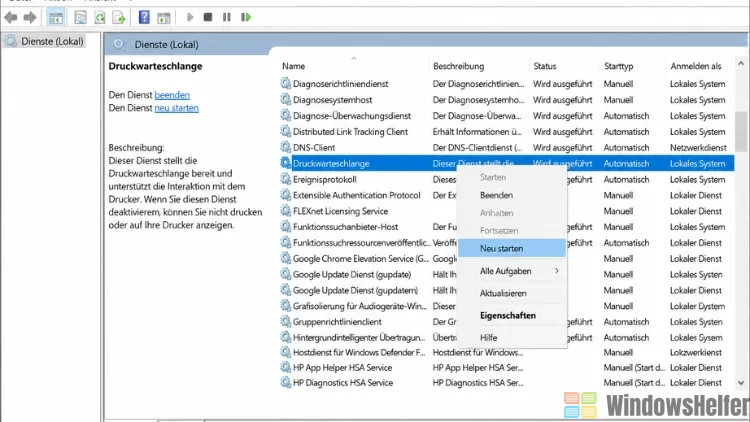
Klappt auch das nicht, hilft die manuelle Methode: Stoppen Sie den Dienst zunächst vollständig über Rechtsklick → „Beenden“. Öffnen Sie dann den Datei-Explorer und navigieren Sie zu C:\Windows\System32\spool\PRINTERS. Löschen Sie alle Dateien in diesem Ordner – nicht den Ordner selbst, nur seinen Inhalt. Anschließend starten Sie den Druckspooler-Dienst wieder über Rechtsklick → „Starten“. Danach sollte die Warteschlange leer sein.
Aus meiner Erfahrung mit hartnäckig hängenden Druckern: Oft hilft dieser Dreischritt – Spooler stoppen, Spool-Dateien löschen, Spooler starten – selbst dann, wenn ein Neustart des Computers den Auftrag nicht beseitigt hat. Denn Windows schreibt die Spool-Dateien beim Hochfahren manchmal einfach wieder zurück.
Spooler per Eingabeaufforderung neu starten
Wer lieber mit der Kommandozeile arbeitet, kann den gesamten Vorgang in wenigen Sekunden per CMD erledigen. Öffnen Sie die Eingabeaufforderung als Administrator – am schnellsten über die Suche: „cmd“ eingeben, dann Rechtsklick → „Als Administrator ausführen“.
Geben Sie nacheinander folgende Befehle ein und bestätigen Sie jeweils mit Enter:
net stop spooler
del /Q /F /S "%systemroot%\System32\spool\PRINTERS\*.*"
net start spooler
Der erste Befehl stoppt den Druckspooler, der zweite löscht alle Spool-Dateien, und der dritte startet den Dienst neu. Diese Methode ist identisch mit dem manuellen Vorgehen über den Datei-Explorer, geht aber deutlich schneller.
Warteschlange per PowerShell prüfen
Falls Sie wissen möchten, welche Druckaufträge gerade in der Warteschlange stecken, ohne das grafische Fenster zu öffnen, lässt sich das auch über PowerShell abfragen. Öffnen Sie PowerShell und geben Sie ein:
Get-PrintJob -PrinterName "Name Ihres Druckers"
Ersetzen Sie „Name Ihres Druckers“ durch den tatsächlichen Druckernamen, wie er in den Einstellungen angezeigt wird. PowerShell listet daraufhin alle aktiven Druckaufträge mit ID, Dokumentname und Status auf. Mit dem Befehl Remove-PrintJob lassen sich einzelne Aufträge per Job-ID gezielt entfernen – nützlich in Umgebungen mit mehreren Druckern oder wenn Sie skriptgesteuert reagieren möchten.
Besonderheit bei Netzwerkdruckern
Wer einen Drucker im Heimnetzwerk oder Büronetzwerk teilt, sollte eine wichtige Sache wissen: Die Warteschlange liegt immer auf dem Hostgerät, also dem PC, der den Drucker freigibt – nicht auf Ihrem eigenen Computer. Hängt ein Auftrag in einem solchen Szenario fest, müssen Sie die Warteschlange auf dem freigebenden PC leeren. Am eigenen Rechner sehen Sie in diesem Fall zwar Ihre gesendeten Aufträge, aber das Löschen muss vom Host aus erfolgen.