Wer kennt das nicht: Man stellt im Windows Explorer mühsam die Detailansicht ein, öffnet den nächsten Ordner – und schon zeigt Windows wieder die Kachelansicht oder gruppiert die Downloads nach Datum. Dieses Verhalten nervt seit Jahren, und die bordeigenen Mittel von Windows helfen dabei nur bedingt.
Mit WinSetView gibt es zum Glück ein schlankes, kostenloses Werkzeug, das genau dieses Problem löst – und zwar dauerhaft.
Das Problem: Windows „vergisst“ Ordneransichten immer wieder
Windows speichert Ordneransichten im sogenannten Bags-Registry-Schlüssel – und dieser lässt sich von Windows jederzeit stillschweigend überschreiben. Wer die Detailansicht über „Ansicht“ → „Auf alle Ordner anwenden“ gesetzt hat, merkt schnell, dass das nur bei bestimmten Ordnertypen greift. Für den Downloads-Ordner zum Beispiel gilt seit Windows 10 Version 1903 ein eigener Ordnertyp, der standardmäßig eine Gruppierung nach Datum erzwingt – ob man das will oder nicht.
Das eigentliche Problem liegt im Konzept: Windows verwaltet die Ansicht nicht global, sondern pro Ordnertyp und pro individuellem Ordner. Wer also wirklich überall die gleiche Ansicht haben möchte, kommt mit den Bordmitteln nicht weit.
Was WinSetView anders macht
WinSetView setzt Standardordneransichten über den FolderTypes-Registry-Schlüssel, der von Windows-Updates nicht zurückgesetzt wird. Das ist der entscheidende Unterschied zur normalen Vorgehensweise über Explorer selbst. Admin-Rechte sind dafür nicht notwendig – alle Änderungen landen in HKEY_CURRENT_USER, auf den jeder Standardbenutzer schreibend zugreifen kann.
Das Tool verändert den Explorer dabei nicht und fügt auch keine Hintergrundprozesse oder Dienste hinzu – es schreibt lediglich Registry-Werte, die Windows ohnehin schon kennt und unterstützt.
Ein weiterer Vorteil: WinSetView ist eine portable App – keine Installation notwendig, einfach entpacken und starten. Die eigenen Einstellungen speichert das Tool in einer INI-Datei neben der EXE, sodass man es auch von einem USB-Stick aus nutzen kann, um neue Computer oder Benutzerkonten schnell einzurichten.
WinSetView herunterladen und starten
Den aktuellen Download findet man direkt auf der GitHub-Seite des Entwicklers LesFerch: (https://github.com/LesFerch/WinSetView)
Nach dem Download geht man so vor:
- Die ZIP-Datei vollständig entpacken – nicht direkt aus dem Archiv starten.
- Einen Rechtsklick auf
WinSetView.exemachen, „Eigenschaften“ wählen und unter „Allgemein“ den Haken bei Entsperren setzen, dann auf OK klicken. Dieser Schritt ist wichtig, weil Windows heruntergeladene EXE-Dateien standardmäßig blockiert. WinSetView.exestarten. Falls Windows SmartScreen eine Warnung zeigt, auf „Weitere Informationen“ und dann „Trotzdem ausführen“ klicken.
Ich empfehle, das Programmverzeichnis an einem festen Ort zu lassen – zum Beispiel unter C:\Tools\WinSetView – weil das Tool seine Einstellungen und Backups relativ zur EXE speichert.
Die Oberfläche verstehen
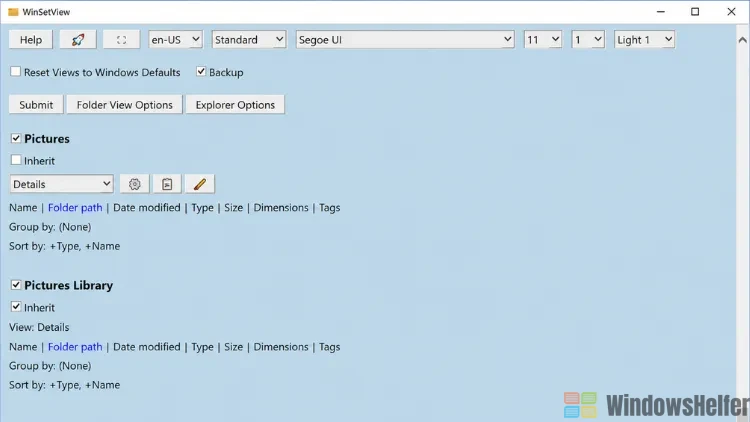
Wer WinSetView zum ersten Mal öffnet, sieht eine längere Liste mit verschiedenen Ordnertypen. Das klingt erst einmal nach viel, ist aber logisch aufgebaut.
Der Abschnitt „Global“
Ganz oben steht der Global-Bereich. Hier legt man die Standardansicht fest, die für alle Ordnertypen gelten soll, sofern weiter unten nichts anderes eingestellt wird. Die meisten Nutzer wählen hier „Details“, aber letztlich ist das eine persönliche Entscheidung.
Neben der Ansichtsart kann man im Global-Bereich auch festlegen:
- Welche Spalten in der Detailansicht angezeigt werden (z.B. Name, Änderungsdatum, Typ, Größe)
- Die Sortierreihenfolge
- Ob Gruppierungen aktiviert oder deaktiviert sein sollen
Ordnertypen individuell anpassen
Unterhalb des Global-Bereichs gibt es Einstellungen für jeden einzelnen Explorer-Ordnertyp. Für jeden Typ ist standardmäßig ein Inherit-Haken gesetzt, was bedeutet: Dieser Ordnertyp übernimmt die globale Einstellung. Wer zum Beispiel Bilder-Ordner weiterhin in der Miniaturansicht sehen möchte, entfernt bei „Pictures“ den Inherit-Haken und wählt dort eine andere Ansicht.
WinSetView unterstützt dabei nicht nur die fünf bekannten Hauptordnertypen (Allgemeine Elemente, Dokumente, Bilder, Musik, Videos), sondern auch Downloads, Bibliotheken, OneDrive, Suchergebnisse, Kontakte, Schnellzugriff, Benutzerdateien sowie Datei-Öffnen/Speichern-Dialoge.
Die Optionen-Seite
Über die Schaltfläche „Options“ gelangt man zu einer separaten Seite mit Explorer-Zusatzeinstellungen. Hier lassen sich unter anderem folgende Dinge konfigurieren:
- Internet-Suchergebnisse in der Windows-Suche abschalten
- Das klassische Rechtsklick-Menü aus Windows 10 unter Windows 11 wiederherstellen
- Einen eigenen Startordner für den Explorer festlegen
- Miniaturansicht für Ordnersymbole deaktivieren
Wichtig: Wer diese Seite nicht sorgfältig gelesen hat, sollte den Haken bei „Reset Explorer options“ im Submit-Dialog zunächst entfernen. Sonst werden möglicherweise Einstellungen übernommen, die man gar nicht beabsichtigt hat.
Änderungen anwenden – der Submit-Vorgang
Sobald alles wie gewünscht eingestellt ist, klickt man auf Submit. Es öffnet sich ein Dialog mit zwei Optionen:
- Clear folder views and set new defaults: Löscht die bisherigen individuellen Ordneransichten aus dem Bags-Schlüssel und setzt die neuen Standardwerte. Das ist in der Regel das, was man möchte.
- Reset Explorer options: Wendet auch die Einstellungen aus der Options-Seite an.
Vor dem Klick auf OK erstellt WinSetView automatisch ein Backup der aktuellen Einstellungen, sofern die Backup-Option aktiviert ist. Anschließend startet der Explorer neu – geöffnete Fenster schließen sich dabei kurz. Deshalb gilt: Den Submit-Vorgang nicht starten, während der Explorer gerade Dateien kopiert, verschiebt oder löscht.
Windows 11: Besonderheiten gegenüber Windows 10
Unter Windows 11 gibt es einige Einschränkungen, die WinSetView berücksichtigt:
Die Option „Auch auf Unterordner anwenden“ im Kontextmenü unter „Diesen Ordner anpassen“ funktioniert im Windows 11 Explorer seit dem Update KB5008353 (Build 22000.469) vom Januar 2022 nicht mehr. WinSetView umgeht dieses Problem, indem es direkt auf Registry-Ebene arbeitet.
Für Windows 11 bietet das Tool zusätzlich die Möglichkeit, den klassischen Windows 10 Explorer zu aktivieren. Das ist sinnvoll, weil der Windows 11 Explorer bei bestimmten Ordnertypen – insbesondere auf Wechseldatenträgern – Darstellungsfehler haben kann. In meiner Erfahrung läuft der Windows 10 Explorer auch unter Windows 11 stabil und bringt dabei das gewohnte Menüband zurück.
Einstellungen zurücksetzen oder wiederherstellen
Falls einem die Änderungen nicht gefallen oder etwas schief gelaufen ist, gibt es zwei Wege zurück:
Über die Restore-Schaltfläche kann man ein zuvor erstelltes Backup einspielen. WinSetView listet dabei alle vorhandenen Backups mit Zeitstempel auf, sodass man gezielt einen früheren Zustand wiederherstellen kann.
Wer dagegen komplett auf Windows-Standardansichten zurückwechseln möchte, setzt den Haken bei „Reset Views to Windows Defaults“ und klickt Submit. Das betrifft allerdings nur die Ordneransichten, nicht die Einstellungen aus dem Explorer-Options-Bereich.
WinSetView über die Kommandozeile nutzen
Für Administratoren, die WinSetView auf mehreren Rechnern ausrollen möchten, gibt es eine Kommandozeilen-Schnittstelle. Die gespeicherten Einstellungen lassen sich auf einen neuen Rechner übertragen, indem man die INI-Datei mitkopiert und das Tool per Skript mit dem Parameter /submit aufruft.
Das ist praktisch, wenn man zum Beispiel nach einer Windows-Neuinstallation die bevorzugten Ansichten schnell wiederherstellen möchte – ohne das grafische Interface überhaupt öffnen zu müssen.