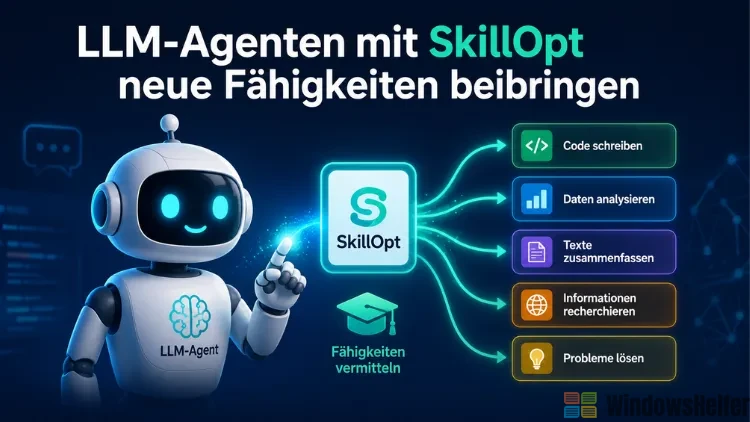
Um die Leistung eines KI-Agenten zu verbessern, wird klassischerweise das zugrunde liegende Modell mit neuen Daten nachtrainiert – ein aufwendiger und ressourcenintensiver Prozess. Microsoft geht mit dem Open-Source-Projekt SkillOpt einen anderen Weg.
Statt das Modell selbst zu verändern, wird eine sogenannte „Skill-Datei“ optimiert. In diesem Artikel zeige ich, wie SkillOpt funktioniert, wie Sie es installieren und warum ich persönlich diesen Ansatz spannend finde.
Was macht SkillOpt anders?
SkillOpt stammt aus der Forschung bei Microsoft und ermöglicht es, einem KI-Agenten neue Aufgaben beizubringen, ohne das Modell selbst anzupassen. Stattdessen wird eine Textdatei mit Anweisungen – die sogenannte Skill-Dokumentation – fortlaufend überarbeitet. Das funktioniert so:
- Der Agent bearbeitet Aufgaben basierend auf der aktuellen Skill-Datei.
- SkillOpt analysiert, was gut und was schlecht funktioniert hat.
- Es erzeugt auf dieser Basis eine verbesserte Version.
- Nur die Varianten, die tatsächlich bessere Ergebnisse liefern, werden beibehalten.
Am Ende dieses iterativen Prozesses entsteht eine Datei namens best_skill.md, die Sie mit demselben oder sogar mit anderen kompatiblen Sprachmodellen wiederverwenden können.
Meiner Meinung nach ist das ein kluger Ansatz: Es spart Zeit und Ressourcen – und bietet gleichzeitig viel Flexibilität.
Schritt-für-Schritt: SkillOpt einrichten und verwenden
Voraussetzungen prüfen
Vor dem Start stellen Sie bitte sicher, dass folgende Bedingungen erfüllt sind:
- Windows 10 oder 11
- Python ab Version 3.10
- Pip (Python-Paketmanager)
- Eine API-Key eines unterstützten Anbieters (z. B. OpenAI, Azure OpenAI, Claude, Qwen oder MiniMax)
- Stabile Internetverbindung
Python installieren
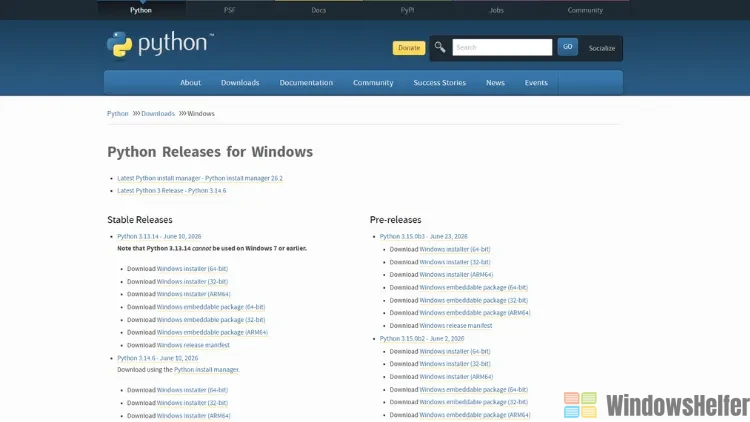
Falls Python noch nicht installiert ist:
- Besuchen Sie (https://www.python.org/downloads/windows/)
- Laden Sie die aktuelle Version herunter.
- Beim Setup bitte „Add Python to PATH“ aktivieren.
- Nach der Installation prüfen Sie mit dem Befehl
python --versionim Terminal, ob alles geklappt hat.
SkillOpt installieren
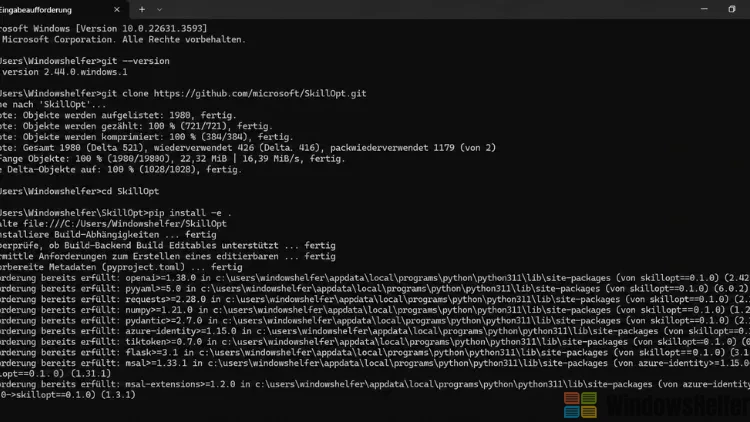
Auch Git muss zunächst installiert werden: (https://git-scm.com/install/windows)
Danach öffnen Sie die Eingabeaufforderung und führen folgende Schritte aus:
git clone https://github.com/microsoft/SkillOpt.git
cd SkillOpt
pip install -e .
Für zusätzliche Benchmarks (z. B. ALFWorld) können Sie diese Variante nutzen:
pip install -e "."
Aus meiner Sicht ist der manuelle Weg über das Git-Repository dem reinen PyPI-Paket vorzuziehen – es ist direkter und flexibler.
API-Schlüssel einrichten
SkillOpt benötigt Zugriff auf ein Sprachmodell. Dazu gehen Sie wie folgt vor:
- Navigieren Sie im Projektordner zur Datei
.env.example - Kopieren und benennen Sie sie um in
.env - Öffnen Sie die Datei in einem Texteditor und fügen Sie Ihren API-Schlüssel ein, z. B.:
AZURE_OPENAI_ENDPOINT=https://api.openai.com/v1
AZURE_OPENAI_API_KEY=Ihr_API_Schlüssel
AZURE_OPENAI_AUTH_MODE=openai_compatible
Anschließend speichern und schließen.
Erstes Training starten
Sobald alles eingerichtet ist, starten Sie das Training:
python scripts/train.py
Je nach Modell, Aufgabenstellung und Parametern kann das Training einige Zeit dauern. SkillOpt führt in mehreren Runden Folgendes durch:
- Aufgaben ausführen
- Ergebnisse auswerten
- Anweisungen anpassen
- Neue Versionen testen
- Nur echte Verbesserungen übernehmen
Am Ende erhalten Sie eine optimierte Datei, mit der Ihr Agent bessere Ergebnisse erzielt.
Ich empfehle, gerade beim ersten Durchlauf kleinere Benchmarks zu wählen – so lässt sich die Funktionsweise besser beobachten und verstehen.
Was genau ist eine „Skill-Datei“?
„Skills“ in LLMs sind Anweisungen, Muster oder Abläufe, mit denen ein Sprachmodell gezielt Aufgaben lösen kann – etwa Zusammenfassen, Programmieren oder Analysieren. Diese Fähigkeiten kommen teils aus dem Training, teils aus zusätzlichen Instruktionen wie bei SkillOpt. Der Clou: Das Modell selbst bleibt unangetastet.
Vier Typen von LLMs – kurz erklärt
In meiner Erfahrung hilft diese Einteilung beim Verständnis:
- Allgemeine LLMs – breit trainiert, flexibel einsetzbar
- Instruktionsbasierte LLMs – besonders gut im Befolgen von Befehlen
- Fachspezifische LLMs – z. B. für Medizin oder Jura
- Multimodale LLMs – können neben Text auch Bilder, Audio und mehr verarbeiten
Mein Fazit:
SkillOpt ist kein Ersatz für klassisches Feintuning – aber eine elegante Ergänzung. Gerade wenn Sie bestehende Modelle effizient anpassen möchten, ohne tief in Modelltraining einzusteigen, ist es einen Blick wert.
Ich selbst nutze es inzwischen regelmäßig für Experimente mit neuen Aufgabenstellungen.