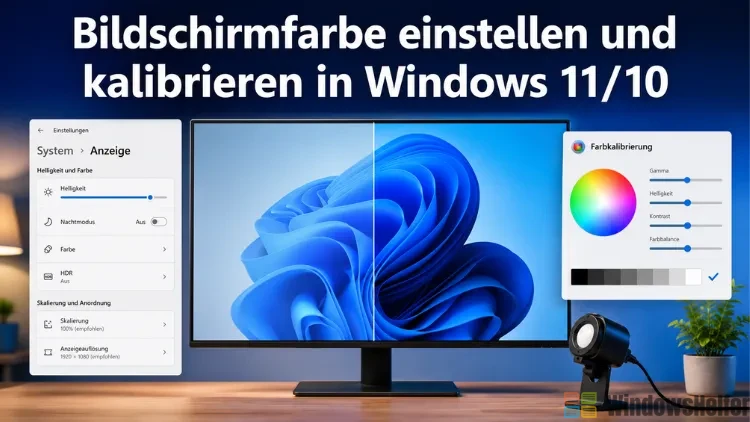
Wer länger am Bildschirm arbeitet, merkt es irgendwann: Die Augen brennen, Farben wirken seltsam, oder das Bild sieht schlicht falsch aus – zu gelbstichig, zu kalt, zu flach. Windows bringt dafür eine ganze Reihe von Werkzeugen mit, die viele Nutzer nie richtig entdecken.
In diesem Artikel zeige ich Ihnen, wie Sie die Bildschirmfarbe in Windows 11 und Windows 10 gezielt einstellen und kalibrieren – von der schnellen Alltagsanpassung bis zur vollständigen Farbkalibrierung.
Helligkeit und Farbe schnell anpassen
Bevor man tiefer in die Kalibrierung einsteigt, lohnt sich ein Blick auf die grundlegenden Anzeigeeinstellungen. In Windows 11 öffnen Sie dafür die Einstellungen mit Windows + I, wechseln zu „System“ und dann zu „Anzeige“. Dort finden Sie unter dem Abschnitt „Helligkeit und Farbe“ den Helligkeitsregler sowie den Schalter für das Nachtlicht.
Auf Laptops lässt sich die Helligkeit auch direkt über das Schnelleinstellungen-Panel in der Taskleiste regeln – einfach auf die Systemuhr oder das WLAN-Symbol in der rechten unteren Ecke klicken. Der Schieberegler erscheint sofort.
In Windows 10 funktioniert das ähnlich: Einstellungen → System → Anzeige. Der Aufbau ist etwas anders, die Optionen sind aber dieselben.
Adaptive Helligkeit – hilfreich oder lästig?
Windows 11 kann die Bildschirmhelligkeit automatisch an den angezeigten Inhalt anpassen, was Microsoft als „Content Adaptive Brightness Control“ bezeichnet. Das soll Energie sparen, besonders auf Laptops mit OLED-Display. Wer allerdings mit Fotos oder Videos arbeitet, findet diese automatische Anpassung schnell störend – Farben wirken dann inkonsistent.
Um die adaptive Helligkeit zu deaktivieren, gehen Sie zu Einstellungen → System → Anzeige → Helligkeit. Dort finden Sie das Dropdown-Menü „Helligkeit basierend auf Inhalten ändern“ und können es auf „Aus“ setzen. In Windows 10 heißt die entsprechende Option „Helligkeit automatisch anpassen“ und erscheint ebenfalls unter den Anzeigeeinstellungen, sofern die Hardware das unterstützt.
Nachtlicht einrichten – Blaulicht reduzieren am Abend
Das Nachtlicht ist eine der nützlichsten Funktionen, die Windows für die Augen bietet. Es verschiebt die Farbtemperatur des Bildschirms in Richtung Warmton, reduziert damit den Blaulichtanteil und entlastet die Augen besonders in den Abendstunden. Ich nutze das Nachtlicht selbst täglich – ab etwa 20 Uhr läuft es bei mir automatisch, und ich merke deutlich, dass ich danach besser einschlafe.
Nachtlicht aktivieren in Windows 11
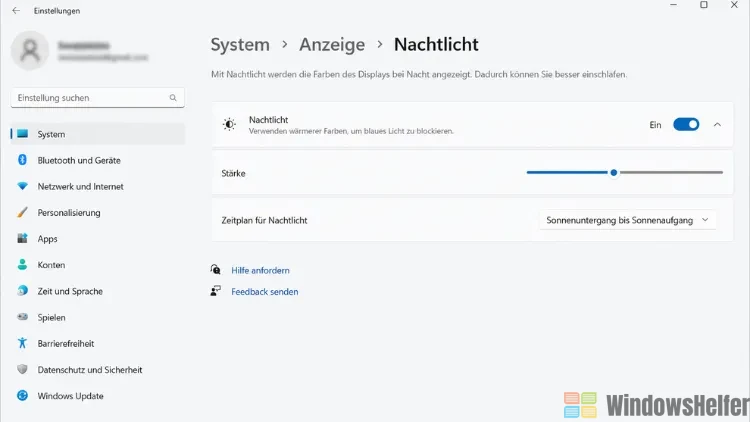
- Öffnen Sie die Einstellungen mit Windows + I.
- Navigieren Sie zu „System“ → „Anzeige“.
- Klicken Sie auf „Nachtlicht“, um die Einstellungen zu öffnen.
- Aktivieren Sie den Schalter oben.
- Unter „Stärke“ stellen Sie mit dem Schieberegler ein, wie warm der Farbton sein soll.
- Unter „Zeitplan“ wählen Sie entweder „Sonnenuntergang bis Sonnenaufgang“ oder legen feste Uhrzeiten fest.
Wichtig: Die Option „Sonnenuntergang bis Sonnenaufgang“ nutzt Ihren Standort, um die Zeiten automatisch zu berechnen. Dafür müssen die Standortdienste unter Einstellungen → Datenschutz → Standort aktiviert sein.
Nachtlicht in Windows 10
Der Weg ist fast identisch: Einstellungen → System → Anzeige → Nachtlichteinstellungen. Der Unterschied liegt im Layout – Windows 10 zeigt den Regler für die Stärke direkt im selben Bereich, während Windows 11 eine eigene Unterseite öffnet.
Hinweis: Das Nachtlicht funktioniert nicht in Kombination mit HDR. Wenn Sie HDR aktiviert haben, ist der Nachtlicht-Schalter ausgegraut. Wer abends arbeitet und HDR nicht zwingend braucht, sollte HDR in diesem Fall unter Einstellungen → System → Anzeige → HDR deaktivieren.
Bildschirmfarbe kalibrieren mit dem Windows-Bordwerkzeug
Windows bringt seit Jahren ein integriertes Kalibrierungstool mit, das Schritt für Schritt durch die wichtigsten Parameter führt: Gamma, Helligkeit, Kontrast und Farbbalance. Das Ergebnis ist ein ICC-Farbprofil, das Windows dauerhaft für Ihren Monitor verwendet.
Bevor Sie starten: Lassen Sie den Monitor mindestens 30 Minuten eingeschaltet, damit er seine normale Betriebstemperatur erreicht hat. Frisch eingeschaltete Displays zeigen oft andere Farben als im warmgelaufenen Zustand.
So starten Sie die Kalibrierung
Der schnellste Weg in Windows 11 und Windows 10 ist die Windows-Suche: Drücken Sie Windows + S, tippen Sie „Bildschirmfarbe kalibrieren“ und öffnen Sie das Ergebnis. Alternativ funktioniert auch der Befehl dccw im Ausführen-Dialog (Windows + R).
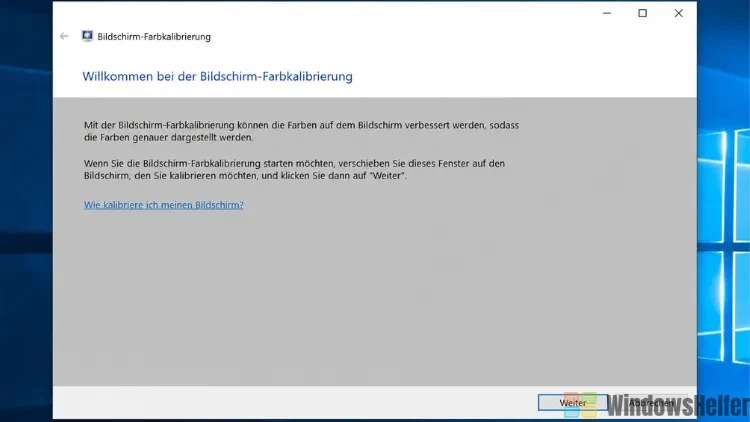
Wenn Sie mehrere Monitore angeschlossen haben, ziehen Sie das Kalibrierungsfenster zunächst auf den Monitor, den Sie einstellen möchten, bevor Sie auf „Weiter“ klicken.
Gamma einstellen
Der erste Schritt im Kalibrierungs-Assistenten betrifft den Gammawert. Windows zeigt Ihnen ein Referenzbild mit kleinen Punkten in einer grauen Fläche. Mit dem Schieberegler auf der linken Seite des Fensters passen Sie den Wert so an, dass diese Punkte kaum noch sichtbar sind. Ein zu hoher Gammawert lässt Bilder zu dunkel wirken, ein zu niedriger macht sie flach und ausgewaschen.
Helligkeit und Kontrast
Im nächsten Schritt führt das Tool durch die Helligkeits- und Kontrasteinstellung. Hier arbeiten Sie allerdings mit den physischen Tasten oder dem OSD-Menü Ihres Monitors, nicht mit einem Windows-Schieberegler. Das Tool zeigt Referenzbilder: ein dunkles Bild mit einem kaum sichtbaren „X“ für die Helligkeit, und ein helles Bild mit erkennbaren Details für den Kontrast. Meiner Erfahrung nach überspringen viele Nutzer diesen Schritt – das ist schade, weil gerade Helligkeit und Kontrast den größten Einfluss auf die wahrgenommene Farbgenauigkeit haben.
Farbbalance anpassen
Abschließend zeigt das Tool drei Schieberegler für Rot, Grün und Blau. Hier entfernen Sie Farbstiche aus den grauen Bereichen des Bildes. Grau sollte neutral grau aussehen – ohne Gelbstich, Blaustich oder Grünstich. Verschieben Sie die Regler vorsichtig, bis die grauen Balken auf dem Bildschirm möglichst neutral wirken.
Nach dem Abschluss können Sie zwischen der alten und der neuen Kalibrierung wechseln und den Unterschied direkt vergleichen. Bestätigen Sie mit „Fertig stellen“, um das neue Profil zu speichern.
ICC-Farbprofil vom Hersteller verwenden
Viele Monitorhersteller stellen fertige ICC-Profile für ihre Modelle bereit – diese sind oft präziser als eine manuelle Kalibrierung per Augenmaß, weil sie direkt auf dem Farbverhalten des jeweiligen Panels basieren. Dell, ASUS, LG und BenQ bieten solche Profile auf ihren Support-Seiten zum Download an.
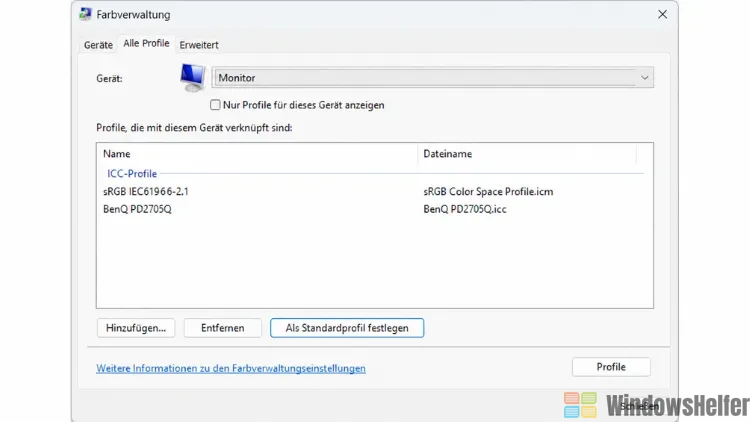
Sobald Sie das passende Profil heruntergeladen haben, weisen Sie es so zu:
- Drücken Sie Windows + S und suchen Sie nach „Farbverwaltung“.
- Wählen Sie unter „Gerät“ Ihren Monitor aus dem Dropdown-Menü.
- Aktivieren Sie die Checkbox „Meine Einstellungen für dieses Gerät verwenden“.
- Klicken Sie auf „Hinzufügen“ und wählen Sie die heruntergeladene ICC-Datei aus.
- Klicken Sie auf „Als Standardprofil festlegen“.
Das Profil ist sofort aktiv. In Windows 11 und Windows 10 funktioniert dieser Weg identisch, da die Farbverwaltung in beiden Versionen über die klassische Systemsteuerung läuft.
DisplayCAL für anspruchsvolle Anforderungen
Wer professionell mit Fotos oder Videos arbeitet, stößt mit der Windows-Bordkalibrierung schnell an Grenzen. Das kostenlose Programm (https://displaycal.net) bietet eine deutlich präzisere Messung – allerdings nur in Kombination mit einem Kolorimeter, also einem Messgerät, das direkt vor dem Bildschirm platziert wird. Günstige Einstiegsgeräte wie der X-Rite i1Display Studio sind ab rund 130 Euro erhältlich.
DisplayCAL führt automatisierte Messreihen durch und erstellt ein maßgeschneidertes ICC-Profil. Für den Alltag als Hobbyfotograf reicht die Windows-Kalibrierung meistens aus, aber wer Bilder für den Druck aufbereitet oder für Kunden arbeitet, sollte zumindest einmal im Halbjahr eine Messung mit Kolorimeter durchführen.
Farbeinstellungen über Grafiktreiber anpassen
Neben den Windows-Einstellungen bieten NVIDIA- und AMD-Treiber eigene Farbregler, die Hardware-seitig wirken – also direkt auf das Ausgangssignal der Grafikkarte und nicht wie ein Softwarefilter.
NVIDIA-Systemsteuerung
Rechtsklick auf den Desktop → „NVIDIA-Systemsteuerung“ → „Anzeigefarben anpassen“ unter dem Abschnitt „Anzeige“. Dort finden Sie Schieberegler für Helligkeit, Kontrast, Gamma sowie eine Farbsättigung (Digital Vibrance), die Farben in Spielen lebendiger erscheinen lässt.
AMD Adrenalin Edition
Bei AMD öffnen Sie die Adrenalin-Software über das Systemtray-Icon, wechseln zum Reiter „Gaming“ oder „Display“ und finden dort unter „Anzeigefarbe“ entsprechende Einstellmöglichkeiten.
Ich empfehle, Grafiktreiber-Anpassungen nur dann zu nutzen, wenn Sie die Werte bewusst für einen bestimmten Zweck ändern – zum Beispiel für Gaming. Für farbgenaues Arbeiten sollten Sie diese Regler auf den Standardwerten lassen und stattdessen mit ICC-Profilen und der Windows-Kalibrierung arbeiten. Treiber-seitige Eingriffe können ICC-Profile außer Kraft setzen, was bei der Bildbearbeitung zu unerwarteten Ergebnissen führt.
Farbfilter für Barrierefreiheit aktivieren
Windows bietet außerdem Farbfilter, die ursprünglich für Menschen mit Farbsehschwäche gedacht sind, sich aber auch sonst nützlich machen können. Die Filter passen die gesamte Farbdarstellung des Systems an und sind schnell aktiviert:
Einstellungen → Bedienungshilfen → Farbfilter. Dort können Sie aus Filtern für Deuteranopie, Protanopie und Tritanopie wählen, aber auch einfarbige Filter oder eine Invertierung aktivieren. Wer häufig in dunklen Räumen arbeitet, findet den Invertierungsfilter manchmal angenehmer als den dunklen Modus, weil er konsequent alle Farben umkehrt – auch in Anwendungen, die den Windows-Dunkelmodus nicht unterstützen.
In Windows 10 finden Sie dieselbe Option unter Einstellungen → Erleichterte Bedienung → Farbfilter.