
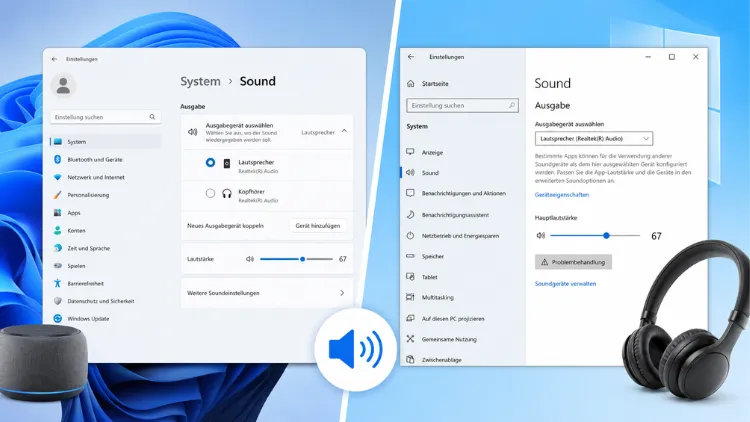
Kein Ton, obwohl alles angeschlossen ist. Der Sound kommt aus dem Monitor statt aus den Lautsprechern. Oder das Headset wird beim Videocall einfach ignoriert. Das passiert öfter, als man denkt, und meistens steckt dahinter kein Defekt, sondern eine falsche Geräteauswahl in den Windows-Audioeinstellungen.
Ich zeige Ihnen hier, wie Sie die Audioausgabe in Windows 11 und Windows 10 richtig konfigurieren. Beide Systeme funktionieren nach demselben Prinzip, auch wenn die Oberflächen unterschiedlich aussehen. Windows 10 wird von Microsoft seit Oktober 2025 nicht mehr mit Sicherheitsupdates versorgt, läuft aber technisch weiterhin ganz normal, und die Soundeinstellungen ändern sich dadurch nicht.
Standardwiedergabegerät festlegen: So geht’s in wenigen Klicks
Der schnellste Weg führt in beiden Systemen über die Taskleiste.
- Rechtsklick auf das Lautsprechersymbol unten rechts
- In Windows 11 wählen Sie „Soundeinstellungen“, in Windows 10 „Sounds öffnen“ oder „Wiedergabegeräte“
- Unter Windows 11 landen Sie direkt im Abschnitt Ausgabe, unter Windows 10 wechseln Sie zum Reiter „Wiedergabe“
- Klicken Sie das gewünschte Gerät an (Windows 11: per Radiobutton, Windows 10: Rechtsklick, dann „Als Standardgerät festlegen“)
Fertig. Ein grünes Häkchen bei Windows 10 zeigt Ihnen, welches Gerät aktuell aktiv ist. Bei Windows 11 sehen Sie das direkt oben in der Liste unter „Ausgabe“, da steht das aktive Gerät immer an erster Stelle.
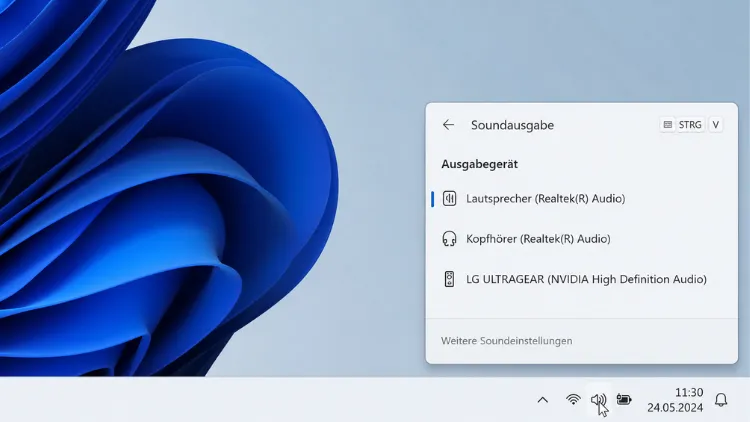
Wer öfter zwischen Geräten wechselt, muss übrigens gar nicht jedes Mal in die Einstellungen. Klick auf das Lautsprechersymbol, dann auf den kleinen Pfeil neben dem Lautstärkeregler, und schon sehen Sie alle erkannten Geräte zur Direktauswahl. Das geht in drei Sekunden.
Standardwiedergabegerät und Standardkommunikationsgerät sind zwei verschiedene Dinge
Das wissen viele nicht, und genau da entstehen die meisten Probleme bei Videokonferenzen. Windows unterscheidet zwischen dem Gerät für allgemeine Töne und dem Gerät für Anrufe.
| Einstellung | Zuständig für | Typisches Beispiel |
|---|---|---|
| Standardwiedergabegerät | Musik, Videos, Systemsounds, Browser-Audio | Lautsprecher am Schreibtisch |
| Standardkommunikationsgerät | Teams, Zoom, Skype und ähnliche Apps | Bluetooth-Headset |
Nutzen Sie tagsüber Lautsprecher, aber für Meetings ein Headset, dann legen Sie beides getrennt fest. In den Geräteeigenschaften (Klick auf den Gerätenamen, dann „Eigenschaften“) finden Sie unter Windows 11 im Dropdown „Als Standard-Audiogerät festlegen“ die passende Option, unter Windows 10 steht das direkt im Kontextmenü als eigener Punkt.
Ich sehe das regelmäßig bei Nutzern, die sich wundern, warum Teams partout über die Lautsprecher läuft, obwohl doch das Headset als Standard eingestellt ist. Meistens fehlt genau dieser zweite Schritt.
HDMI-Monitor drängelt sich als Audiogerät vor
Ein Klassiker. Neuer Monitor angeschlossen, und plötzlich ist der Ton weg, weil Windows den Monitor als neues Standardgerät übernommen hat. Passiert vor allem bei Monitoren mit eingebauten Lautsprechern oder wenn ein Fernseher als Zweitbildschirm dient.
So finden Sie das heraus: Öffnen Sie die Ausgabeliste und suchen Sie nach Einträgen wie „NVIDIA High Definition Audio“, „Intel Display Audio“ oder dem Namen Ihres Monitors. Taucht so etwas auf, stellen Sie einfach Ihr eigentliches Gerät wieder als Standard ein.
Wollen Sie das dauerhaft verhindern, deaktivieren Sie das HDMI-Audiogerät komplett. Rechtsklick darauf in der Geräteliste, „Deaktivieren“ auswählen. Danach ignoriert Windows dieses Gerät bei automatischen Umschaltungen, und Ihr Lautsprecher bleibt in Ruhe. Notebooks, die ständig zwischen Dockingstation, externem Monitor und Stand-alone-Betrieb wechseln, sind davon besonders betroffen. Da lohnt sich diese Deaktivierung fast immer.
Kein Ton trotz korrekt eingestelltem Gerät
Ärgerlich, kommt aber vor. Bevor Sie an eine Neuinstallation denken, checken Sie diese Punkte der Reihe nach.
Erstens: Stummschaltung prüfen, sowohl den Regler in Windows als auch einen eventuellen physischen Mute-Schalter am Gerät selbst. Zweitens: Lautstärkemixer öffnen (Rechtsklick auf das Lautsprechersymbol, „Lautstärkemixer öffnen“) und nachsehen, ob die betroffene App auf null steht. Das übersieht man erstaunlich leicht, gerade nach einem Windows-Update, das gerne mal die App-Lautstärken durcheinanderwirbelt.
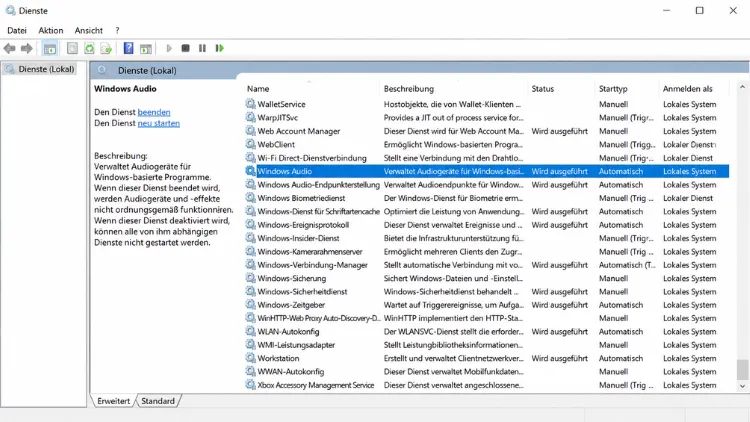
Hilft das nicht, starten Sie den Windows-Audiodienst neu:
- Windows-Taste + R drücken
services.msceingeben und mit Enter bestätigen- „Windows Audio“ in der Liste suchen
- Rechtsklick darauf, „Neu starten“ wählen
Das löst überraschend viele Fälle, in denen der Sound sich einfach aufgehängt hat. Bringt auch das nichts, lohnt sich ein Blick in den Geräte-Manager. Manchmal reicht es schon, den Audiotreiber zu aktualisieren oder, falls nach einem Update Probleme auftraten, über die Reiter „Treiber“ auf „Vorheriger Treiber“ zurückzugehen.
Windows selbst bietet zudem eine automatische Problembehandlung: Einstellungen → System → Problembehandlung → Andere Problembehandlungen → „Audio abspielen“ ausführen. Die findet nicht alles, aber für den ersten Check reicht das oft schon.
Raumklang aktivieren: Windows Sonic und Dolby Atmos
Für Gaming und Filme lohnt sich ein Blick auf die Raumklang-Optionen. Öffnen Sie die Soundeinstellungen, klicken Sie auf Ihr Ausgabegerät und dann auf das Dropdown „Raumklang“. Dort steht „Windows Sonic für Kopfhörer“ zur Auswahl, kostenlos und direkt in Windows integriert. Für Gegner im Shooter, die Sie an den Schritten erkennen wollen, macht das schon einen spürbaren Unterschied.
Wer mehr will, greift zu Dolby Atmos für Kopfhörer aus dem Microsoft Store. Kostet einmalig etwas, klingt aber noch eine Stufe präziser, besonders bei Filmen mit Atmos-Tonspur. Ehrlich gesagt reicht Windows Sonic für die meisten Alltagsanwendungen völlig aus, Dolby Atmos würde ich nur empfehlen, wenn Sie regelmäßig Filme oder Serien mit entsprechender Tonspur schauen.
App-spezifische Audiogeräte zuweisen
Seit Windows 10 lässt sich jeder laufenden App ein eigenes Ausgabegerät zuordnen. Praktisch, wenn Sie Musik über Spotify auf den Lautsprechern hören wollen, während Systemtöne weiter über die internen Notebook-Lautsprecher laufen.
Dafür braucht die App gerade eine aktive Wiedergabe, sonst taucht sie in der Liste gar nicht erst auf. Öffnen Sie den Lautstärkemixer, dort sehen Sie unter jeder laufenden App ein Dropdown zur Geräteauswahl. In Windows 11 ist dieser Mixer deutlich übersichtlicher gestaltet als in der Vorgängerversion, die Zuordnung funktioniert aber auf beiden Systemen identisch.
Wenn Windows-Updates die Einstellungen durcheinanderbringen
Nach großen Feature-Updates kann es passieren, dass Windows das Standardgerät zurücksetzt oder ein anderes Gerät bevorzugt. In Windows 11 ist das inzwischen seltener geworden als früher, komplett ausschließen kann man es aber nicht. Deshalb: Nach jedem größeren Update kurz die Soundeinstellungen aufrufen und prüfen, ob noch das richtige Gerät aktiv ist. Dauert zehn Sekunden und erspart Ihnen die Suche, warum plötzlich kein Ton mehr kommt.
Wer regelmäßig zwischen mehreren Geräten hin- und herschaltet, dem empfehle ich das kostenlose Tool SoundSwitch. Damit legen Sie sich eine Tastenkombination fest und wechseln das Standardgerät per Shortcut, ganz ohne Mausklicks durch Menüs. Das spart im Alltag wirklich Zeit, gerade wenn Sie oft zwischen Lautsprechern und Headset pendeln.
Weiterführende Informationen zur Problembehandlung bei Audioproblemen finden Sie direkt bei Microsoft: (https://support.microsoft.com/de-de/windows/beheben-von-sound-oder-audioproblemen-in-windows-73025246-b61c-40fb-671a-2535c7cd56c8)
Für virtuelles Audio-Routing, etwa beim Streamen oder Podcasten, wo mehrere Quellen auf verschiedene Ausgänge verteilt werden sollen, hat sich Voicemeeter Banana von VB-Audio bewährt: (https://vb-audio.com)
Die Grundeinstellungen sind bei beiden Windows-Versionen in fünf Minuten erledigt. Der Rest, Raumklang, App-Zuweisungen, HDMI-Feintuning, lohnt sich vor allem, wenn Sie öfter zwischen mehreren Geräten wechseln oder Ihr Setup für Gaming und Videoproduktion nutzen.
