
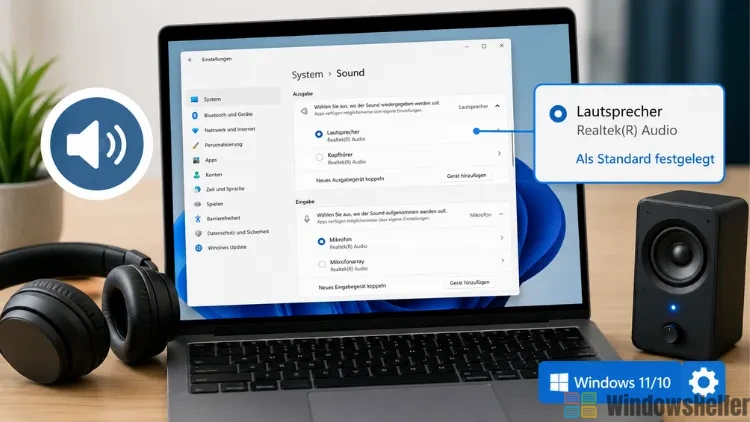
Wenn plötzlich der Ton aus dem falschen Lautsprecher kommt oder das Headset partout nicht erkannt wird, liegt das fast immer am Standard-Audiogerät. Windows entscheidet nämlich selbst, welches Gerät für Wiedergabe und Aufnahme genutzt wird – und diese Entscheidung lässt sich zum Glück leicht anpassen.
In diesem Artikel zeige ich Ihnen, wie Sie in Windows 11 und Windows 10 das Standardgerät für Ton und Mikrofon festlegen, und gehe auch auf ein paar Stolperfallen ein, die mir in meiner langjährigen Praxis immer wieder begegnet sind.
Was ist das Standard-Audiogerät überhaupt?
Windows unterscheidet grundsätzlich zwischen zwei Geräte-Kategorien: Wiedergabegeräten wie Lautsprechern oder Kopfhörern und Aufnahmegeräten wie Mikrofonen. Für beide Kategorien lässt sich jeweils ein Standardgerät sowie ein Standard-Kommunikationsgerät festlegen.
Der Unterschied ist wichtig: Das Standardgerät übernimmt Systemtöne, Musik und Videos, während das Kommunikationsgerät speziell für Anrufe in Teams, Zoom oder Skype genutzt wird. In der Praxis kann das durchaus verschiedene Geräte sein – etwa Lautsprecher für Musik, aber das Headset für Videocalls.
Standard-Audiogerät über die Einstellungen festlegen (Windows 11)
Diese Methode ist meiner Meinung nach der zuverlässigste Weg, da hier alle Optionen übersichtlich an einer Stelle stehen.
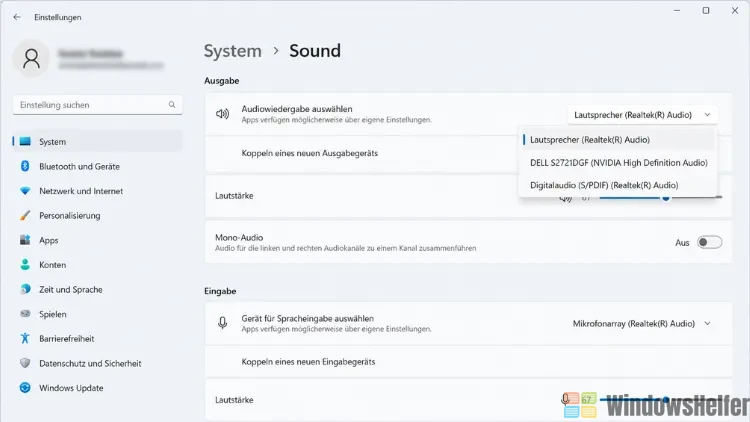
- Öffnen Sie die Einstellungen über Windows-Taste + I.
- Wechseln Sie zu System und dann zu Sound.
- Im Bereich Ausgabe sehen Sie alle erkannten Wiedergabegeräte. Klicken Sie auf das Dropdown-Menü daneben und wählen Sie das gewünschte Gerät aus.
- Für das Mikrofon scrollen Sie zum Bereich Eingabe und wählen dort entsprechend das gewünschte Aufnahmegerät.
Wenn Sie zusätzlich festlegen möchten, welches Gerät für Anrufe genutzt wird, klicken Sie auf das jeweilige Gerät in der Liste. Es öffnet sich eine Detailansicht, in der Sie unter Weitere Geräteeigenschaften beziehungsweise direkt im Dropdown neben dem Gerätenamen die Option für das Kommunikationsgerät finden. In meiner Erfahrung übersehen viele Nutzer genau diesen Punkt und wundern sich dann, warum in Videocalls trotzdem der falsche Lautsprecher piept.
Standard-Audiogerät über die Taskleiste festlegen
Wer nur kurz das Ausgabegerät wechseln möchte, muss nicht den Umweg über die Einstellungen nehmen.
- Klicken Sie auf das Lautsprecher-Symbol unten rechts in der Taskleiste.
- Klicken Sie auf den kleinen Pfeil neben dem aktuellen Gerätenamen.
- Windows zeigt Ihnen nun alle verfügbaren Ausgabegeräte an. Wählen Sie das gewünschte Gerät per Klick aus.
Dieser Weg funktioniert in Windows 11 direkt aus den Schnelleinstellungen heraus. In Windows 10 fehlt diese komfortable Variante allerdings – dort führt der schnellste Weg über das klassische Sound-Fenster, das ich im nächsten Abschnitt zeige.
Standard-Audiogerät über die klassische Systemsteuerung festlegen
Diese Methode ist zwar etwas älter, funktioniert aber unter Windows 11 genauso wie unter Windows 10 und bietet nach wie vor die umfassendste Kontrolle – zum Beispiel, wenn Sie deaktivierte oder getrennte Geräte einsehen möchten.
- Drücken Sie Windows-Taste + R, geben Sie mmsys.cpl ein und bestätigen Sie mit Enter.
- Es öffnet sich das Fenster „Sound“ mit den Reitern Wiedergabe, Aufnahme und Kommunikation.
- Klicken Sie auf der Registerkarte Wiedergabe mit der rechten Maustaste auf das gewünschte Gerät.
- Wählen Sie Als Standardgerät festlegen. Für das Kommunikationsgerät wählen Sie entsprechend Als Standard-Kommunikationsgerät festlegen.
- Für das Mikrofon wechseln Sie zum Reiter Aufnahme und gehen genauso vor.
- Bestätigen Sie mit Übernehmen und OK.
Ein grünes Häkchen neben dem Gerät zeigt Ihnen an, dass die Auswahl erfolgreich übernommen wurde. Der Befehl mmsys.cpl ist in beiden Windows-Versionen identisch, weshalb ich ihn gerne als schnellen Universalweg empfehle, wenn man sich die Navigation durch die Einstellungen sparen möchte.
Warum wird manchmal das falsche Gerät verwendet?
Windows versucht bei neu angeschlossenen Geräten häufig, automatisch ein neues Standardgerät zu setzen – gerade bei Bluetooth-Kopfhörern oder USB-Headsets ist das eine häufige Fehlerquelle. Auch nach größeren Feature-Updates kann es vorkommen, dass die zuvor gewählte Einstellung zurückgesetzt wird. Deshalb rate ich dazu, nach jedem größeren Windows-Update kurz über mmsys.cpl zu kontrollieren, ob das grüne Häkchen noch beim richtigen Gerät sitzt.
Bei HDMI-Anschlüssen kommt zusätzlich hinzu, dass Grafikkarten wie „NVIDIA High Definition Audio“ oder „AMD High Definition Audio Device“ als eigenständiges Audiogerät auftauchen und Windows den Ton dann versehentlich über den Monitor statt über die Lautsprecher ausgibt.
Audiogerät für einzelne Apps festlegen
Seit Windows 10 (Version 1803) lässt sich zusätzlich pro Anwendung ein eigenes Audiogerät zuweisen, unabhängig vom systemweiten Standard. Das ist praktisch, wenn Sie beispielsweise Musik über die Lautsprecher hören, während Anrufe über das Headset laufen sollen.
- Öffnen Sie Einstellungen → System → Sound.
- Scrollen Sie nach unten zum Bereich Erweitert und klicken Sie auf Lautstärke der Apps und Geräte für Einzelprogramme.
- Wählen Sie bei der gewünschten Anwendung im Dropdown-Menü unter Ausgabe beziehungsweise Eingabe das jeweils passende Gerät aus.
Beachten Sie, dass eine App erst in dieser Liste erscheint, sobald sie mindestens einmal Ton abgespielt oder das Mikrofon genutzt hat. Öffnen Sie die betreffende Anwendung also kurz, bevor Sie diese Einstellung vornehmen.
Erweiterte Methode: Standardgerät per PowerShell auslesen
Für alle, die technisch etwas tiefer einsteigen möchten, gibt es die Möglichkeit, die aktuell verbundenen Audiogeräte über PowerShell aufzulisten. Ein direktes Umschalten des Standardgeräts ist über Bordmittel von PowerShell allerdings nicht vorgesehen – Microsoft stellt dafür bewusst keine native Kommandozeilen-Funktion bereit, da diese Einstellung tief in die Audio-Grafikschnittstelle eingebunden ist.
Get-PnpDevice -Class AudioEndpointDer Befehl zeigt Ihnen alle erkannten Audio-Endpunkte inklusive ihres Status an. Das hilft vor allem bei der Fehlersuche, wenn ein Gerät in den grafischen Einstellungen gar nicht erst auftaucht.
