
Der Dunkelmodus gehört für viele Windows-Nutzer längst zum Alltag – und das aus gutem Grund. Wer abends noch am Rechner sitzt oder in einem schwach beleuchteten Raum arbeitet, kennt das unangenehme Gefühl, wenn ein strahlend weißer Bildschirm die Augen blendet.
Mit dem Dunkelmodus tauscht Windows helle Hintergründe gegen dunkle Oberflächen mit hellem Text aus, was die Augen deutlich entlastet. Bei Geräten mit OLED-Display kommt noch ein praktischer Nebeneffekt dazu: Schwarze Pixel leuchten bei diesen Panels gar nicht, was den Stromverbrauch spürbar senkt.
Ich nutze den Dunkelmodus selbst seit Jahren konsequent ab dem späten Nachmittag – und würde ihn jedem empfehlen, der regelmäßig länger als ein paar Stunden täglich vor dem Bildschirm sitzt.
Dunkelmodus in Windows 11 aktivieren
Der Weg in die Einstellungen ist in Windows 11 unkompliziert und mit wenigen Klicks erledigt. Drücken Sie zunächst Windows + I, um die Einstellungen zu öffnen. Klicken Sie dann im linken Menü auf „Personalisierung“ und wählen Sie anschließend „Farben“ aus.
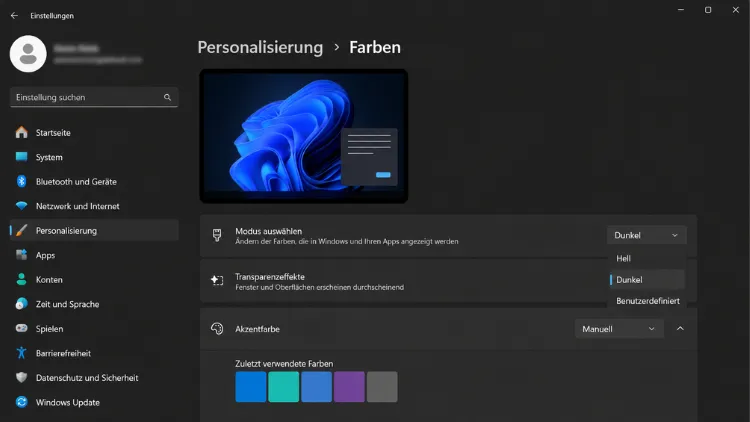
Dort finden Sie die Option „Modus auswählen“. Über das Dropdown-Menü stehen Ihnen drei Optionen zur Verfügung:
- Hell – Standard-Erscheinungsbild mit hellen Hintergründen
- Dunkel – dunkle Benutzeroberfläche systemweit
- Benutzerdefiniert – Windows-Design und App-Design lassen sich getrennt einstellen
Wenn Sie „Dunkel“ wählen, wechseln Startmenü, Taskleiste, Datei-Explorer, Einstellungen und nahezu alle Microsoft-Apps sofort auf das dunkle Design. Eine Abmeldung oder ein Neustart ist dafür nicht nötig.
Benutzerdefinierter Modus: System und Apps trennen
Die Option „Benutzerdefiniert“ ist interessanter als sie auf den ersten Blick wirkt. Sie können damit beispielsweise den Windows-Modus (also Taskleiste und Startmenü) dauerhaft dunkel halten, während Apps je nach Präferenz hell bleiben – oder umgekehrt. In meiner Erfahrung bevorzugen viele Nutzer eine dauerhaft dunkle Taskleiste, weil sie weniger vom eigentlichen Inhalt ablenkt. Wer bestimmte Anwendungen lieber hell lässt (manche PDFs oder Tabellenkalkulationen lesen sich im Hellmodus angenehmer), profitiert genau von dieser Trennung.
Dunkelmodus in Windows 10 aktivieren
Auch in Windows 10 ist der Dunkelmodus seit dem Anniversary Update (Version 1607) an Bord. Der Weg führt über Windows + I → „Personalisierung“ → „Farben“. Dort scrollen Sie etwas nach unten zum Abschnitt „Wählen Sie Ihre Farbe“ – hier lautet die Bezeichnung des Dropdowns leicht anders als in Windows 11, der Inhalt ist aber nahezu identisch: „Hell“, „Dunkel“ oder „Benutzerdefiniert“.
Ein Unterschied besteht in der Optik der Einstellungen-App selbst: Windows 10 zeigt die Farboptionen ohne die übersichtlichere Kachel-Oberfläche von Windows 11, der Menüpfad ist aber genauso direkt zugänglich.
Akzentfarben und weitere Anpassungen
Wer den Dunkelmodus etwas persönlicher gestalten möchte, bleibt auf derselben Seite unter „Personalisierung → Farben“. Dort lässt sich eine Akzentfarbe festlegen – also die Farbe, die Windows für markierte Elemente, Schalter und Schaltflächen verwendet. Automatisch passt Windows die Akzentfarbe anhand des aktuellen Hintergrundbilds an; wer lieber selbst bestimmt, welche Farbe dominiert, schaltet das auf manuell um und wählt einen Farbton aus der Palette.
Zusätzlich können Sie aktivieren, dass die Akzentfarbe auf Startmenü und Taskleiste angewendet wird. Das wirkt optisch stimmiger, ist aber Geschmackssache – ich finde ein dezentes Dunkelgrau der Taskleiste persönlich angenehmer als ein farbiges Highlight, das bei jedem Blick ins Startmenü ins Auge springt.
Unter denselben Einstellungen finden Sie auch die Transparenzeffekte. Diese sorgen für das leichte Acrylglas-Ähnliche Erscheinungsbild der Taskleiste und einiger Fenster. Falls Ihnen maximale Lesbarkeit wichtiger ist als Optik, oder falls Ihr Rechner etwas älter ist, schalten Sie die Transparenzeffekte einfach aus – das entlastet die Grafikkarte geringfügig und macht Texte auf der Taskleiste knackiger.
Dunkelmodus automatisch nach Tageszeit schalten
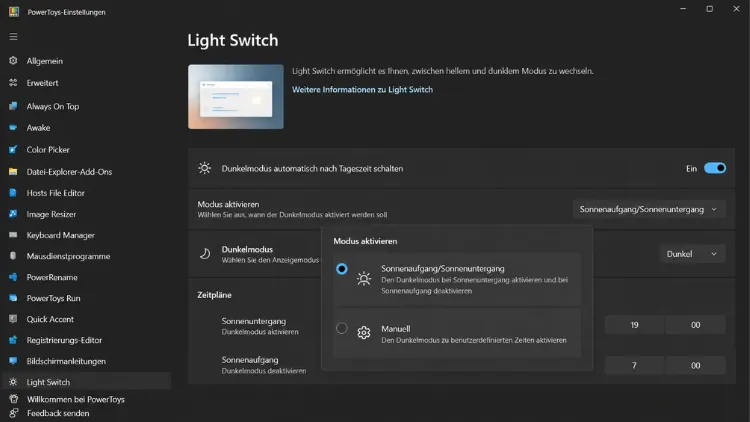
Hier hat Windows 11 lange eine klaffende Lücke gezeigt: Während macOS und Android seit Jahren automatisch zwischen hellem und dunklem Modus wechseln können, fehlte genau diese Funktion unter Windows vollständig. Seit PowerToys Version 0.95 (erschienen Oktober 2025) hat Microsoft diese Lücke geschlossen – mit dem neuen Modul „Light Switch“.
Um es zu nutzen, laden Sie die (https://learn.microsoft.com/de-de/windows/powertoys/light-switch) herunter und installieren Sie sie. Die aktuelle stabile Version ist kostenlos und direkt von Microsoft erhältlich. Öffnen Sie nach der Installation die PowerToys und navigieren Sie zu „Systemtools → Lichtschalter“. Aktivieren Sie dort den Schalter „Lichtschalter aktivieren“.
Anschließend stehen zwei Betriebsmodi zur Wahl:
- Sonnenaufgang/Sonnenuntergang – Light Switch ermittelt die Zeiten anhand Ihres Standorts und wechselt das Design automatisch. Dafür müssen Standortberechtigungen in Windows aktiviert sein.
- Manuell – Sie legen feste Uhrzeiten fest, etwa 19:00 Uhr für den Dunkelmodus und 7:00 Uhr für den Hellmodus.
Besonders praktisch: Light Switch respektiert die Trennung zwischen Windows-Design und App-Design, die ich oben beschrieben habe. Außerdem bringt es eine konfigurierbare Tastenkombination mit (Windows + Strg + Umschalt + D), mit der Sie jederzeit manuell zwischen den Modi wechseln können, ohne die Einstellungen aufzurufen.
Ich empfehle die PowerToys generell jedem Windows-Nutzer, der mehr aus seinem System herausholen möchte – Light Switch ist dabei nur eines von über 20 nützlichen Modulen.
Dunkelmodus per Registry oder PowerShell setzen
Wer den Dunkelmodus über Skripte, Gruppenrichtlinien oder automatisierte Setups einschalten möchte, kann das direkt über die Registry oder PowerShell erledigen. Beide Methoden greifen auf denselben Registrierungspfad zu.
Wichtiger Hinweis: Registry-Eingriffe können bei falscher Bedienung Windows destabilisieren. Erstellen Sie vor solchen Änderungen immer einen Wiederherstellungspunkt oder sichern Sie den betroffenen Registry-Schlüssel als .reg-Datei. Das ist keine Panikmache – ich habe nach 25 Jahren Windows-Erfahrung selbst schon einmal zu schnell einen falschen Wert eingetragen und dabei mehr Zeit mit Fehlersuche verbracht als mit dem ursprünglichen Ziel.
Über PowerShell (empfohlen für Skripting)
Öffnen Sie PowerShell als Administrator und führen Sie folgende Befehle aus:
Set-ItemProperty -Path "HKCU:\SOFTWARE\Microsoft\Windows\CurrentVersion\Themes\Personalize" -Name "AppsUseLightTheme" -Value 0
Set-ItemProperty -Path "HKCU:\SOFTWARE\Microsoft\Windows\CurrentVersion\Themes\Personalize" -Name "SystemUsesLightTheme" -Value 0
Beide Werte auf 0 aktivieren den Dunkelmodus für Apps und das Windows-System. Wer nur den App-Modus oder nur den System-Modus umschalten möchte, setzt den jeweiligen anderen Wert auf 1 (Hellmodus).
Zum Zurückschalten auf Hellmodus setzen Sie beide Werte auf 1.
Über den Registrierungs-Editor
Öffnen Sie den Registrierungs-Editor mit Windows + R → regedit. Navigieren Sie zum Pfad:
HKEY_CURRENT_USER\SOFTWARE\Microsoft\Windows\CurrentVersion\Themes\Personalize
Dort finden Sie die zwei DWORD-Werte AppsUseLightTheme und SystemUsesLightTheme. Setzen Sie beide auf 0 für den Dunkelmodus, auf 1 für den Hellmodus. Die Änderung wirkt in der Regel sofort, ohne Neustart.
Apps, die den Dunkelmodus nicht übernehmen
Ein häufiges Ärgernis: Manche Programme ignorieren die systemweite Einstellung und bleiben hartnäckig hell. Das liegt daran, dass ältere Desktop-Anwendungen oder Programme, die keine Win32-Dark-Mode-Unterstützung eingebaut haben, die Windows-Einstellung schlicht nicht auslesen. Dazu gehören viele ältere Office-Versionen, einige Adobe-Produkte oder Spezialsoftware aus dem Unternehmensumfeld.
Für solche Fälle gibt es zwei Wege: Entweder bietet das jeweilige Programm ein eigenes Design in seinen Einstellungen an – das ist bei Microsoft 365 der Fall (über „Datei → Optionen → Allgemein → Office-Design“) – oder Sie leben damit, dass einzelne Fenster hell bleiben. Es gibt zwar Registry-Tricks, um Windows zu zwingen, auch solchen Anwendungen ein dunkles Frame aufzuzwingen, aber das führt oft zu Darstellungsfehlern und ist daher nicht empfehlenswert.
Browser wie Chrome, Firefox und Edge übernehmen den Dunkelmodus ebenfalls aus den Windows-Einstellungen – zumindest für die eigene Benutzeroberfläche. Ob Webseiten im Dunkelmodus erscheinen, hängt davon ab, ob der jeweilige Webseitenbetreiber das prefers-color-scheme-CSS-Attribut unterstützt.
