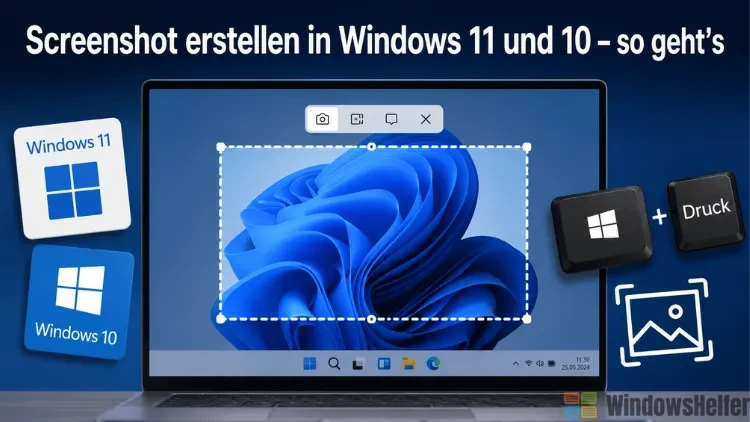
Wer unter Windows einen Screenshot machen möchte, hat mehr Möglichkeiten als die meisten ahnen. Die klassische Druck-Taste kennt fast jeder – aber was danach passiert, bleibt vielen unklar. Und neben dieser altbekannten Methode steckt in Windows 11 insbesondere ein deutlich ausgewachseneres Werkzeug, das sich lohnt zu kennen.
Dieser Artikel zeigt alle relevanten Wege, angefangen beim schnellsten Tastenkürzel bis hin zur gezielten Fensteraufnahme.
Die Druck-Taste – schnell, aber mit Tücken
Die einfachste Methode ist die Druck-Taste, die je nach Tastatur mit „Druck“, „Print Screen“ oder „PrtScn“ beschriftet ist. Wer sie drückt, kopiert den gesamten Bildschirminhalt in die Zwischenablage. Von dort lässt er sich per Strg + V in Paint, Word oder eine E-Mail einfügen – aber die Datei landet nicht automatisch auf der Festplatte.
Das ist ein Punkt, der mir in meiner täglichen Arbeit immer wieder begegnet: Man drückt die Taste, denkt der Screenshot sei gesichert, und dann ist er beim nächsten Kopiervorgang schlicht weg. Wenn Sie nicht aktiv speichern, wird der Screenshot beim nächsten Vorgang überschrieben – es sei denn, Sie haben die Zwischenablage-Historie aktiviert.
Wer den Screenshot direkt als Datei haben möchte, kombiniert stattdessen Windows + Druck. Windows speichert dann automatisch eine PNG-Datei unter „Bilder → Screenshots“. Bei mehreren Monitoren erstellt Windows ein breites Bild, das alle Bildschirme zusammenfasst.
Für Laptop-Nutzer gilt zusätzlich: Auf vielen Laptops muss man zusätzlich die Fn-Taste gedrückt halten, die Kombination lautet dann Fn + Druck – das hängt vom Hersteller ab.
Nur ein einzelnes Fenster aufnehmen
Wer nicht den ganzen Bildschirm, sondern nur ein bestimmtes Programmfenster festhalten möchte, greift zu Alt + Druck. Damit wird nur das aktive Fenster in die Zwischenablage kopiert – das Ergebnis lässt sich anschließend in einem Bildbearbeitungsprogramm einfügen, und der Rest des Bildschirms bleibt außen vor. Das erspart das nachträgliche Zuschneiden und ist meine bevorzugte Methode, wenn ich schnell eine Dialogbox dokumentieren möchte.
Das Snipping Tool – der flexibelste Weg
Für alles, was über einen einfachen Vollbild-Schnappschuss hinausgeht, empfehle ich das Snipping Tool. In Windows 11 wurde es gegenüber der Windows-10-Version deutlich ausgebaut und vereint heute die Funktionen des früheren „Snip & Sketch“-Tools in einer einzigen App.
Snipping Tool in Windows 11 öffnen und nutzen
Das Tool lässt sich auf verschiedenen Wegen starten:
- Windows + Umschalt + S öffnet sofort den Aufnahmemodus
- Über die Startmenü-Suche: Suchbegriff „Snipping Tool“ eingeben und App starten
- Unter Windows 11 gibt es außerdem eine Einstellung, mit der sich die Druck-Taste dauerhaft mit dem Snipping Tool verknüpfen lässt – dazu unter Einstellungen → Barrierefreiheit → Tastatur die Option „Snipping Tool über Druck-Taste öffnen“ aktivieren
Sobald der Aufnahmemodus aktiv ist, erscheint oben auf dem Bildschirm eine kleine Leiste mit vier Aufnahmemodi:
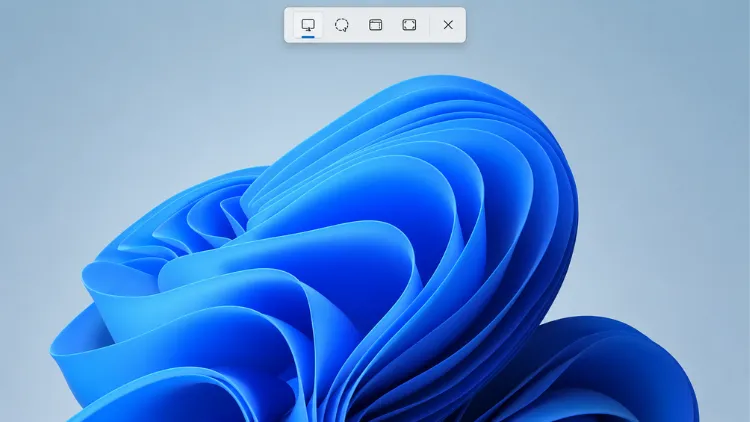
- Rechteckiger Ausschnitt – per Maus einen Bereich aufziehen
- Freihand-Ausschnitt – beliebige Form frei zeichnen
- Fenster-Ausschnitt – ein geöffnetes Fenster anklicken
- Vollbild – gesamten Bildschirm sofort erfassen
Nach der Aufnahme erscheint eine Benachrichtigung rechts unten. Ein Klick darauf öffnet das Snipping Tool zur sofortigen Bearbeitung. Dort kann man den Screenshot beschriften, zuschneiden, Bereiche markieren oder direkt speichern.
Der Verzögerungs-Timer – für Menüs und Tooltips
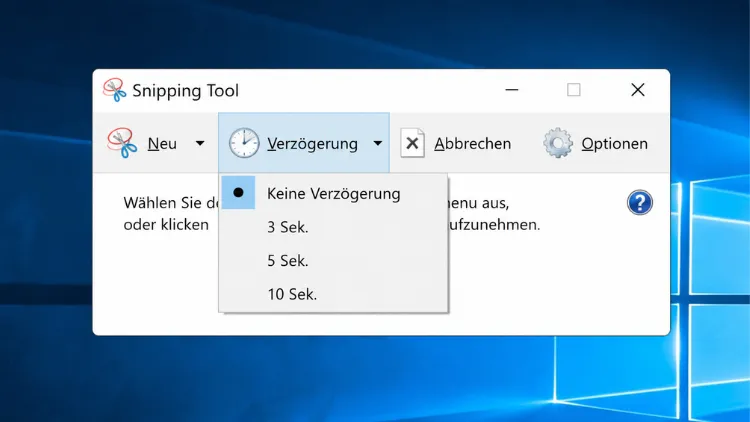
Wenn man Menüs oder andere zeitabhängige Bildschirminhalte festhalten möchte, hilft die Verzögerungs-Funktion: Im Snipping Tool „Delay“ auswählen, beispielsweise 5 Sekunden, dann den gewünschten Aufnahmemodus und „New“ klicken. Innerhalb von 5 Sekunden das Menü öffnen oder den gewünschten Zustand herstellen – beim Ablauf der Zeit verdunkelt sich der Bildschirm und die Auswahl kann gezeichnet werden.
Diese Funktion ist in der Praxis deutlich nützlicher als sie klingt. Ich nutze sie regelmäßig, um aufgeklappte Kontextmenüs oder Tooltips zu erwischen, die sich beim normalen Aufnahmeweg sofort schließen.
Neu auf Copilot±PCs: „Perfect Screenshot“
Auf Copilot±PCs steht im Snipping Tool zusätzlich die Funktion „Perfect Screenshot“ zur Verfügung. Sie passt den Auswahlbereich automatisch an den relevanten Bildschirminhalt an und reduziert das nachträgliche Zuschneiden. Wer ein Gerät mit Qualcomm Snapdragon X, Intel Core Ultra 200V oder vergleichbarem NPU-Chip besitzt, findet diese Option direkt in der Werkzeugleiste des Snipping Tools.
Unterschiede zwischen Windows 11 und Windows 10
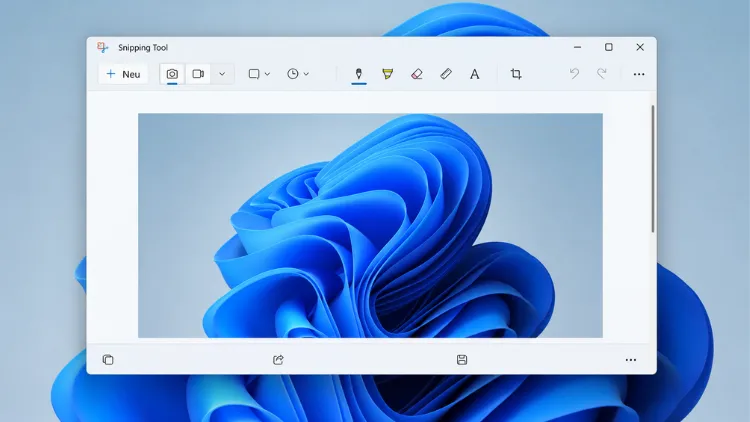
In Windows 10 ist das Snipping Tool ebenfalls verfügbar, unterscheidet sich aber optisch und funktional vom neueren Windows-11-Pendant. Zusätzlich gibt es in Windows 10 das Tool „Snip & Sketch“, das Microsoft als Nachfolger des alten Snipping Tools positioniert hat. Auch in Windows 10 steht die Tastenkombination Windows + Umschalt + S zur Verfügung – diese öffnet dort jedoch das Snip & Sketch-Overlay, nicht das klassische Snipping Tool.
Kurz zusammengefasst: Wer noch Windows 10 nutzt, findet beide Tools parallel auf dem System. Wer unter Windows 11 arbeitet, hat mit dem überarbeiteten Snipping Tool ein einheitliches Werkzeug, das beides abdeckt. In Windows 11 kommen außerdem OCR-Texterkennung und Videoaufzeichnung als zusätzliche Funktionen hinzu.
Videoaufnahme mit dem Snipping Tool (Windows 11)
Seit einer neueren Windows-11-Version kann das Snipping Tool nicht nur Standbilder, sondern auch kurze Bildschirmvideos aufnehmen. Dazu im Snipping Tool die Schaltfläche „Record“ auswählen, dann „New“ klicken oder Windows + Umschalt + R drücken, den Aufnahmebereich auf dem Bildschirm markieren und „Start“ klicken. Mit „Stop“ wird die Aufnahme beendet. Das fertige Video lässt sich direkt speichern oder in Clipchamp zur weiteren Bearbeitung öffnen.
Screenshots mit der Xbox Game Bar
Wer vorwiegend beim Spielen Aufnahmen machen möchte, kommt an der Xbox Game Bar nicht vorbei. Sie lässt sich mit Windows + G öffnen und bietet neben Screenshots auch direkte Videoaufzeichnungen. Alle Aufnahmen werden in einem Galerie-Bereich der Game Bar angezeigt, von wo sie umbenannt, gelöscht oder geteilt werden können.
Für reine Desktop-Aufnahmen ohne Spielkontext würde ich die Game Bar allerdings nicht empfehlen – sie lädt sich relativ langsam und hat nicht immer alle Fenstertypen im Griff. Das Snipping Tool ist in solchen Fällen der schnellere Weg.
Drittanbieter-Tools: Wann sie sich lohnen
Für die meisten Anwender reicht das eingebaute Snipping Tool vollständig aus. Wer allerdings regelmäßig Screenshots mit Anmerkungen versehen, automatisch hochladen oder in Workflows einbinden möchte, findet in ShareX eine ausgereifte kostenlose Alternative. Das Tool ist Open Source, wird aktiv gepflegt und kann über (https://getsharex.com) bezogen werden.
Greenshot ist eine weitere bekannte Option, besonders wenn man eine einfache Oberfläche mit schnellen Annotationsmöglichkeiten schätzt – erhältlich unter (https://getgreenshot.org).
Ich selbst greife im Alltag fast ausschließlich zum Snipping Tool, da es für Anleitungen und Dokumentationen alles bietet, was man braucht – und ohne zusätzliche Installation sofort verfügbar ist.