
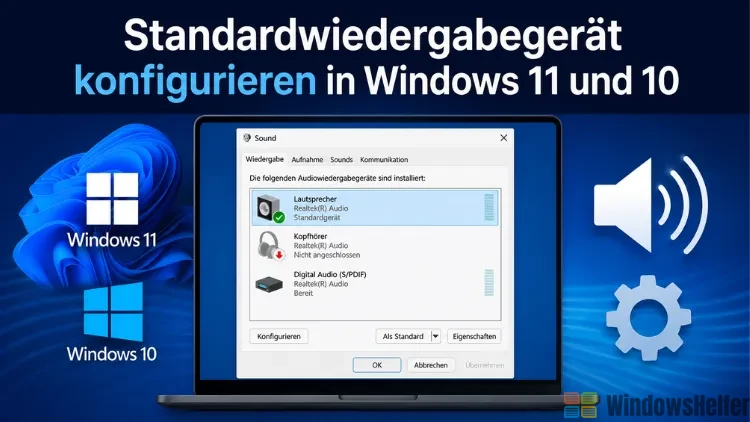
Wenn Sie mehrere Audiogeräte angeschlossen haben – etwa Lautsprecher, ein Headset und einen Monitor mit eingebauten Lautsprechern – wählt Windows nicht immer automatisch das Gerät aus, das Sie gerade nutzen möchten. Gerade nach dem Anschließen neuer Kopfhörer oder einer Dockingstation springt der Ton schon mal ungefragt zurück auf die internen Lautsprecher.
Wie Sie das Standardwiedergabegerät gezielt festlegen, zeige ich Ihnen in diesem Artikel für Windows 11 und Windows 10.
Standardwiedergabegerät über die Taskleiste festlegen
Der schnellste Weg führt über das Lautsprecher-Symbol in der Taskleiste.
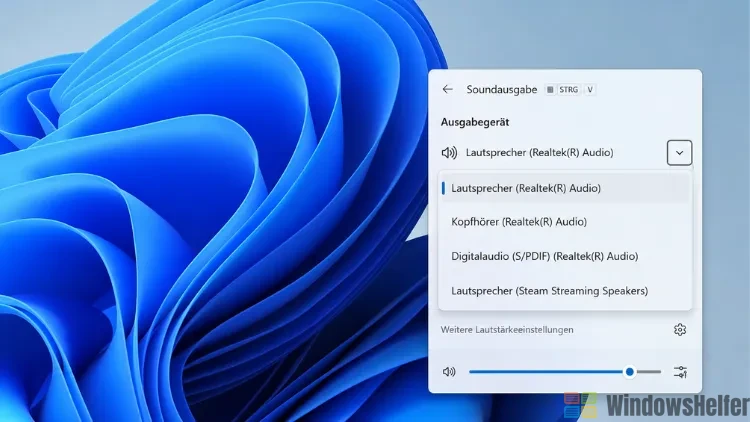
In Windows 11:
- Klicken Sie mit der rechten Maustaste auf das Lautsprecher-Symbol unten rechts in der Taskleiste
- Wählen Sie Soundeinstellungen öffnen
- Unter „Ausgabe“ sehen Sie eine Dropdown-Liste mit allen erkannten Wiedergabegeräten
- Wählen Sie dort das gewünschte Gerät aus
Alternativ klicken Sie einfach links auf das Lautsprecher-Symbol, dann öffnet sich ein kleines Schnellmenü mit Lautstärkeregler und einem Pfeil daneben, über den Sie direkt zwischen den verfügbaren Geräten wechseln können – ohne überhaupt in die Einstellungen zu gehen.
In Windows 10 sieht der Weg etwas anders aus, da das Schnellmenü hier weniger Optionen bietet:
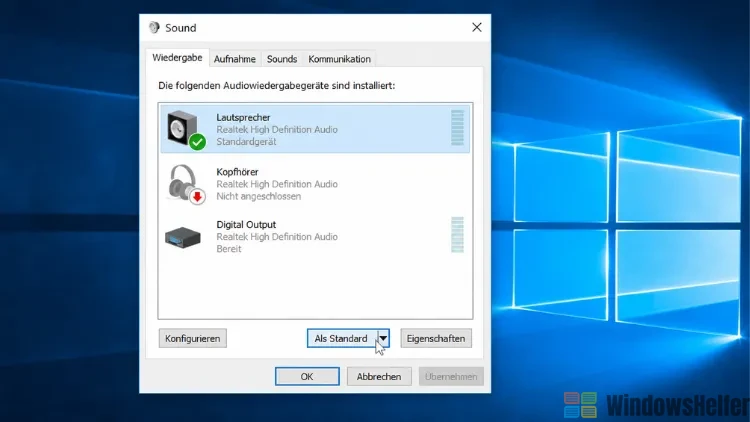
- Rechtsklick auf das Lautsprecher-Symbol in der Taskleiste
- Wiedergabegeräte öffnen auswählen
- Es öffnet sich das klassische Sound-Fenster mit der Liste aller Audiogeräte
- Klicken Sie das gewünschte Gerät einmal an und dann auf Als Standard
Standardwiedergabegerät über die Einstellungen-App festlegen
Wer es lieber etwas gründlicher mag oder zusätzliche Optionen wie die Lautstärke pro App einstellen möchte, findet in den Systemeinstellungen mehr Kontrolle.
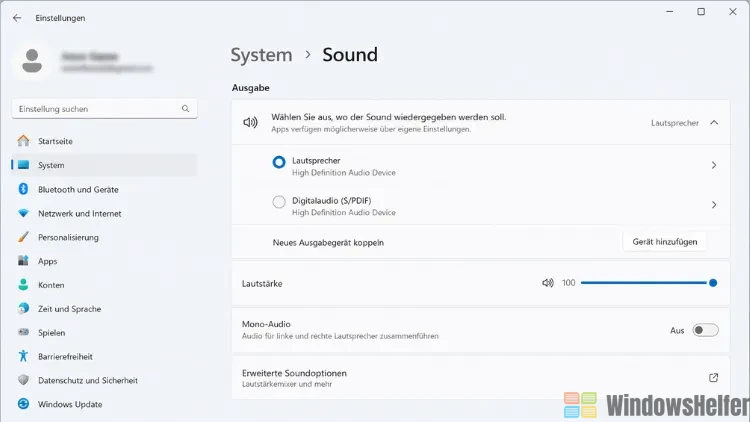
Windows 11:
- Öffnen Sie Einstellungen (Windows-Taste + I)
- Navigieren Sie zu System → Sound
- Unter „Ausgabe“ wählen Sie im Dropdown-Menü Ihr gewünschtes Gerät als Standardwiedergabegerät aus
Hier finden Sie auch den Punkt „Erweiterte Soundoptionen“, über den Sie pro Anwendung ein eigenes Ausgabegerät festlegen können. Das ist praktisch, wenn beispielsweise die Musikwiedergabe über die Lautsprecher laufen soll, während Discord oder Teams weiterhin über das Headset ausgegeben wird.
Windows 10:
- Einstellungen öffnen (Windows-Taste + I)
- Zu System → Sound wechseln
- Unter „Ausgabe“ das gewünschte Gerät im Dropdown auswählen
Der grundsätzliche Aufbau ist bei Windows 10 sehr ähnlich, allerdings fehlt hier die granulare App-spezifische Lautstärkesteuerung, die erst mit Windows 11 eingeführt wurde.
Altes Sound-Fenster über die Systemsteuerung
Auch wenn Microsoft die Einstellungen-App in den letzten Jahren immer weiter ausgebaut hat, existiert das klassische Sound-Fenster aus der Systemsteuerung in beiden Versionen weiterhin. Dieser bietet teilweise mehr Details als die moderne Oberfläche, etwa zur Geräteformat-Konfiguration oder zu erweiterten Eigenschaften einzelner Geräte.
So gelangen Sie dorthin:
- Drücken Sie Windows-Taste + R, geben Sie
mmsys.cplein und bestätigen Sie mit Enter - Im Reiter „Wiedergabe“ sehen Sie alle erkannten Audiogeräte
- Rechtsklick auf das gewünschte Gerät → Als Standardgerät festlegen
Ein grünes Häkchen markiert anschließend, welches Gerät aktuell als Standard eingestellt ist. In meiner Erfahrung ist dieser Weg besonders hilfreich, wenn ein Gerät in der modernen Einstellungen-App gar nicht erst auftaucht – über mmsys.cpl werden manchmal auch Geräte sichtbar, die sonst „versteckt“ sind, weil sie aktuell nicht angeschlossen sind.
Deaktivierte oder getrennte Geräte anzeigen
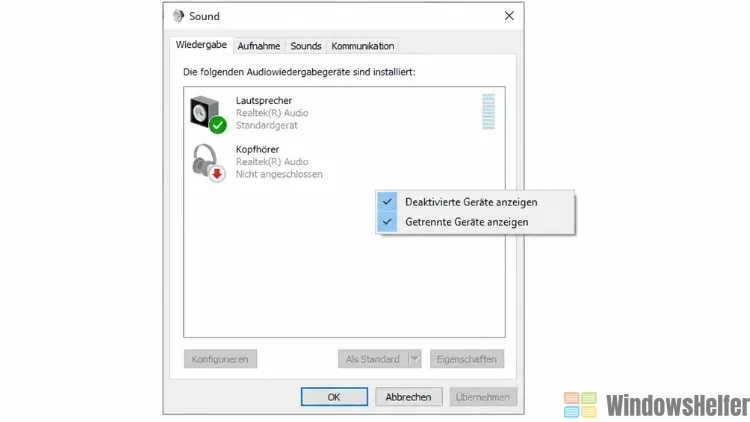
Falls Ihr gewünschtes Gerät in keiner der Listen auftaucht, liegt das oft daran, dass Windows nur aktive Geräte anzeigt. Im klassischen Sound-Fenster können Sie das ändern:
- Rechtsklick in den freien Bereich der Geräteliste (im Reiter „Wiedergabe“)
- Häkchen bei Deaktivierte Geräte anzeigen und Getrennte Geräte anzeigen setzen
Dadurch werden auch Geräte sichtbar, die zwar einmal erkannt wurden, aber gerade nicht aktiv sind – etwa ein Bluetooth-Headset, das momentan ausgeschaltet ist.
Standardwiedergabegerät per PowerShell festlegen
Wer das Standardgerät automatisiert setzen möchte, etwa in einem Skript beim Systemstart, kommt mit Bordmitteln allein nicht weit – Windows bietet hierfür standardmäßig kein natives PowerShell-Cmdlet. Eine bewährte Lösung ist das kostenlose Tool AudioDeviceCmdlets von Francisco Nabas, das über die PowerShell Gallery installiert werden kann:
Install-Module -Name AudioDeviceCmdlets
Anschließend lassen sich alle Geräte auflisten und das gewünschte als Standard setzen:
Get-AudioDevice -List
Set-AudioDevice -ID "<Geräte-ID>"
Diesen Weg empfehle ich nur, wenn Sie öfter zwischen Setups wechseln und das Umschalten automatisieren möchten – für den gelegentlichen Wechsel reicht die GUI völlig aus.
Warum Windows manchmal das falsche Gerät wählt
Windows merkt sich pro Gerät einen Standard, wählt aber bei neu angeschlossener Hardware nach bestimmten Prioritätsregeln automatisch ein Gerät aus – meist dasjenige mit dem zuletzt erkannten Audiosignal. Das führt dazu, dass beispielsweise beim Trennen eines USB-Headsets automatisch wieder auf die internen Lautsprecher zurückgeschaltet wird, auch wenn Sie das eigentlich nicht wollten. Eine feste manuelle Auswahl, wie oben beschrieben, übersteuert dieses automatische Verhalten dauerhaft – bis Sie es selbst wieder ändern.
Ein Praxishinweis von mir: Bevor Sie ein Gerät als Standard festlegen, lohnt sich ein kurzer Testton über die Schaltfläche „Testen“ im klassischen Sound-Fenster. Gerade bei mehreren ähnlich benannten Geräten – etwa zwei HDMI-Ausgängen einer Grafikkarte – habe ich es schon erlebt, dass die Bezeichnung in der Liste nicht eindeutig dem tatsächlich verwendeten Monitor oder Receiver zugeordnet werden konnte. Der Testton schafft hier schnell Klarheit, welches Gerät tatsächlich gemeint ist.
Weitere Informationen zur Soundverwaltung in Windows finden Sie auch direkt bei Microsoft unter (https://learn.microsoft.com/de-de/windows-hardware/drivers/audio/).
