
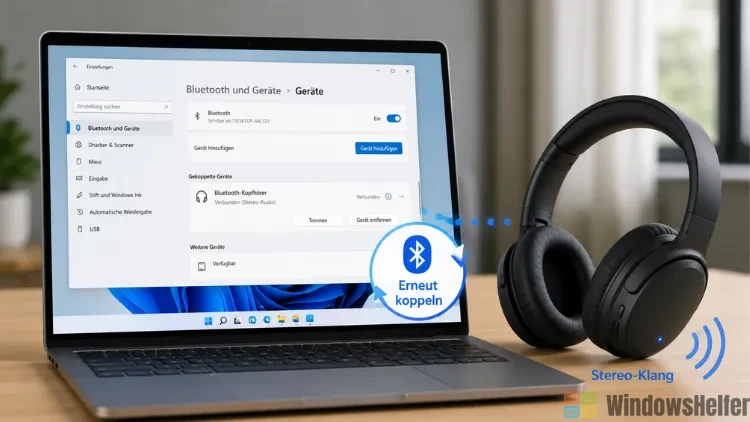
Wenn Ihre Bluetooth-Kopfhörer plötzlich nur noch blechern und einkanalig klingen, steckt meistens ein Profilwechsel dahinter: Windows hat von Stereo-Audio auf ein Freisprechprofil umgeschaltet. In den meisten Fällen hilft es, die Kopplung vollständig zu entfernen und neu einzurichten, statt an Klangreglern herumzuprobieren.
In diesem Beitrag zeige ich Ihnen, wie Sie dabei Schritt für Schritt vorgehen – sowohl unter Windows 11 als auch unter Windows 10.
Warum Bluetooth-Kopfhörer den Stereo-Klang verlieren
Bluetooth-Audiogeräte unterstützen in der Regel zwei unterschiedliche Profile: A2DP für hochwertigen Stereo-Klang und HFP/HSP für die Freisprechfunktion mit Mikrofon. Sobald Windows das Mikrofon des Headsets aktiviert – etwa für eine Videokonferenz – wechselt es automatisch auf das Freisprechprofil, das aus technischen Gründen nur mit stark reduzierter Bandbreite und in Mono arbeitet.
Bleibt dieser Zustand nach Beenden der Anwendung bestehen, weil sich Windows das Profil „gemerkt“ hat, kommt es zum bekannten Mono-Effekt. In meiner Erfahrung ist eine komplette Neukopplung der zuverlässigste Weg, um diesen verhakten Zustand aufzulösen, da Windows dabei sämtliche gespeicherten Profilinformationen zum Gerät verwirft.
Vorbereitung vor dem Neu-Koppeln
Bevor Sie die Kopfhörer entfernen, lohnen sich zwei kurze Kontrollen, damit Sie sich unnötige Wege sparen.
Prüfen Sie zunächst den Akkustand Ihrer Kopfhörer. Ein niedriger Ladezustand kann dazu führen, dass sich das Gerät gar nicht erst sauber neu koppeln lässt oder direkt wieder ins Mono-Profil fällt. Ich empfehle, das Headset vor dem Vorgang mindestens zur Hälfte aufzuladen.
Machen Sie sich außerdem mit dem Pairing-Modus Ihres Modells vertraut. Meist müssen Sie eine bestimmte Taste einige Sekunden gedrückt halten, bis eine LED blinkt oder eine Sprachansage ertönt. Die genaue Vorgehensweise finden Sie in der Bedienungsanleitung des Herstellers.
Bluetooth-Kopfhörer unter Windows 11 entfernen und neu koppeln
Gerät aus Windows entfernen
Öffnen Sie die Einstellungen über Windows-Taste + I und wechseln Sie zu Bluetooth & Geräte. Klicken Sie dort auf Geräte, suchen Sie Ihre Kopfhörer in der Liste und klicken Sie auf die drei Punkte daneben. Wählen Sie Gerät entfernen und bestätigen Sie die Sicherheitsabfrage mit Ja.
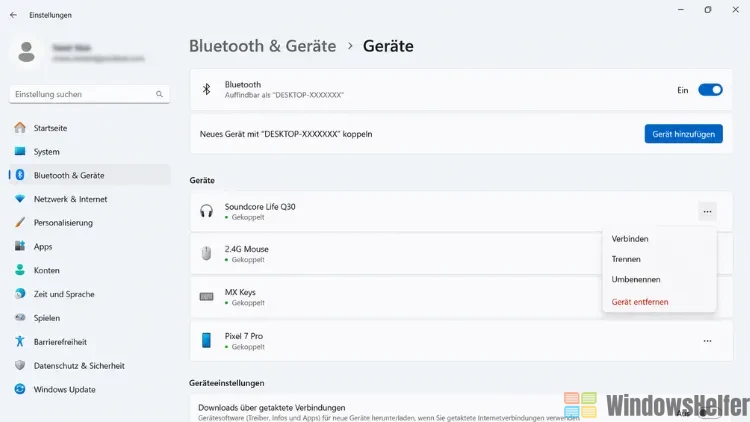
Nach dem Entfernen empfehle ich einen kurzen Neustart des PCs. Dadurch werden die Bluetooth-Dienste sauber neu geladen, was gerade bei hartnäckigen Profilproblemen oft den entscheidenden Unterschied macht.
Kopfhörer neu koppeln
Versetzen Sie Ihre Kopfhörer in den Kopplungsmodus, bevor sie in Windows nicht mehr mit einem anderen Gerät wie Smartphone oder Tablet verbunden sind – sonst verbinden sie sich womöglich automatisch dorthin, statt auf Ihren PC zu warten.
Öffnen Sie erneut Einstellungen → Bluetooth & Geräte und klicken Sie auf Gerät hinzufügen. Wählen Sie im folgenden Dialogfenster Bluetooth aus. Windows durchsucht nun die Umgebung nach verfügbaren Geräten. Sobald Ihre Kopfhörer in der Liste auftauchen, klicken Sie darauf und bestätigen Sie die Kopplung, falls ein PIN-Code oder eine Bestätigung am Gerät verlangt wird.
Audio-Ausgabe nach der Kopplung kontrollieren
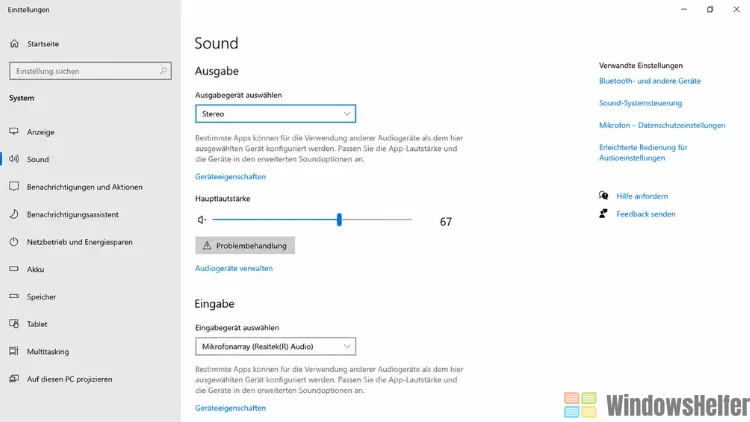
Nach erfolgreicher Kopplung sollten Sie unbedingt prüfen, ob Windows die Kopfhörer tatsächlich als Standardausgabe verwendet. Klicken Sie dazu mit der rechten Maustaste auf das Lautsprechersymbol in der Taskleiste, wählen Sie Soundeinstellungen und kontrollieren Sie unter Ausgabe, ob Ihre Kopfhörer ausgewählt sind und als „Stereo“ statt „Freisprechgerät“ oder „Mono“ geführt werden.
Bluetooth-Kopfhörer unter Windows 10 entfernen und neu koppeln
Der Ablauf unter Windows 10 ähnelt dem von Windows 11 stark, die Menüpfade unterscheiden sich jedoch spürbar, da Microsoft die Bluetooth-Verwaltung in Windows 11 unter „Bluetooth & Geräte“ zusammengefasst hat.
Öffnen Sie die Einstellungen und gehen Sie zu Geräte → Bluetooth und andere Geräte. Klicken Sie auf Ihre Kopfhörer in der Liste, wählen Sie Gerät entfernen und bestätigen Sie den Vorgang.
Versetzen Sie anschließend Ihre Kopfhörer erneut in den Pairing-Modus. Klicken Sie danach in den Einstellungen oben auf Bluetooth oder anderes Gerät hinzufügen, wählen Sie Bluetooth aus und klicken Sie auf Ihre Kopfhörer, sobald sie erscheinen. Folgen Sie den Anweisungen auf dem Bildschirm, um die Kopplung abzuschließen.
Auch unter Windows 10 lohnt sich danach ein Blick in die Sound-Einstellungen: Öffnen Sie über die Suche die klassische Systemsteuerung, navigieren Sie zu Hardware und Sound → Sound, klicken Sie im Reiter Wiedergabe mit der rechten Maustaste auf Ihre Kopfhörer und wählen Sie Als Standardgerät festlegen.
Ein persönlicher Hinweis von mir an dieser Stelle: Da Windows 10 seit Oktober 2025 keine Sicherheitsupdates mehr erhält, würde ich bei einer ohnehin anstehenden Neueinrichtung von Bluetooth-Geräten den Umstieg auf Windows 11 grundsätzlich mit einplanen – nicht wegen der Klangqualität, sondern aus Sicherheitsgründen.
Erweiterte Methode: Bluetooth-Version und Audio-Profil prüfen
Wenn das Neu-Koppeln allein keine dauerhafte Besserung bringt, lohnt sich ein Blick auf die technischen Voraussetzungen Ihres Systems.
Öffnen Sie den Geräte-Manager über einen Rechtsklick auf das Startmenü. Klappen Sie den Eintrag Bluetooth auf, wählen Sie Ihren Adapter aus und öffnen Sie über einen Doppelklick die Eigenschaften. Im Reiter Details finden Sie unter der Kategorie „Bluetooth-Radioversion“ die unterstützte Version Ihres Adapters.
Für klassisches Stereo-Audio über A2DP genügt Bluetooth 4.0 oder höher. Für das neuere Bluetooth LE Audio, das gleichzeitige Stereo-Wiedergabe und Mikrofonnutzung ohne Qualitätsverlust erlaubt, benötigen Sie hingegen sowohl im PC als auch im Kopfhörer mindestens Bluetooth 5.2. Ich weise an dieser Stelle gerne darauf hin, dass viele ältere Notebooks zwar Bluetooth 5.0 im Adapter verbaut haben, aber ohne LE-Audio-Unterstützung des Kopfhörers bringt das keinen Vorteil – prüfen Sie im Zweifel die technischen Daten Ihres Headsets beim Hersteller.
Zusätzlich sollten Sie in den Energieoptionen des Bluetooth-Adapters nachsehen, ob Windows das Funkmodul zum Stromsparen deaktivieren darf. Öffnen Sie dazu im Geräte-Manager erneut die Eigenschaften des Bluetooth-Adapters, wechseln Sie in den Reiter Energieverwaltung und entfernen Sie das Häkchen bei „Computer kann das Gerät ausschalten, um Energie zu sparen“, sofern die Option vorhanden ist. Dieser Punkt wird häufig übersehen, kann aber bei Laptops zu wiederkehrenden Verbindungsabbrüchen und Profilwechseln führen.
