
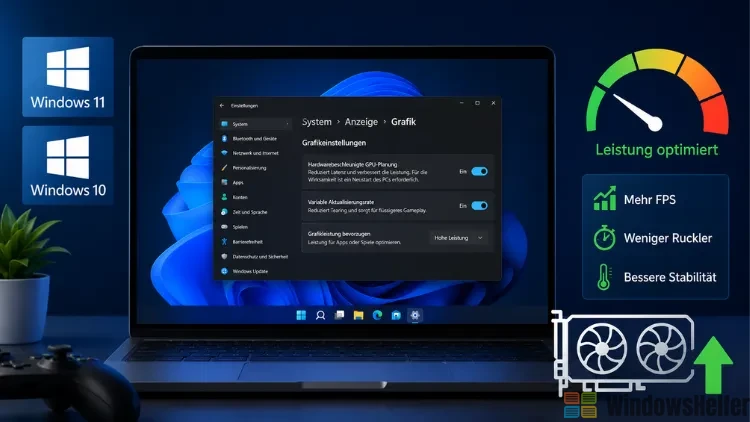
Ruckelnde Spiele, stockende Videos oder ein Desktop, der bei jeder Fenstereffekt-Animation hakt – die Ursache liegt selten allein an der Grafikkarte. Meistens spielen mehrere Faktoren zusammen: die Windows-Einstellungen für die GPU, der aktive Energieplan, veraltete Treiber und manchmal auch schlicht zu wenig Arbeitsspeicher.
In diesem Artikel zeige ich Ihnen, welche Stellschrauben in Windows 11 und Windows 10 tatsächlich etwas bringen, und wie Sie sie Schritt für Schritt anpassen.
Was die Grafikleistung überhaupt beeinflusst
Die Grafikkarte (GPU) berechnet zwar alle Bild- und Videoinhalte, arbeitet dabei aber nie isoliert. Prozessor, Arbeitsspeicher, Datenträger und Treiber wirken zusammen, und genau deshalb hilft es oft schon, an mehreren kleinen Stellen zu drehen, statt eine einzelne „Wunderoption“ zu suchen. In meiner Erfahrung bringt eine Kombination aus zwei oder drei der folgenden Anpassungen meistens mehr als eine einzelne radikale Änderung.
Standardgrafikeinstellungen anpassen
Der zentrale Ort für grafikbezogene Einstellungen liegt bei beiden Systemen an derselben Stelle, allerdings mit leicht unterschiedlicher Bezeichnung.
Unter Windows 11:
- Öffnen Sie Einstellungen (Windows-Taste + I)
- Gehen Sie zu System > Anzeige
- Scrollen Sie nach unten zu Grafik
- Klicken Sie auf Standardgrafikeinstellungen ändern
Unter Windows 10:
- Öffnen Sie Einstellungen > System > Anzeige
- Scrollen Sie zu Grafikeinstellungen
Auf dieser Seite finden Sie zwei Optionen, die für die Leistung relevant sind:
- Hardwarebeschleunigte GPU-Planung: Normalerweise übernimmt der Prozessor die Aufteilung der Grafikaufgaben, bevor sie an die GPU weitergereicht werden. Diese Funktion verlagert die Planung direkt auf die Grafikkarte, was die CPU entlastet und in vielen Fällen die Latenz senkt. Voraussetzung ist eine halbwegs aktuelle GPU (bei NVIDIA ab der GeForce-1000er-Serie, bei AMD ab RDNA-Architektur) sowie ein aktueller Treiber – ist eine der beiden Bedingungen nicht erfüllt, taucht die Option gar nicht erst auf.
- Optimierungen für Fensterspiele: Verbessert die Darstellung von DirectX-10- und DirectX-11-Spielen im Fenstermodus, indem ältere Präsentationsmodelle auf das modernere Flip-Modell umgestellt werden.
Ich empfehle, die hardwarebeschleunigte GPU-Planung testweise zu aktivieren und danach kurz zu beobachten, ob alles stabil läuft. Bei den allermeisten aktuellen Systemen bringt sie einen spürbaren Vorteil, in seltenen Fällen kann es aber zu Mikrorucklern oder Anzeigefehlern kommen – dann schalten Sie die Option einfach wieder aus und prüfen zusätzlich, ob ein Treiber-Update verfügbar ist.
Grafikleistung pro App oder Spiel festlegen
Wer sowohl eine integrierte als auch eine dedizierte Grafikkarte besitzt (typisch bei Notebooks), kann für einzelne Programme erzwingen, welche GPU verwendet wird:
- Auf derselben Seite unter Grafik den Button Desktop-App hinzufügen wählen (oder eine bereits gelistete App auswählen)
- Die gewünschte EXE-Datei des Spiels oder Programms auswählen
- Auf Optionen klicken
- Hohe Leistung wählen, um die dedizierte GPU zu erzwingen
- Mit Speichern bestätigen
Das ist besonders dann sinnvoll, wenn ein Spiel standardmäßig auf der stromsparenden integrierten Grafik läuft, obwohl eine leistungsfähigere dedizierte Karte verbaut ist.
Energieplan auf Höchstleistung umstellen
Windows nutzt standardmäßig einen ausgewogenen Energieplan, der sowohl CPU als auch GPU drosselt, um Strom zu sparen. Für maximale Grafikleistung lohnt sich daher ein Wechsel.
Unter Windows 11:
- Einstellungen > System > Netzbetrieb & Akku
- Unter Leistungsmodus die Option Beste Leistung auswählen
Unter Windows 10:
- Einstellungen > System > Netzbetrieb & Energiesparmodus > Zusätzliche Energieeinstellungen
- Dort Höchstleistung auswählen (falls nicht sichtbar, über Zusätzliche Energiepläne anzeigen einblenden)
Alternativ funktioniert das auch über Windows + R, powercfg.cpl eingeben und bestätigen. Bei Notebooks ist wichtig zu wissen: Der Höchstleistungsplan entfaltet seine volle Wirkung meistens nur im Netzbetrieb, im Akkubetrieb greifen zusätzliche Drosselungen.
Aktualisierungsrate des Bildschirms prüfen
Wer einen Monitor mit hoher Bildwiederholrate besitzt (144 Hz, 165 Hz oder mehr), sollte kontrollieren, ob Windows diese auch tatsächlich nutzt – nach Treiber-Updates oder Monitorwechseln steht hier gelegentlich wieder die Standardrate.
- Einstellungen > System > Anzeige > Erweiterte Anzeige
- Unter Aktualisierungsrate auswählen die maximal mögliche Hertzzahl wählen
Nutzen Sie mehrere Monitore, muss diese Einstellung für jedes Display einzeln vorgenommen werden. Unterscheiden sich die maximalen Hertzraten stark zwischen den Bildschirmen, kann es in Einzelfällen zu kleineren Darstellungsproblemen kommen, was aber eher die Ausnahme ist.
Grafiktreiber aktuell halten
So banal es klingt: Ein veralteter Treiber ist nach wie vor eine der häufigsten Ursachen für schwache Grafikleistung. Laden Sie Treiber immer direkt vom Hersteller herunter, nicht über Drittanbieter-Seiten:
- NVIDIA über (https://www.nvidia.de)
- AMD über (https://www.amd.com/de/support)
- Intel über den Intel Driver & Support Assistant auf (https://www.intel.de)
Nach der Installation empfiehlt sich grundsätzlich ein Neustart, damit alle Änderungen sauber greifen. Prüfen Sie außerdem über Einstellungen > Windows Update, ob Ihr System selbst auf dem aktuellen Stand ist, da manche GPU-Funktionen eine bestimmte Windows-Version voraussetzen.
Virtuellen Speicher anpassen (erweiterte Methode)
Ist zu wenig Arbeitsspeicher vorhanden, lagert Windows Daten auf den langsameren Datenträger aus, was auch die Grafikleistung indirekt bremst, da Texturen nicht schnell genug nachgeladen werden. Wer hier manuell nachhelfen möchte, kann die Auslagerungsdatei anpassen:
- Windows + R drücken,
sysdm.cpleingeben, mit Enter bestätigen - Zum Reiter Erweitert wechseln
- Unter Leistung auf Einstellungen klicken
- Dort erneut Erweitert wählen und bei Virtueller Arbeitsspeicher auf Ändern klicken
- Häkchen bei Auslagerungsdateigröße für alle Laufwerke automatisch verwalten entfernen
- Systemlaufwerk auswählen, Benutzerdefinierte Größe aktivieren
- Anfangs- und Maximalgröße auf das 1,5-fache des installierten RAMs setzen (bei 16 GB RAM also 24.576 MB)
Diese Einstellung würde ich nur erfahrenen Nutzern empfehlen, die genau wissen, was sie tun – im Regelfall kommt Windows mit der automatischen Verwaltung gut zurecht, und ein falscher Wert bringt eher Nachteile als Vorteile.
Unterschiede zwischen Windows 11 und Windows 10
Die grundlegenden Menüpfade ähneln sich stark, in der Praxis gibt es aber ein paar Unterschiede:
- Der Menüpfad zur GPU-Planung ist unter Windows 11 identisch aufgebaut, unter Windows 10 heißt der entsprechende Abschnitt schlicht „Grafikeinstellungen“ statt „Grafik“
- Windows 11 bietet insgesamt mehr Optionen im Zusammenhang mit HDR und Auto HDR, die unter Windows 10 fehlen oder eingeschränkt sind
- Der Leistungsmodus („Beste Leistung“) ist eine Windows-11-spezifische Bezeichnung, unter Windows 10 heißt die vergleichbare Einstellung „Höchstleistung“ und ist etwas versteckter platziert
- Bei neuerer Hardware zeigt sich unter Windows 11 in modernen Spielen häufig ein spürbarer Vorteil gegenüber Windows 10, was auch an einer besseren Nutzung aktueller GPU-Features liegt
