
Wenn Windows den angeschlossenen Kopfhörer plötzlich ignoriert, steckt dahinter selten ein Hardwaredefekt. Meistens liegt es daran, dass Windows den Kopfhörer nicht als aktiven Audio-Endpunkt einstuft, obwohl er technisch korrekt verbunden ist. Genau das erlebe ich in meiner Praxis immer wieder – bei Klinkenkopfhörern ebenso wie bei USB-Headsets und Bluetooth-Geräten.
In diesem Beitrag zeige ich Ihnen, wie Sie die Kopfhörererkennung Schritt für Schritt überprüfen und beheben, sowohl unter Windows 11 als auch unter Windows 10.
Wiedergabegerät in den Soundeinstellungen prüfen
Der erste und wichtigste Schritt ist immer derselbe: Sie müssen kontrollieren, ob Windows Ihren Kopfhörer überhaupt als Ausgabegerät führt.
- Öffnen Sie die Einstellungen mit Windows-Taste + I
- Wechseln Sie zu System > Sound
- Werfen Sie einen Blick in den Abschnitt Ausgabe
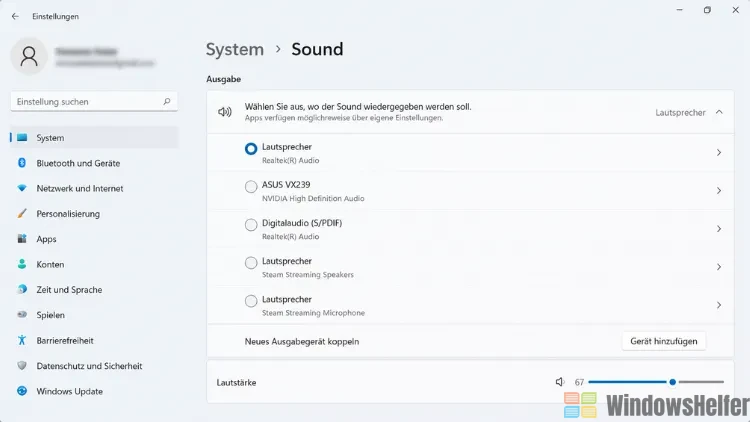
Dort sehen Sie alle Geräte, die Windows aktuell erkennt. Bei einem Klinkenkopfhörer erscheint häufig nicht der Gerätename, sondern nur der Name des Audiochips, etwa „Realtek(R) Audio“.
Das wirkt auf den ersten Blick verwirrend, ist aber normal, da ein einfacher Klinkenstecker keine eigene Kennung an Windows meldet. Bei USB- und Bluetooth-Headsets ist das anders: Diese Geräte bringen eine eigene kleine Soundkarte mit und melden sich deshalb meist mit ihrem tatsächlichen Namen.
Taucht Ihr Kopfhörer in dieser Liste gar nicht auf, ziehen Sie ihn ab und stecken ihn erneut ein. In manchen Fällen aktualisiert Windows die Geräteliste nämlich erst, wenn eine neue Verbindung erkannt wird.
Unterschied zwischen Windows 11 und Windows 10
Unter Windows 11 finden Sie den Menüpunkt Sound direkt unter „System“ in den Einstellungen. Unter Windows 10 heißt der entsprechende Bereich ebenfalls „System > Sound“, allerdings ist die Oberfläche etwas kompakter aufgebaut, und für tiefergehende Optionen landen Sie schneller im klassischen Sound-Dialog aus der Systemsteuerung. Inhaltlich unterscheiden sich beide Versionen bei diesem Thema kaum – die Erkennungslogik im Hintergrund ist identisch.
Kopfhörer als Standardgerät festlegen
Selbst wenn Windows den Kopfhörer korrekt anzeigt, wird der Ton manchmal trotzdem über ein anderes Gerät ausgegeben, etwa über einen externen Monitor mit eingebauten Lautsprechern oder über HDMI. Das passiert, weil Windows nach jedem An- und Abstecken neu bewertet, welches Gerät gerade Priorität hat, und dabei nicht immer die Wahl trifft, die Sie erwarten würden.
So erzwingen Sie den Kopfhörer als primäre Ausgabe:
- Klicken Sie mit der rechten Maustaste auf das Lautsprechersymbol in der Taskleiste
- Wählen Sie Weitere Soundoptionen beziehungsweise „Soundeinstellungen öffnen“
- Wechseln Sie im klassischen Sound-Fenster auf die Registerkarte Wiedergabe
- Klicken Sie mit der rechten Maustaste auf Ihren Kopfhörer und wählen Sie Als Standardgerät festlegen
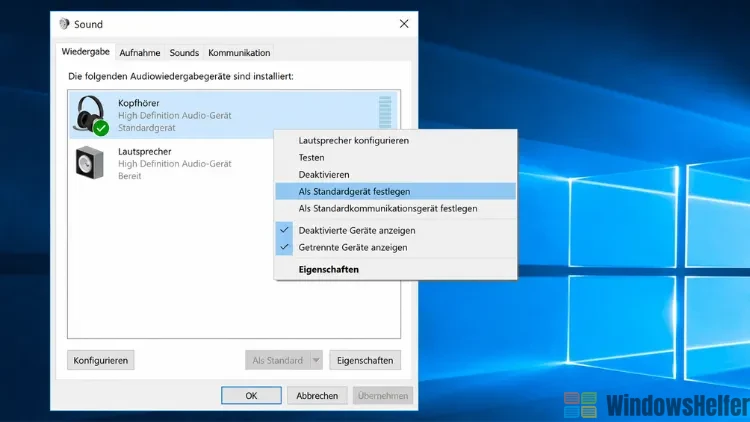
Ich empfehle, diese Kontrolle nach jedem Ankoppeln eines neuen Kopfhörers kurz durchzuführen. Gerade wenn Sie zwischen mehreren Geräten wechseln, bleibt Windows sonst gerne beim zuletzt genutzten Gerät hängen.
Audioverbesserungen und Exklusivmodus deaktivieren
Manchmal erkennt Windows den Kopfhörer zwar, gibt aber keinen Ton aus oder nur in einer einzigen Anwendung. Ursache dafür ist häufig der Exklusivmodus, der einem Programm die volle Kontrolle über das Gerät gibt und dadurch andere Anwendungen aussperrt.
So schalten Sie ihn ab:
- Gehen Sie zu Einstellungen > System > Sound > Weitere Soundoptionen
- Klicken Sie mit der rechten Maustaste auf Ihren Kopfhörer und wählen Sie Eigenschaften
- Wechseln Sie zur Registerkarte Erweitert
- Deaktivieren Sie die Kontrollkästchen bei Anwendungen erlauben, die exklusive Kontrolle über dieses Gerät zu übernehmen
Auf derselben Registerkarte finden Sie außerdem die Audioverbesserungen. Deaktivieren Sie auch diese testweise, denn sie können auf manchen Systemen zu Aussetzern oder stummen Kanälen führen, obwohl das Gerät technisch einwandfrei angeschlossen ist.
Gerätemanager und Treiber kontrollieren
Wenn der Kopfhörer weder in den Soundeinstellungen noch im Gerätemanager auftaucht, liegt das Problem meist beim Treiber und nicht am Kopfhörer selbst.
- Drücken Sie Windows-Taste + X und wählen Sie Geräte-Manager
- Erweitern Sie den Eintrag Audio-, Video- und Gamecontroller
- Prüfen Sie, ob dort ein Gerät mit gelbem Warnsymbol oder als „Unbekanntes Gerät“ erscheint
Finden Sie ein solches Gerät, klicken Sie es mit der rechten Maustaste an und wählen Sie Gerät deinstallieren. Nach einem Neustart installiert Windows den Treiber in der Regel automatisch neu. An dieser Stelle ein Praxishinweis von mir: Verzichten Sie auf sogenannte Driver-Updater-Tools von Drittanbietern, die im Netz kursieren. Ich habe in der Vergangenheit mehrfach erlebt, dass solche Programme veraltete oder sogar manipulierte Treiberpakete mitbringen – die integrierte Windows-Update-Funktion und der Gerätemanager reichen für die allermeisten Fälle völlig aus.
Bluetooth-Kopfhörer erneut koppeln
Bei Bluetooth-Kopfhörern liegt die Ursache oft im Energiesparmodus. Windows trennt die Audioverbindung, sobald das System Energie sparen möchte, während das Gerät selbst gekoppelt bleibt. Dadurch wirkt es so, als würde der Kopfhörer nicht erkannt, obwohl er in der Bluetooth-Liste weiterhin auftaucht.
Gehen Sie folgendermaßen vor:
- Öffnen Sie Einstellungen > Bluetooth & Geräte
- Entfernen Sie den Kopfhörer über Gerät entfernen
- Setzen Sie den Kopfhörer selbst in den Kopplungsmodus zurück
- Fügen Sie ihn über Gerät hinzufügen erneut hinzu
Diese Neukopplung löst das Problem in den meisten Fällen zuverlässiger als ein einfaches erneutes Verbinden über die bestehende Kopplung, weil Windows dabei den Audio-Endpunkt komplett neu anlegt.
USB-Headset an einem anderen Port testen
USB-Headsets bringen wie erwähnt eine eigene kleine Soundkarte mit und werden deshalb anders behandelt als klassische Klinkenkopfhörer. Wird ein USB-Headset gar nicht erkannt, schließen Sie es probeweise direkt an einen USB-Port am Gehäuse an und verzichten Sie dabei auf USB-Hubs, Dockingstationen oder den USB-Anschluss eines Monitors. Diese Zwischenstationen liefern mitunter zu wenig Strom oder verzögern die Erkennung, sodass Windows das Gerät als nicht vorhanden einstuft.
Windows-Update als zusätzliche Fehlerquelle prüfen
Nach größeren Windows-Updates kommt es gelegentlich vor, dass Audiotreiber vorübergehend nicht mehr korrekt mit der Windows Audio Engine zusammenarbeiten. Prüfen Sie deshalb, ob weitere Updates verfügbar sind:
- Öffnen Sie Einstellungen > Windows Update
- Klicken Sie auf Nach Updates suchen
- Installieren Sie alle angebotenen Updates und starten Sie den PC neu
In meiner Erfahrung behebt genau dieser Schritt einen überraschend großen Teil der Fälle, in denen die Kopfhörererkennung erst nach einem Update ausgefallen ist.
