
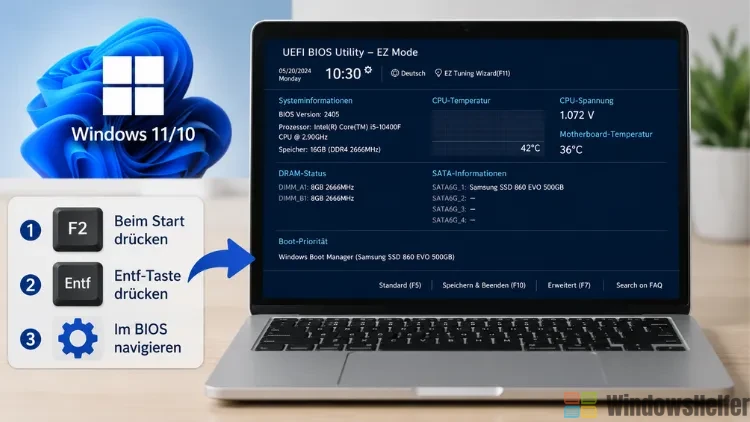
Irgendwann kommt fast jeder Windows-Nutzer an den Punkt, an dem er ins BIOS oder UEFI muss – sei es, um die Boot-Reihenfolge zu ändern, Virtualisierung zu aktivieren oder einfach nachzusehen, welche Firmware-Version verbaut ist. Dabei ist der Begriff „BIOS“ mittlerweile etwas irreführend, denn auf den meisten aktuellen Rechnern steckt in Wirklichkeit UEFI dahinter – die modernere Firmware-Variante mit grafischer Oberfläche und Mausunterstützung. Im Alltag hat sich der Begriff „BIOS“ trotzdem gehalten, weshalb ich ihn hier auch weiterhin verwende, auch wenn technisch meist UEFI gemeint ist.
In diesem Beitrag zeige ich Ihnen die zuverlässigsten Wege, wie Sie unter Windows 11 und Windows 10 ins BIOS gelangen – sowohl aus dem laufenden System heraus als auch per Tastendruck beim Start, falls Windows gar nicht mehr hochfährt.
BIOS über die Windows-Einstellungen öffnen
Der komfortabelste Weg führt über die Einstellungen-App, denn dabei startet der Rechner kontrolliert neu und landet garantiert im Firmware-Menü – ohne dass Sie im richtigen Moment eine Taste treffen müssen. Ich empfehle diesen Weg jedem, der etwas Zeit hat und nicht unter Druck steht, weil er einfach zuverlässiger funktioniert als die Tastenkombination beim Einschalten.
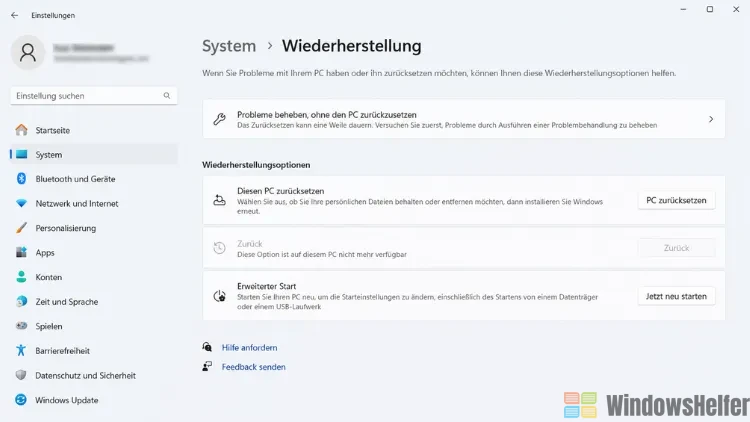
So geht’s unter Windows 11
- Öffnen Sie die Einstellungen mit Windows-Taste + I
- Klicken Sie links auf System
- Wählen Sie Wiederherstellung
- Klicken Sie neben „Erweiterter Start“ auf Jetzt neu starten
- Bestätigen Sie den Neustart im Dialogfenster
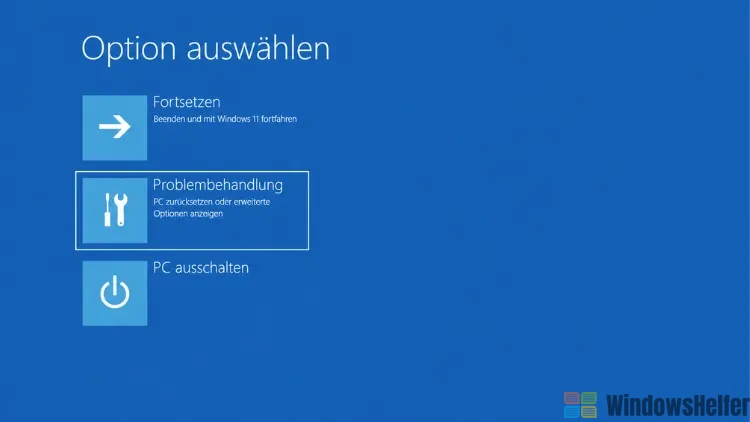
- Nach dem Neustart erscheint ein blaues Menü – wählen Sie dort Problembehandlung
- Öffnen Sie Erweiterte Optionen
- Klicken Sie auf UEFI-Firmwareeinstellungen
- Bestätigen Sie mit Neu starten
Der Rechner startet daraufhin direkt in die Firmware-Oberfläche, ohne einen Zwischenschritt über den normalen Windows-Desktop.
So geht’s unter Windows 10
Unter Windows 10 ist der Ablauf nahezu identisch, allerdings an anderer Stelle in den Einstellungen versteckt:
- Öffnen Sie die Einstellungen (Win + I)
- Gehen Sie zu Update und Sicherheit
- Klicken Sie links auf Wiederherstellung
- Unter „Erweiterter Start“ klicken Sie auf Jetzt neu starten
- Wählen Sie anschließend Problembehandlung → Erweiterte Optionen → UEFI-Firmwareeinstellungen
- Bestätigen Sie mit Neu starten
Der einzige Unterschied zu Windows 11 liegt also im Menüpunkt „Update und Sicherheit“, den es in Windows 11 in dieser Form nicht mehr gibt – dort ist die Wiederherstellung direkt unter „System“ zu finden.
Schnellerer Weg über das Startmenü
Wenn Sie sich die Navigation durch die Einstellungen sparen möchten, funktioniert auch ein Umweg über das Herunterfahren-Menü, der bei beiden Windows-Versionen gleich abläuft:
- Klicken Sie auf das Startmenü
- Klicken Sie auf das Ein/Aus-Symbol
- Halten Sie die Umschalttaste (Shift) gedrückt und klicken Sie gleichzeitig auf Neu starten
- Es öffnet sich direkt das blaue Menü mit den erweiterten Optionen
- Navigieren Sie wie gewohnt zu Problembehandlung → Erweiterte Optionen → UEFI-Firmwareeinstellungen
In meiner Erfahrung ist das der schnellste Weg, wenn man öfter zwischen BIOS und Windows wechseln muss, etwa beim Testen unterschiedlicher Boot-Geräte.
BIOS per Taste beim Systemstart aufrufen
Falls Windows gar nicht mehr startet oder Sie direkt beim Einschalten ins BIOS wollen, führt der Weg über eine bestimmte Taste, die je nach Hersteller unterschiedlich ausfällt. Entscheidend ist dabei das Timing: Die Taste muss sehr früh gedrückt werden, noch bevor das Herstellerlogo oder das Windows-Logo erscheint.
Die gängigsten Tasten nach Hersteller:
- Dell: F2 oder F12
- HP: F1, F10 oder Esc
- Lenovo: F1, F2 oder Enter gefolgt von F1
- Acer: Entf oder F2
- Asus: F2, F9 oder Entf
- Microsoft Surface: Lautstärke-Taste nach oben halten während des Einschaltens
Bei selbst zusammengebauten PCs mit einem Mainboard eines Drittherstellers hilft ein Blick ins Handbuch des Mainboards, denn dort weicht die Taste manchmal von den üblichen Standards ab.
Ein Problem, das mir in der Praxis häufig begegnet: Moderne Rechner mit sehr schneller SSD oder NVMe-Startzeit überspringen das Zeitfenster für den Tastendruck fast komplett, weil der Fast-Boot-Mechanismus die Hardware-Initialisierung verkürzt. Genau deshalb ist der Weg über die Windows-Einstellungen in solchen Fällen die zuverlässigere Methode – der Tastentrick eignet sich eher für ältere Geräte oder wenn Windows nicht mehr bootet.
Warum der Weg über Windows zuverlässiger ist
Der Grund, warum die Methode über die erweiterten Startoptionen so stabil funktioniert, liegt in der Windows-Wiederherstellungsumgebung (WinRE). Diese wird beim kontrollierten Neustart direkt aufgerufen und weist die Firmware an, den nächsten Bootvorgang ins UEFI-Menü umzuleiten – unabhängig davon, wie schnell der eigentliche POST-Vorgang abläuft.
Beim klassischen Tastendruck hingegen müssen Sie exakt das kurze Zeitfenster treffen, in dem die Firmware überhaupt auf Eingaben wartet, was bei Fast Boot oder Ultra Fast Boot mitunter nur den Bruchteil einer Sekunde dauert.
Erweiterte Methode: BIOS per Eingabeaufforderung oder PowerShell öffnen
Wer Menüs komplett umgehen möchte, kann den Firmware-Neustart auch direkt per Befehl auslösen. Das ist besonders praktisch für Admins oder wenn Sie sich eine Verknüpfung auf dem Desktop anlegen wollen.
Über die Eingabeaufforderung:
- Öffnen Sie die Eingabeaufforderung als Administrator (Suche nach „cmd“, Rechtsklick, „Als Administrator ausführen“)
- Geben Sie folgenden Befehl ein und bestätigen Sie mit Enter:
shutdown /r /fw /t 0
Der Parameter /fw weist Windows an, beim nächsten Neustart direkt ins UEFI-Menü zu wechseln, während /t 0 dafür sorgt, dass der Neustart ohne Verzögerung erfolgt.
Über PowerShell funktioniert derselbe Befehl identisch, da es sich um einen Aufruf des Systembefehls shutdown.exe handelt und nicht um ein PowerShell-natives Cmdlet.
Falls beim Ausführen des Befehls die Meldung erscheint, dass die Firmware die bootfähige Benutzeroberfläche nicht unterstützt, deutet das darauf hin, dass Ihr Mainboard im Legacy-BIOS-Modus statt im UEFI-Modus läuft. In diesem Fall bleibt nur der klassische Tastendruck beim Start.
Wenn die UEFI-Firmwareeinstellungen nicht angezeigt werden
Sollte der Menüpunkt „UEFI-Firmwareeinstellungen“ in den erweiterten Optionen fehlen, liegt das in den allermeisten Fällen daran, dass der Rechner im Legacy-BIOS-Modus statt im moderneren UEFI-Modus arbeitet – dieser Menüpunkt setzt nämlich UEFI voraus. In dem Fall bleibt nur der Weg über die passende Taste direkt beim Einschalten.
Ein persönlicher Hinweis von mir dazu: Bevor Sie versuchen, den Firmware-Modus nachträglich zu ändern, sollten Sie sich unbedingt informieren, welche Auswirkungen das auf eine bereits installierte Windows-Version hat, denn ein unpassender Wechsel zwischen BIOS- und UEFI-Modus kann dazu führen, dass Windows anschließend gar nicht mehr startet. Wer hier unsicher ist, lässt lieber die Finger davon oder zieht vorher eine Datensicherung.
Weitere Details zu den beiden Startmodi und zur Umstellung finden Sie auch direkt bei Microsoft unter (https://learn.microsoft.com/de-de/windows-hardware/manufacture/desktop/boot-to-uefi-mode-or-legacy-bios-mode).
