
BitLocker gehört zu den Funktionen, die viele Windows-Nutzer besitzen, ohne sie je bewusst genutzt zu haben. Dabei lässt sich damit eine ganze Festplatte oder SSD so verschlüsseln, dass niemand ohne den passenden Schlüssel an Ihre Daten kommt – selbst wenn das Laufwerk physisch ausgebaut und in einen anderen Rechner eingebaut wird.
In diesem Artikel zeige ich Ihnen, wie Sie BitLocker in Windows 11 und Windows 10 einrichten, und gehe dabei auch auf einige Punkte ein, die in meiner Erfahrung immer wieder für Verwirrung sorgen.
Was BitLocker macht und wer es nutzen kann
BitLocker verschlüsselt Ihr Laufwerk mit AES-Verschlüsselung (128 oder 256 Bit). Ohne den Wiederherstellungsschlüssel oder die festgelegte Entsperrmethode bleiben die Daten auf dem Laufwerk unlesbar. Das schützt vor allem in einem Szenario: Ihr Notebook wird gestohlen oder geht verloren. Ohne BitLocker kann jemand die Festplatte einfach ausbauen und die Dateien auslesen. Mit aktivierter Verschlüsselung geht das nicht mehr.
Wichtig zu wissen: BitLocker steht nur in Windows 10 und 11 Pro, Enterprise, Education sowie Pro for Workstations zur Verfügung. Auf Home-Editionen finden Sie stattdessen die Geräteverschlüsselung (Device Encryption), die technisch auf BitLocker aufbaut, aber automatisch läuft und weniger Konfigurationsmöglichkeiten bietet. Falls Sie eine Home-Version nutzen, lohnt sich trotzdem ein Blick, denn oft ist die Geräteverschlüsselung bereits aktiv, ohne dass Sie es bemerkt haben.
Für die volle BitLocker-Funktion sollte Ihr Gerät außerdem über ein TPM (Trusted Platform Module), idealerweise TPM 2.0, sowie über Secure Boot mit UEFI-Firmware verfügen. Diese Einstellungen finden Sie im BIOS bzw. UEFI Ihres Rechners, erreichbar meist über F2, F10 oder Entf beim Systemstart. Ohne TPM lässt sich BitLocker zwar über eine Gruppenrichtlinie trotzdem aktivieren, das ist aber eher etwas für Firmenumgebungen als für den privaten PC.
BitLocker aktivieren in Windows 11
Melden Sie sich zunächst mit einem Administrator-Konto an, denn ohne Admin-Rechte lässt sich BitLocker nicht einschalten.
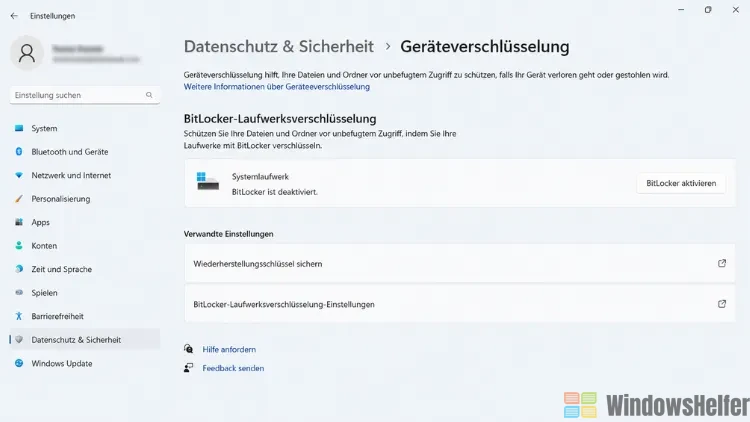
- Öffnen Sie die Einstellungen mit der Tastenkombination Windows-Taste + I.
- Navigieren Sie zu „Datenschutz & Sicherheit“.
- Klicken Sie auf „Geräteverschlüsselung“ bzw. „BitLocker-Laufwerkverschlüsselung“ – je nach Windows-Version kann die Bezeichnung leicht variieren.
- Klicken Sie neben dem gewünschten Laufwerk auf „BitLocker aktivieren“.
- Wählen Sie die Entsperrmethode: Passwort, TPM-only oder – falls verfügbar – eine PIN für zusätzliche Sicherheit beim Systemstart.
- Legen Sie fest, wie der Wiederherstellungsschlüssel gesichert werden soll. Ich empfehle grundsätzlich mindestens zwei der angebotenen Optionen zu nutzen: im Microsoft-Konto speichern, zusätzlich als Datei auf einem separaten Laufwerk sichern oder ausdrucken. Ein einziger Wiederherstellungsschlüssel, den Sie unauffindbar ablegen, nützt Ihnen im Ernstfall nichts.
- Entscheiden Sie, ob nur der belegte Speicherplatz oder das gesamte Laufwerk verschlüsselt werden soll. Bei einem neuen, noch leeren Laufwerk reicht die erste Option meistens aus. Bei einem bereits längere Zeit genutzten Laufwerk empfehle ich die vollständige Verschlüsselung, da sonst theoretisch Datenreste im unverschlüsselten Bereich verbleiben könnten.
- Bestätigen Sie die Auswahl und starten Sie die Verschlüsselung. Je nach Laufwerksgröße kann das im Hintergrund einige Zeit dauern – Sie können den PC währenddessen normal weiter nutzen.
Alternativ funktioniert es auch über den Datei-Explorer: Rechtsklick auf das gewünschte Laufwerk, dann „BitLocker aktivieren“ auswählen. Das ist praktisch, wenn Sie schnell mal einen USB-Stick oder ein externes Laufwerk verschlüsseln möchten, ohne durch die Einstellungen zu navigieren.
BitLocker aktivieren in Windows 10
Unter Windows 10 führt der Weg meist noch über die klassische Systemsteuerung:
- Drücken Sie Windows-Taste + S und geben Sie „Systemsteuerung“ ein.
- Öffnen Sie die Systemsteuerung und klicken Sie auf „System und Sicherheit“.
- Wählen Sie „BitLocker-Laufwerkverschlüsselung“ aus.
- Klicken Sie neben dem gewünschten Laufwerk auf „BitLocker aktivieren“.
- Folgen Sie anschließend denselben Schritten wie oben beschrieben: Entsperrmethode wählen, Wiederherstellungsschlüssel sichern, Verschlüsselungsumfang festlegen.
Alternativ finden Sie die Funktion auch unter „Update und Sicherheit“ → „Geräteverschlüsselung“ in den Einstellungen, sofern Ihr Gerät die entsprechenden Hardware-Voraussetzungen erfüllt.
Unterschied zwischen Windows 11 und Windows 10
Der wesentliche Unterschied liegt in der Benutzeroberfläche, nicht in der Funktion selbst. In Windows 11 ist BitLocker stärker in die moderne Einstellungs-App unter „Datenschutz & Sicherheit“ integriert, während Windows 10 noch stark auf die klassische Systemsteuerung setzt.
Beide Wege führen aber zum gleichen Ergebnis, und die klassische Systemsteuerung funktioniert unter Windows 11 nach wie vor genauso wie unter Windows 10. Windows 10 unterstützt zudem auch ältere TPM-1.2-Module, was bei etwas älterer Hardware gelegentlich noch eine Rolle spielt.
BitLocker über CMD und PowerShell aktivieren
Wer lieber über die Kommandozeile arbeitet oder BitLocker auf mehreren Rechnern gleichzeitig einrichten möchte, kann das auch per Skript erledigen.
Über die Eingabeaufforderung (als Administrator ausführen):
manage-bde -on C:Über PowerShell (ebenfalls als Administrator):
Enable-BitLocker -MountPoint "C:" -EncryptionMethod XTS-AES256 -UsedSpaceOnlyMit manage-bde -status lässt sich der Fortschritt der Verschlüsselung jederzeit überprüfen. Diesen Weg empfehle ich in erster Linie, wenn Sie BitLocker gezielt auf mehreren Geräten per Skript aktivieren möchten – für den einmaligen Einsatz auf dem eigenen PC ist die GUI-Methode meiner Meinung nach unkomplizierter.
Ein Hinweis aus der Praxis
Etwas, das mir in über 25 Jahren mit Windows-Systemen immer wieder auffällt: Viele aktivieren BitLocker und vergessen anschließend, wo der Wiederherstellungsschlüssel abgelegt wurde. Genau dieser Schlüssel wird aber angefordert, sobald Windows nach einer Hardware-Änderung, einem BIOS-Update oder einem vermuteten Manipulationsversuch misstrauisch wird.
Ich empfehle daher, den Schlüssel nicht nur im Microsoft-Konto zu speichern, sondern zusätzlich einen Ausdruck an einem sicheren Ort außerhalb des PCs aufzubewahren. Falls Sie planen, das BIOS oder die Firmware zu aktualisieren, setzen Sie BitLocker vorher lieber kurz aus (Schutz anhalten), statt es komplett zu deaktivieren – so vermeiden Sie unnötige Nachfragen nach dem Wiederherstellungsschlüssel direkt nach dem Neustart.
