
Wenn Ihr Computer beim Multitasking ruckelt oder Programme mit der Meldung „Nicht genügend Arbeitsspeicher“ abstürzen, lohnt sich ein Blick auf den virtuellen Speicher. Windows nutzt diesen Bereich auf der Festplatte als Erweiterung des physischen Arbeitsspeichers, wenn der RAM an seine Grenzen stößt.
In den meisten Fällen verwaltet das System die Größe automatisch ganz vernünftig, doch bei knapp bemessenem RAM oder bestimmten Anwendungen kann eine manuelle Anpassung sinnvoll sein. Ich zeige Ihnen, wie Sie die Einstellungen anpassen – sowohl über die grafische Oberfläche als auch über erweiterte Methoden.
Virtuellen Speicher über die Systemsteuerung anpassen
Der klassische Weg führt über die erweiterten Systemeinstellungen, die sich seit Windows 10 kaum verändert haben.
- Drücken Sie Windows-Taste + R, geben Sie
sysdm.cplein und bestätigen Sie mit Enter - Wechseln Sie zum Reiter Erweitert
- Klicken Sie im Bereich „Leistung“ auf Einstellungen
- Wechseln Sie im neuen Fenster ebenfalls zum Reiter Erweitert
- Klicken Sie unter „Virtueller Arbeitsspeicher“ auf Ändern
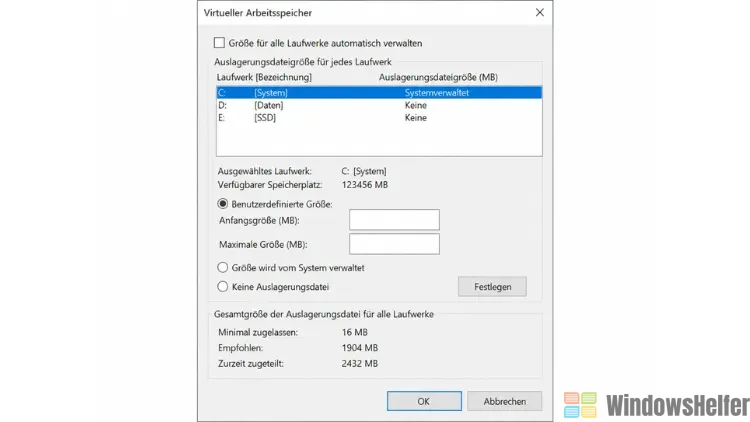
In diesem Dialog sehen Sie nun die aktuelle Auslagerungsdatei für jedes Laufwerk. Standardmäßig ist „Automatische Verwaltung der Auslagerungsgröße für alle Laufwerke“ aktiviert. Deaktivieren Sie diese Option, um manuelle Werte einzutragen.
Eigene Werte festlegen
Wählen Sie das Laufwerk aus, auf dem Windows installiert ist – in der Regel C:. Anschließend stehen Ihnen drei Optionen zur Verfügung:
- Keine Auslagerungsdatei: Nicht empfehlenswert, da einige Programme zwingend eine Auslagerungsdatei voraussetzen
- Systemverwaltete Größe: Windows passt die Größe dynamisch an den Bedarf an
- Benutzerdefinierte Größe: Sie legen Anfangs- und Maximalgröße selbst fest
Für die benutzerdefinierte Größe hat sich in meiner Erfahrung folgende Faustregel bewährt: Anfangsgröße entspricht dem 1,5-fachen des installierten RAM, Maximalgröße dem 3-fachen. Bei 16 GB RAM wären das also 24.576 MB Anfangs- und 49.152 MB Maximalgröße. Tragen Sie die Werte in Megabyte ein und klicken Sie auf Festlegen, bevor Sie mit OK bestätigen. Ein Neustart ist danach erforderlich, damit die Änderungen greifen.
Wichtig dabei: Setzen Sie Anfangs- und Maximalgröße möglichst auf denselben Wert, wenn Sie eine feste Auslagerungsdatei wünschen. Unterschiedliche Werte führen dazu, dass Windows die Datei bei Bedarf vergrößert, was zu Fragmentierung auf der Festplatte führen kann – bei SSDs spielt das zwar kaum eine Rolle, bei klassischen HDDs aber durchaus.
Unterschiede zwischen Windows 11 und Windows 10
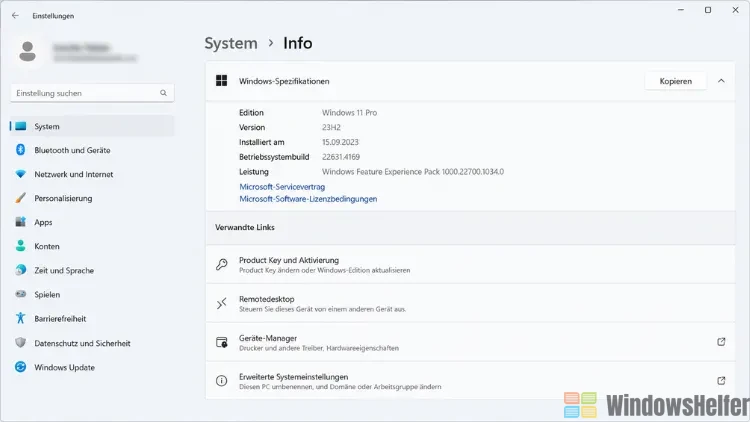
Der beschriebene Weg über sysdm.cpl funktioniert auf beiden Systemen identisch, da Microsoft diesen Dialog seit Jahren unverändert lässt. Unter Windows 11 gibt es zusätzlich einen alternativen Zugang über die neue Einstellungen-App: Einstellungen → System → Info → Erweiterte Systemeinstellungen, was Sie wiederum zum selben klassischen Dialog führt. Unter Windows 10 erreichen Sie diesen Punkt über Einstellungen → System → Info → Erweiterte Systemeinstellungen. Inhaltlich gibt es also keine Unterschiede – lediglich der Einstiegspunkt variiert geringfügig.
Auf welchem Laufwerk sollte die Auslagerungsdatei liegen?
Falls Sie mehrere Laufwerke besitzen, stellt sich die Frage nach dem optimalen Speicherort. Grundsätzlich gilt: Die Auslagerungsdatei sollte auf einer SSD liegen, sofern vorhanden, da die Zugriffszeiten deutlich kürzer sind als bei einer HDD. Besitzen Sie sowohl eine schnelle System-SSD als auch eine langsamere Daten-HDD, empfehle ich, die Auslagerungsdatei ausschließlich auf der SSD zu belassen und sie auf der HDD zu deaktivieren.
Erweiterte Methode: Auslagerungsdatei per PowerShell prüfen und anpassen
Wer die aktuellen Einstellungen schnell auslesen oder Änderungen skriptgesteuert vornehmen möchte, kann dies über PowerShell erledigen. Öffnen Sie PowerShell als Administrator und geben Sie folgenden Befehl ein, um die aktuelle Konfiguration anzuzeigen:
Get-CimInstance -ClassName Win32_PageFileSetting
Möchten Sie die automatische Verwaltung deaktivieren und feste Werte setzen, nutzen Sie diese Befehlsfolge:
$cs = Get-WmiObject Win32_ComputerSystem -EnableAllPrivileges
$cs.AutomaticManagedPagefile = $false
$cs.Put

$pf = Get-WmiObject Win32_PageFileSetting -Filter "Name='C:\\pagefile.sys'"
$pf.InitialSize = 24576
$pf.MaximumSize = 49152
$pf.Put
Passen Sie die Werte für InitialSize und MaximumSize an Ihren eigenen RAM-Ausbau an. Nach der Ausführung ist ebenfalls ein Neustart notwendig.
Wann eine Anpassung wirklich sinnvoll ist
Bei modernen Systemen mit 16 GB RAM oder mehr stößt die automatische Verwaltung von Windows in den meisten Alltagsszenarien kaum an ihre Grenzen. Anders sieht es aus, wenn Sie mit speicherhungrigen Anwendungen wie Videobearbeitung, großen Datenbanken oder virtuellen Maschinen arbeiten – hier kann eine manuell festgelegte, großzügig bemessene Auslagerungsdatei Abstürze verhindern.
Ich rate grundsätzlich davon ab, die Auslagerungsdatei komplett zu deaktivieren, selbst wenn reichlich RAM vorhanden ist. Manche Programme und sogar einzelne Windows-Funktionen prüfen beim Start, ob eine Auslagerungsdatei existiert, und verweigern andernfalls den Dienst.
Weiterführende Links
Weitere Hintergründe zur Speicherverwaltung unter Windows finden Sie in der offiziellen Dokumentation von Microsoft unter (https://learn.microsoft.com/de-de/troubleshoot/windows-client/performance/how-to-determine-the-appropriate-page-file-size-for-64-bit-versions-of-windows).
