
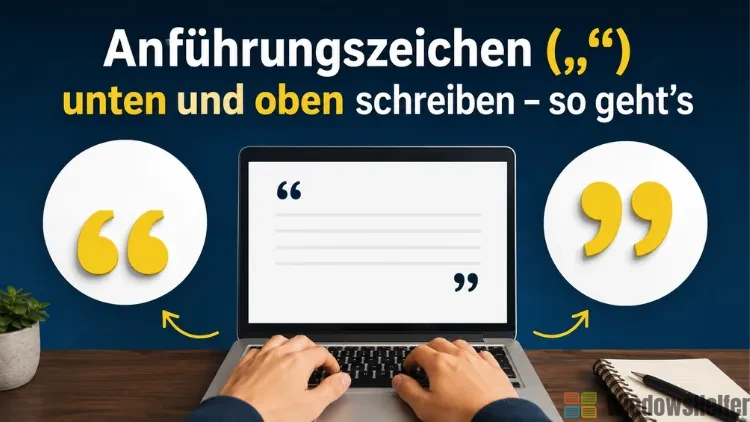
Die typografisch korrekten deutschen Anführungszeichen – unten „ und oben “ – tippt man auf einer normalen Tastatur nicht einfach so. Wer in Word, Outlook oder einem anderen Programm öfter mit deutschen Anführungszeichen arbeitet, kennt das Problem: Die Taste mit dem Anführungszeichen liefert nur das gerade “Zoll-Zeichen”, nicht die echten deutschen Gänsefüßchen.
In meiner Erfahrung gibt es dafür mehrere Wege, je nachdem ob Sie es einmalig brauchen oder dauerhaft beim Tippen automatisch eingefügt haben möchten.
Tastenkombination über den Ziffernblock
Die schnellste Methode funktioniert in praktisch jedem Windows-Programm, benötigt aber einen Ziffernblock (Notebooks ohne separaten Nummernblock müssen oft zusätzlich die Fn-Taste gedrückt halten):
- Halten Sie die Alt-Taste gedrückt
- Tippen Sie auf dem Ziffernblock 0132 für das untere Anführungszeichen „
- Lassen Sie Alt los
- Für das obere schließende Anführungszeichen “ halten Sie erneut Alt gedrückt und tippen 0147
Diese Alt-Codes greifen auf die Windows-eigene ANSI-Zeichentabelle zurück und funktionieren unabhängig vom Programm, solange die Eingabe über das echte Tastatur-Layout läuft. Bei mir hat sich das vor allem dann bewährt, wenn ich schnell zwischen verschiedenen Programmen wechsle und keine Lust habe, jedes Mal die AutoKorrektur zu bemühen.
Word und Outlook: AutoKorrektur richtig einstellen
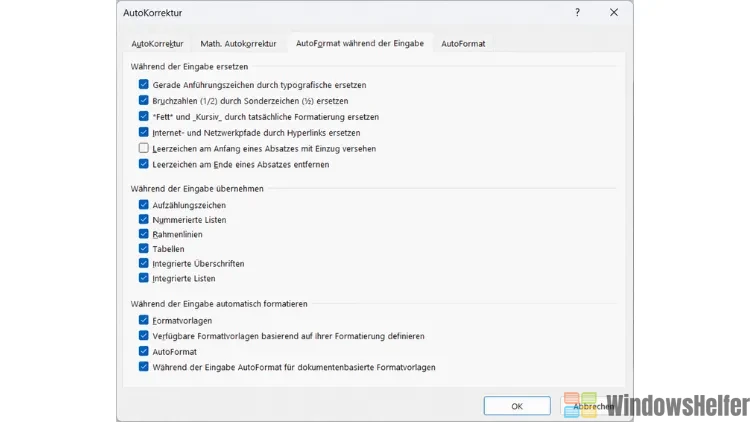
Wer überwiegend in Word oder Outlook schreibt, kann sich die Alt-Codes meistens sparen, denn Microsoft Office wandelt gerade Anführungszeichen automatisch in typografische um – allerdings standardmäßig oft in die falsche, also die englische Variante. So stellen Sie es auf Deutsch um:
- Öffnen Sie Datei → Optionen
- Wechseln Sie zu Dokumentprüfung
- Klicken Sie auf AutoKorrektur-Optionen
- Wechseln Sie zum Reiter AutoFormat während der Eingabe
- Aktivieren Sie das Kästchen “Gerade” Anführungszeichen durch “typografische” ersetzen
- Wichtig: Die Spracheinstellung des Dokuments muss auf Deutsch stehen, sonst setzt Word weiterhin die englischen Anführungszeichen (“oben”) statt der deutschen („unten/oben“)
Sobald das eingestellt ist, reicht das normale Anführungszeichen auf der Tastatur, und Word ersetzt es automatisch durch die korrekte deutsche Form – inklusive der richtigen Ausrichtung am Anfang und Ende des Zitats.
Zeichentabelle und Emoji-Panel
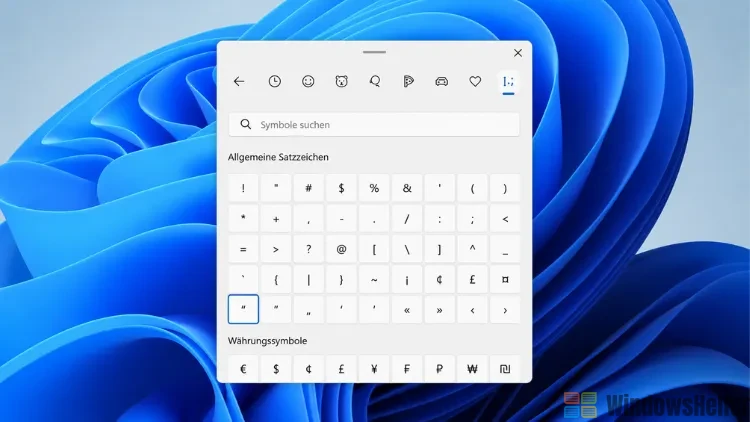
Falls Sie die Zeichen nur gelegentlich brauchen und sich die Codes nicht merken möchten, bietet Windows zwei eingebaute Wege, die ganz ohne Codes auskommen:
- Win + . (Punkt) öffnet das Emoji-Panel, das neben Emojis auch einen Reiter für Sonderzeichen und Symbole enthält – dort finden Sie die Anführungszeichen unter den Satzzeichen
- Die klassische Zeichentabelle (über die Windows-Suche aufrufbar) listet alle Zeichen samt Unicode-Wert auf; per Doppelklick und „Kopieren“ lassen sie sich einfügen
Unter Windows 11 ist das Emoji-Panel etwas übersichtlicher gestaltet als unter Windows 10 und zeigt die Sonderzeichen direkt in einer eigenen Kachel-Ansicht, während Windows 10 eher eine lange Liste anzeigt. Inhaltlich funktionieren beide Versionen aber gleich.
Dauerhafte Lösung: Eigenes Tastatur-Layout
Wer wirklich häufig mit deutschen Anführungszeichen arbeitet, etwa beim Schreiben von Texten außerhalb von Word, kann sich mit einem Tool wie Microsoft Keyboard Layout Creator eine eigene Tastenbelegung erstellen, bei der die Anführungszeichen-Taste direkt die deutschen Gänsefüßchen liefert.
Das ist allerdings etwas Aufwand für die Ersteinrichtung und lohnt sich meiner Meinung nach nur, wenn Sie wirklich regelmäßig außerhalb von Office-Programmen damit arbeiten – für den gelegentlichen Bedarf reichen die Alt-Codes oder die Word-AutoKorrektur völlig aus.
